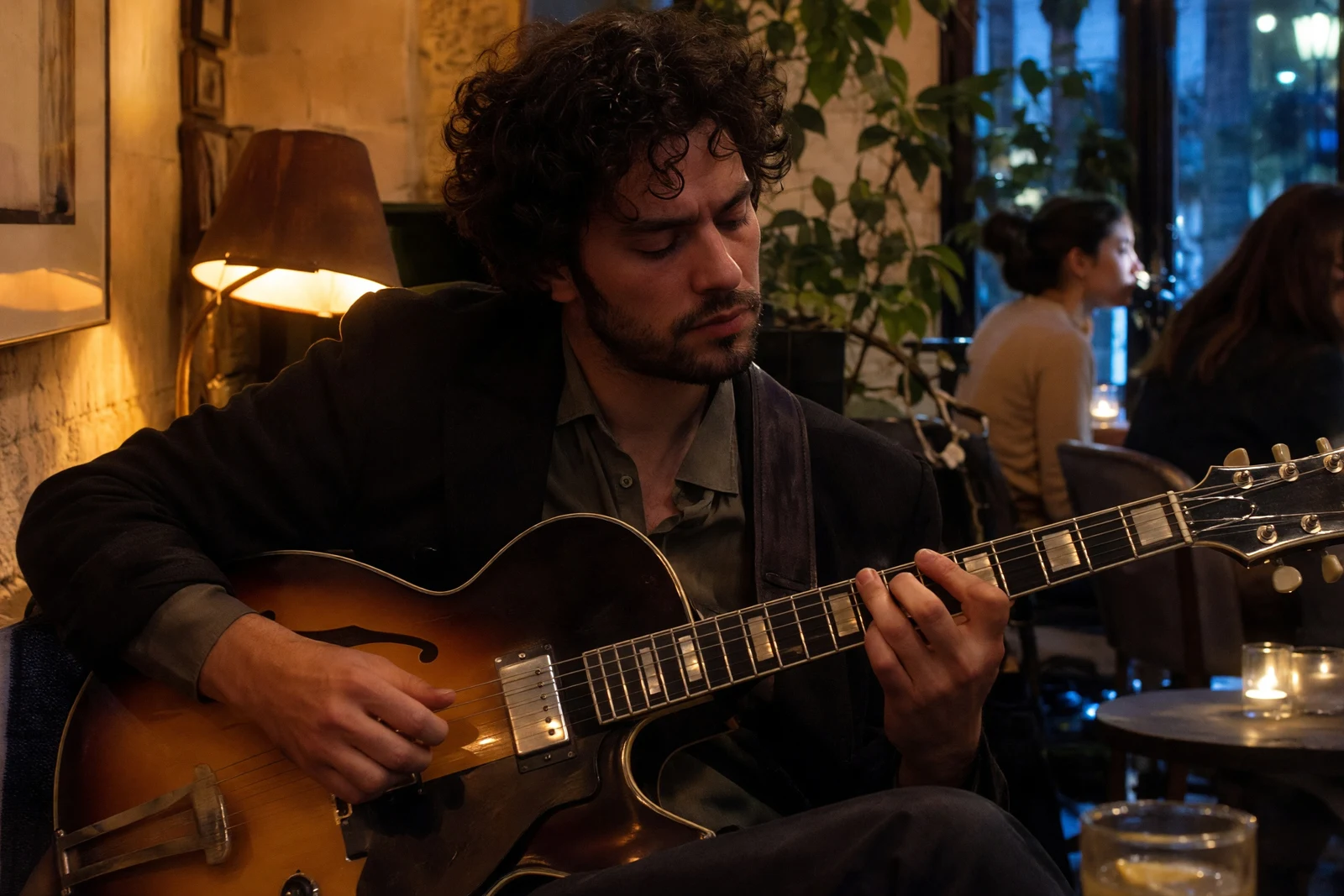
Una fotografía granulada aún puede ser una buena fotografía. Un concierto memorable, un retrato espontáneo en interiores o un momento familiar con poca luz pueden contener ruido porque la luz era limitada. El objetivo de la mejora no es eliminar cada variación visible. Es reducir el ruido distractor mientras se mantiene una piel, cabello, tela y atmósfera creíbles.
Esta guía explica cómo arreglar fotos granuladas con un flujo de trabajo controlado. Aprenderá a distinguir ruido de desenfoque y compresión, preparar una fuente útil, inspeccionar un resultado mejorado y organizar lotes con diferentes condiciones de iluminación. El ejemplo es una fuente generada con poca luz procesada a través de Logowski, no una imagen "después" seleccionada para parecerse a ella.
Comprenda qué hace que una foto parezca granulada
El ruido digital a menudo aparece como variaciones finas de brillo o motas de color, especialmente en áreas oscuras. Las fotografías con poca luz pueden mostrarlo claramente cuando se iluminan las sombras. El sujeto puede estar enfocado aunque la imagen parezca áspera. Esto es diferente del desenfoque por movimiento, donde los bordes pueden emborronarse o aparecer duplicados.
El grano de película puede ser parte del carácter original de una fotografía antigua. Una impresión escaneada también puede mostrar textura del papel, polvo y artefactos del escáner. Eliminar todo esto indiscriminadamente puede hacer que una foto antigua no se parezca a sí misma. Antes de procesar, decida si está mejorando una imagen moderna con poca luz o restaurando un escaneo histórico con varios defectos.
La compresión crea otro tipo de daño: bloques, halos alrededor de bordes o parches de textura faltante. Un JPEG guardado repetidamente puede tener ruido y compresión al mismo tiempo. Si la fuente proviene de una captura de pantalla o vista previa de chat, busque un original antes de intentar reparar la copia más pequeña. Una mejor entrada puede salvar más detalle que un tratamiento más fuerte.
Foto granulada con poca luz: antes y resultado
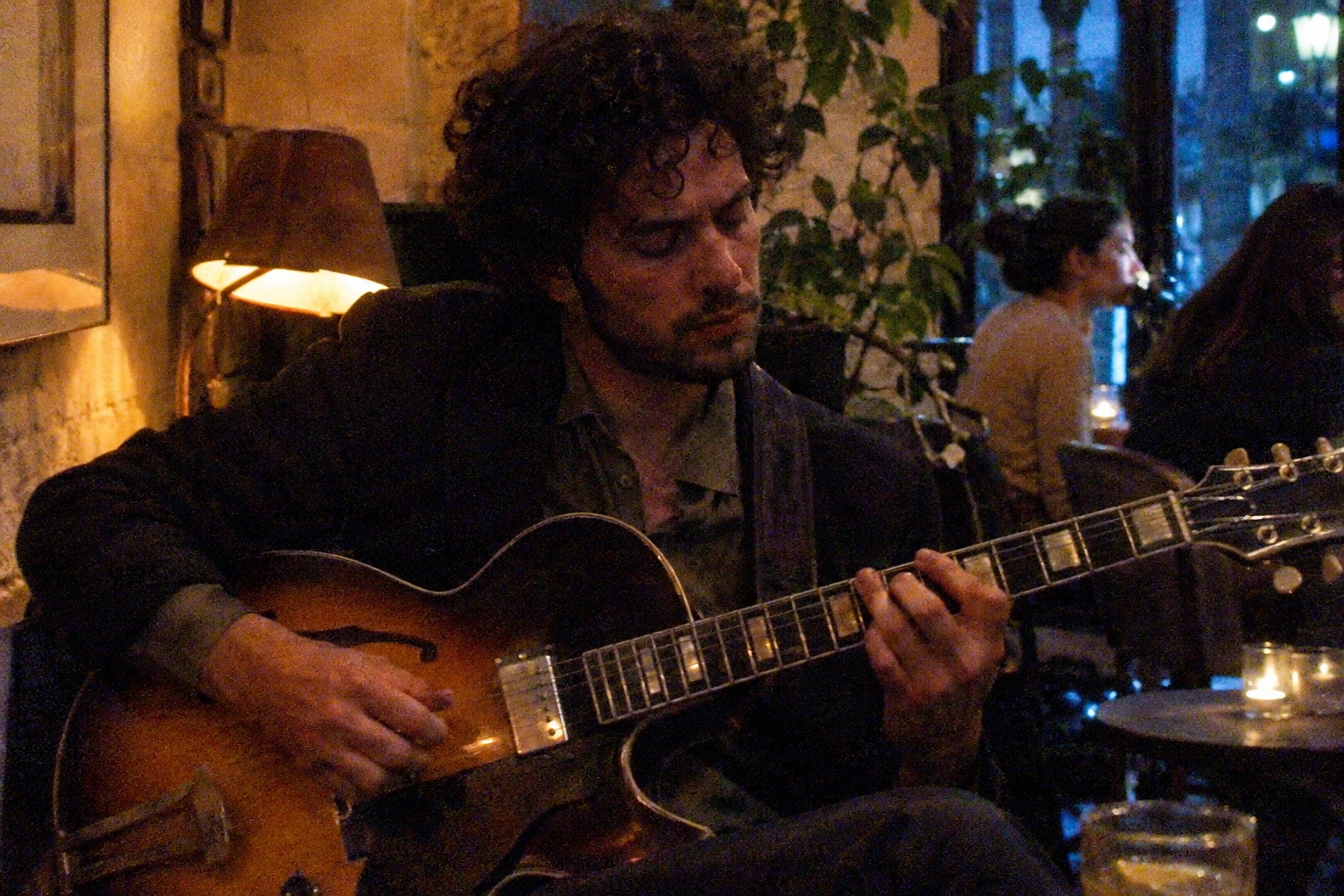
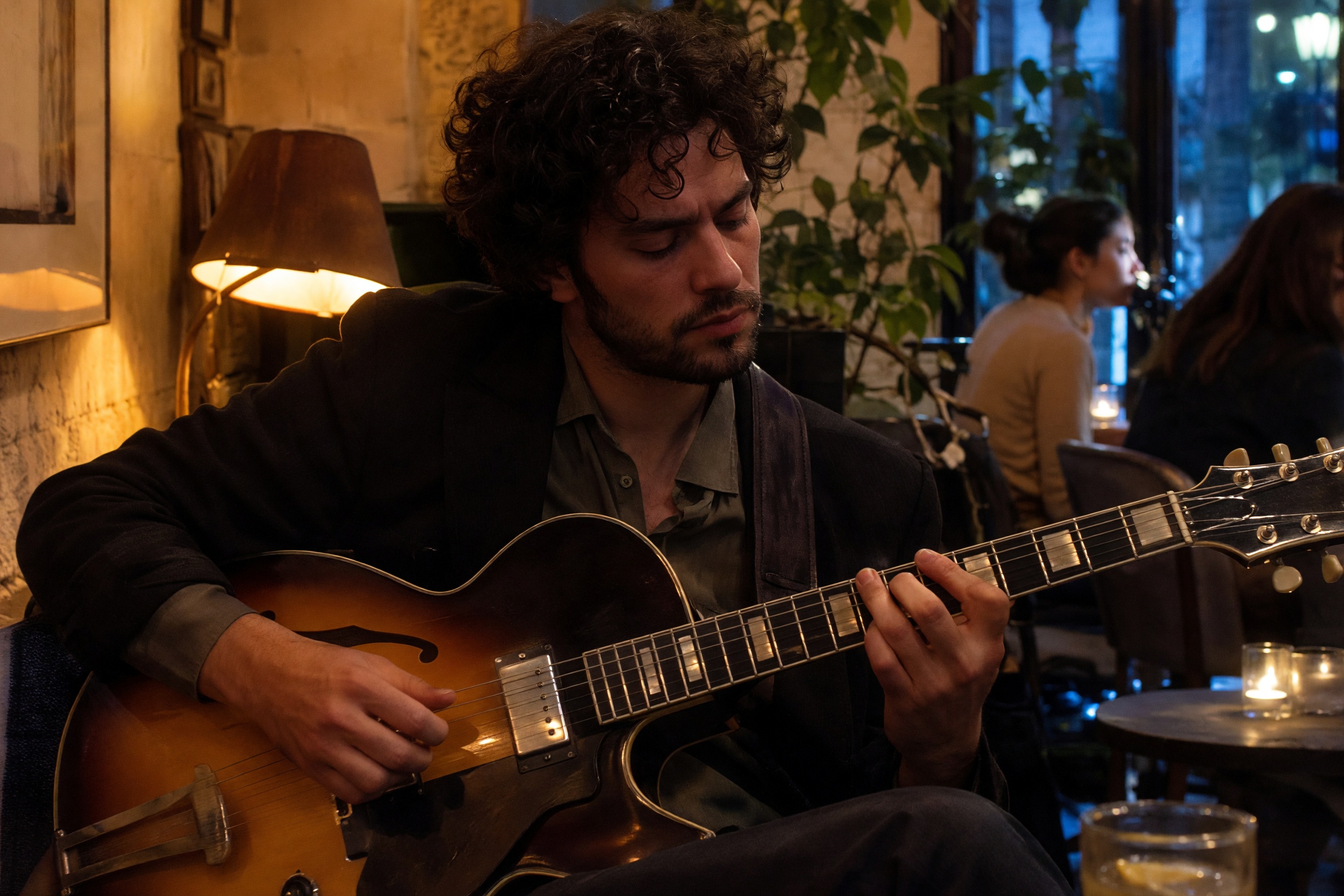
Inspeccione el resultado a tamaño completo y a un tamaño de visualización normal. Una vista previa pequeña puede ocultar tanto ruido como suavizado excesivo. Busque un equilibrio útil: el sujeto debe ser más fácil de leer, pero la atmósfera, identidad y textura del material deben seguir siendo creíbles. No apruebe el resultado solo porque el fondo se vea más limpio.
Obtenga la mejor fuente y defina el resultado deseado
Use el archivo original más grande disponible en lugar de una exportación para redes sociales. Mantenga una copia sin cambios antes de hacer ediciones. Si ya ajustó mucho la imagen en otra aplicación, conserve tanto el original como esa edición para comparar cuál fuente da un mejor resultado. No asuma que la versión más brillante contiene la información más útil.
Decida cuánto de la atmósfera con poca luz debe permanecer. Una fotografía de concierto, una cena a la luz de las velas y un retrato de estudio tienen objetivos visuales diferentes. Iluminar cada sombra puede cambiar el estado de ánimo y revelar ruido que no era distractor al tamaño de visualización previsto. Una imagen limpia pero aplanada no es necesariamente una mejora.
Evite el enfoque agresivo antes de la reducción de ruido. Puede hacer que el ruido y los bordes de compresión sean más visibles, dejando el procesamiento posterior como una tarea más difícil. De manera similar, la mejora repetida puede producir gradualmente piel suave y detalles con aspecto sintético. Una cadena de edición corta y comprensible es más fácil de evaluar y revertir que varios pases opacos.
Para trabajo profesional, elija una imagen de referencia que represente la apariencia deseada. Esta es una referencia de revisión, no una promesa de que el procesamiento automatizado pueda igualar exactamente otra cámara o configuración de iluminación. Acuerde la textura y brillo aceptables antes de comprometer una colección completa de evento o cliente.
Un flujo de trabajo cuidadoso para reducir el ruido distractor
Comience con Mejora de Fotos y cargue una selección representativa. Ejecute el análisis y revise el modo para cada archivo. Un retrato ruidoso pero bien enfocado no es la misma tarea que una escena de multitud muy borrosa. La recomendación debe ayudarle a organizar el trabajo, no reemplazar su propia revisión de la fuente.
Revise la estimación de créditos antes de procesar e inicie sesión para continuar. Use un conjunto de prueba pequeño que contenga un archivo difícil y uno típico. Incluya diferentes tonos de piel, fondos e iluminación si la colección final varía. Un resultado que funciona para un rostro bien iluminado puede no generalizarse a cada imagen del evento.
Cuando el resultado esté listo, compárelo con el original a tamaños coincidentes. Comience con el sujeto importante, luego inspeccione materiales difíciles y áreas oscuras. Si el tratamiento cambia el rostro o borra textura significativa, no es el resultado final adecuado para ese archivo, aunque la imagen se vea más limpia en general.
Descargue la versión que apruebe y mantenga la fuente por separado. Si se necesita otro intento, comience desde esa fuente en lugar del resultado ya suavizado. Para una imagen dominada por falta de enfoque o movimiento de cámara, use el flujo de trabajo para fotos borrosas en lugar de tratar cada parche suave como ruido.
Revise piel, textura e iluminación, no solo suavidad
Verifique que la piel no tenga apariencia cerosa o retocada con aerógrafo. Debe quedar algo de variación natural, especialmente en una fotografía espontánea. Compare la forma de ojos y boca, línea del cabello, edad y expresión. Una mejora automática no debe hacer que la persona parezca más joven ni cambiar rasgos distintivos solo para crear un retrato más pulido.
Inspeccione materiales finos como cabello, cuerdas de guitarra, prendas de punto y telas con patrones. El procesamiento excesivo puede fusionar mechones separados, inventar texturas repetitivas o hacer líneas rectas irregulares. Estas áreas son útiles para verificar calidad porque una imagen puede verse agradable en el centro mientras pequeños detalles en otros lugares se vuelven menos fieles.
Observe fondos oscuros en busca de manchas, colores inesperados y degradados antinaturales. Sombras completamente planas pueden ser tan distractoras como el ruido. Si la escena original contiene luces de escenario o iluminación interior mixta, no espere que cada superficie se vuelva blanca neutra. Juzgue si la iluminación sigue siendo coherente con el entorno.
Finalmente, vea la imagen en su tamaño de destino. Un poco de ruido visible a máxima ampliación puede ser irrelevante en un álbum pequeño o galería web. La limpieza excesiva puede causar más daño que el ruido original. Elija la versión que sirva a la imagen, no la que se vea más suave al ampliarla mucho más allá del uso normal.
Cómo procesar una colección de fotografías con ruido
Separe la colección por situación de iluminación y calidad de fuente. Un conjunto oscuro de concierto, uno brillante al aire libre y antiguas impresiones escaneadas no deben compartir automáticamente un estándar de revisión. Pruebe algunas imágenes de cada grupo y luego busque un manejo consistente de piel y textura antes de procesar el resto.
Logowski acepta hasta 500 fotos por trabajo, archivos ZIP de hasta 250 MB e imágenes de hasta 25 MB cada una. Use nombres de trabajo significativos, mantenga nombres de archivo comprensibles y descargue resultados aprobados a su propio almacenamiento. Dividir el trabajo por evento o cliente suele ser más fácil de revisar que llenar un lote con imágenes no relacionadas.
Mantenga el informe con sus notas de entrega y distinga el éxito del procesamiento de la aprobación visual. Un archivo puede finalizar con éxito y aún requerir su atención porque la iluminación o textura es difícil. Para un proceso completo de selección, revisión y descarga, lea la guía de mejora de fotos por lotes.
Preguntas frecuentes
¿Se puede eliminar todo el ruido de una foto sin perder detalle?
No de forma confiable. Un suavizado más fuerte también puede eliminar textura real. El objetivo es un equilibrio útil entre apariencia más limpia y detalle creíble, juzgado al tamaño de visualización previsto.
¿Es el grano lo mismo que el desenfoque?
No. El ruido o grano es una variación en la textura; el desenfoque reduce la definición o emborrona los bordes. Ambos pueden aparecer en una fotografía, pero requieren revisiones diferentes y pueden no mejorar por igual.
¿Por qué un retrato limpiado parece plástico?
Un suavizado excesivo o procesamiento reconstructivo puede eliminar la variación natural de la piel. Compare el original y rechace un resultado que cambie la identidad o textura más allá de lo apropiado para la imagen.
¿Debe eliminarse todo el grano de una fotografía antigua en película?
No necesariamente. El grano puede ser parte de su carácter. Decida si el propósito es preservación documental, una copia limpia para visualización o una versión más interpretada, y conserve la fuente.
¿Se puede hacer una foto ruidosa más brillante también?
La mejora puede ajustar la iluminación, pero el brillo por sí solo no crea detalle confiable en áreas oscuras. Revise el resultado en busca de manchas, cambios de color y pérdida de atmósfera en lugar de maximizar el brillo.
¿Puedo probar el análisis antes de crear una cuenta?
Sí. El análisis de fotos está disponible antes de iniciar sesión. El procesamiento requiere una cuenta y créditos disponibles; verifique los modos seleccionados y el total mostrado antes de comenzar.
Revise sus propias fotografías antes de procesar un lote grande
Suba una pequeña selección representativa, ejecute el análisis gratuito y revise los modos recomendados. El procesamiento requiere inicio de sesión; el total de créditos se muestra antes de comenzar.
Mejorar fotos Ver créditos y planes