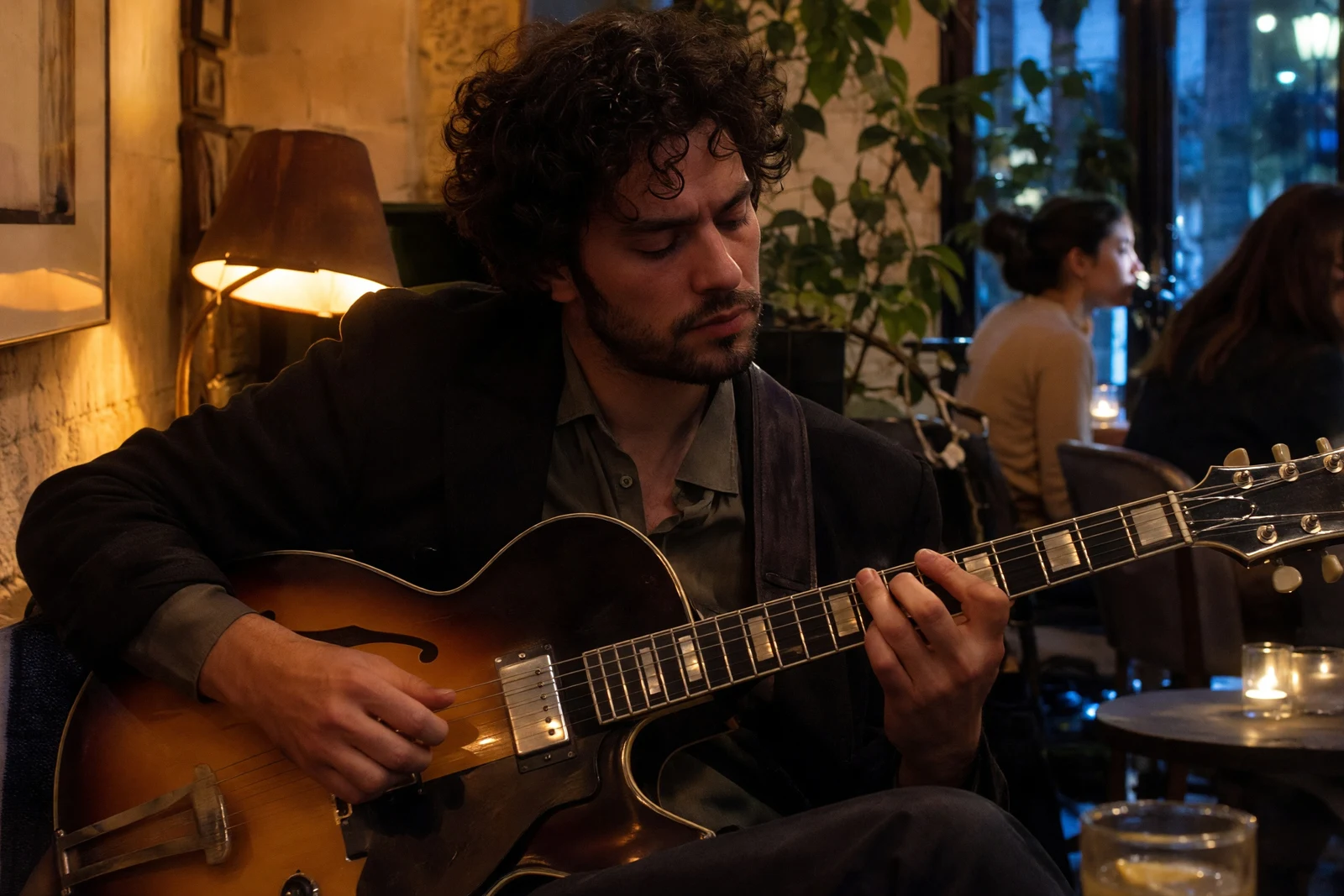
Une photo granuleuse peut toujours être une bonne photo. Un concert mémorable, un portrait spontané en intérieur ou un moment familial faiblement éclairé peuvent contenir du bruit parce que la lumière était limitée. L'objectif de l'amélioration n'est pas de supprimer chaque variation visible. Il s'agit de réduire le bruit distrayant tout en conservant une peau, des cheveux, des tissus et une atmosphère crédibles.
Ce guide explique comment corriger des photos granuleuses avec un flux de travail contrôlé. Vous apprendrez à distinguer le bruit du flou et de la compression, à préparer une source utile, à inspecter un résultat amélioré et à organiser des lots avec différentes conditions d'éclairage. L'exemple est une source générée en faible lumière traitée via Logowski, pas une image « après » sélectionnée en stock pour lui ressembler.
Comprendre ce qui rend une photo granuleuse
Le bruit numérique apparaît souvent sous forme de fines variations de luminosité ou de taches colorées, particulièrement dans les zones sombres. Les photos en faible lumière peuvent le montrer clairement lorsque les ombres sont éclaircies. Le sujet peut rester net même si l'image semble rugueuse. C'est un problème différent du flou de mouvement, où les contours peuvent être flous ou doublés.
Le grain de film peut faire partie du caractère original d'une vieille photo. Un tirage scanné peut aussi montrer la texture du papier, de la poussière et des artefacts du scanner. Supprimer tout cela sans distinction peut faire paraître une vieille image différente d'elle-même. Avant le traitement, décidez si vous améliorez une image moderne en faible lumière ou restaurez un scan historique avec plusieurs défauts différents.
La compression crée un autre type de dommage : blocs, effets de halo autour des contours ou zones de texture manquante. Un JPEG enregistré plusieurs fois peut contenir à la fois du bruit et de la compression. Si la source provient d'une capture d'écran ou d'une prévisualisation de chat, cherchez un original avant d'essayer de réparer la copie plus petite. Une meilleure entrée peut sauver plus de détails qu'un traitement plus fort.
Photo granuleuse en faible lumière : avant et résultat
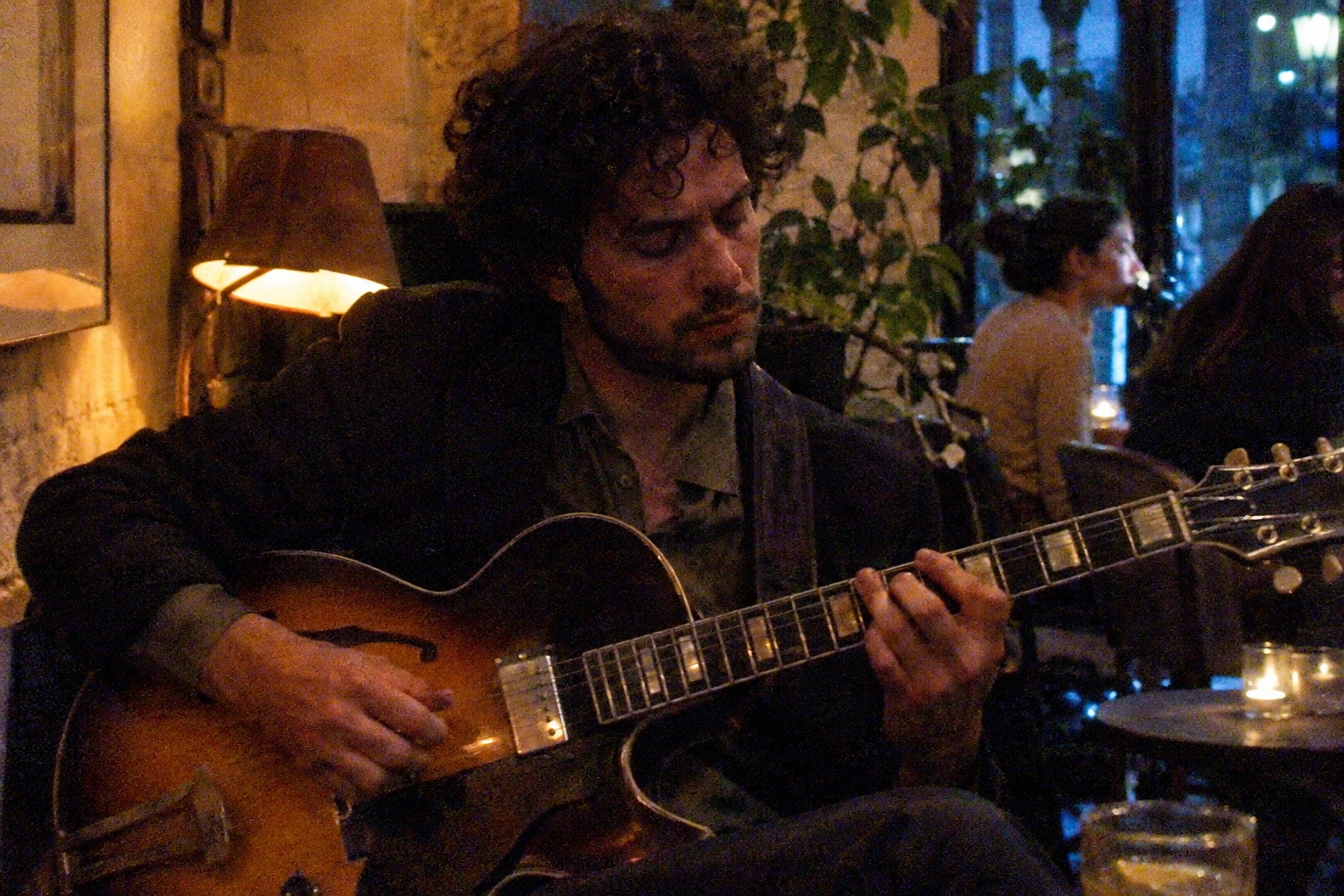
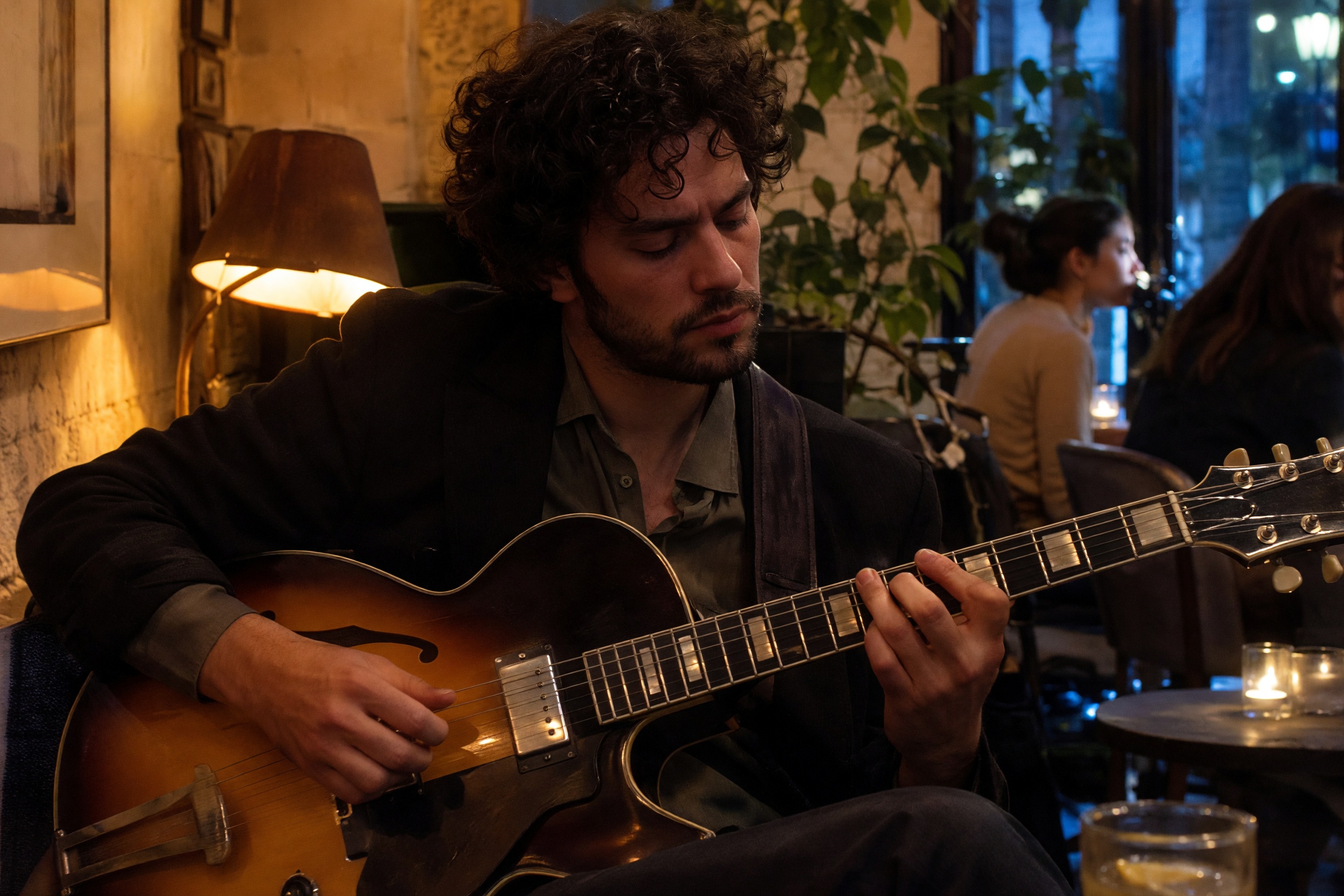
Inspectez le résultat en taille réelle et à une taille de visualisation normale. Une petite prévisualisation peut masquer à la fois le bruit et un lissage excessif. Cherchez un équilibre utile : le sujet doit être plus lisible, mais l'atmosphère, l'identité et la texture des matériaux doivent rester crédibles. N'approuvez pas le résultat uniquement parce que l'arrière-plan semble plus propre.
Obtenez la meilleure source et définissez le résultat souhaité
Utilisez le plus grand fichier original disponible plutôt qu'une exportation pour réseaux sociaux. Conservez une copie inchangée avant de faire des modifications. Si vous avez déjà beaucoup ajusté l'image dans une autre application, conservez à la fois l'original et cette édition pour pouvoir comparer quelle source donne un meilleur résultat. Ne supposez pas que la version la plus lumineuse contient les informations les plus utiles.
Décidez combien de l'atmosphère en faible lumière doit rester. Une photo de concert, un dîner aux chandelles et un portrait en studio ont des objectifs visuels différents. Éclaircir chaque ombre peut changer l'ambiance et révéler un bruit qui n'était pas gênant à la taille de visualisation prévue. Une image propre mais aplatie n'est pas nécessairement une amélioration.
Évitez un renforcement agressif avant la réduction du bruit. Cela peut rendre le bruit et les contours de compression plus visibles, rendant le traitement ultérieur plus difficile. De même, une amélioration répétée peut progressivement produire une peau lisse et des détails d'apparence synthétique. Une chaîne d'édition courte et compréhensible est plus facile à évaluer et à inverser que plusieurs passes opaques.
Pour un travail professionnel, choisissez une image de référence qui représente l'apparence souhaitée. C'est une référence de révision, pas une promesse que le traitement automatisé peut correspondre exactement à un autre appareil photo ou éclairage. Convenez d'une texture et d'une luminosité acceptables avant de traiter un événement ou une collection client entière.
Un flux de travail soigneux pour réduire le bruit distrayant
Commencez par Amélioration photo et téléchargez une sélection représentative. Lancez l'analyse et vérifiez le mode pour chaque fichier. Un portrait bruité mais bien net n'est pas la même tâche qu'une foule fortement floue. La recommandation doit vous aider à organiser le travail, pas remplacer votre propre vérification de la source.
Examinez l'estimation des crédits avant le traitement et connectez-vous pour continuer. Utilisez un petit ensemble test contenant à la fois un fichier difficile et un fichier typique. Incluez différentes carnations, arrière-plans et éclairages si la collection finale varie. Un résultat qui fonctionne pour un visage bien éclairé peut ne pas se généraliser à toutes les images de l'événement.
Lorsque le résultat est prêt, comparez-le à l'original à tailles correspondantes. Commencez par le sujet important, puis inspectez les matériaux difficiles et les zones sombres. Si le traitement modifie le visage ou efface une texture significative, ce n'est pas le bon résultat final pour ce fichier, même si l'image semble globalement plus propre.
Téléchargez la version que vous approuvez et conservez la source séparément. Si une autre tentative est nécessaire, repartez de cette source plutôt que du résultat déjà lissé. Pour une image dominée par un manque de mise au point ou un mouvement de caméra, utilisez le flux de travail pour photos floues plutôt que de traiter chaque zone douce comme du bruit.
Révisez la peau, la texture et l'éclairage — pas seulement la douceur
Vérifiez que la peau n'a pas un aspect cireux ou retouché. Une certaine variation naturelle doit rester, surtout dans une photo spontanée. Comparez la forme des yeux et de la bouche, la ligne des cheveux, l'âge et l'expression. Une amélioration automatique ne doit pas rajeunir la personne ni modifier des traits distinctifs simplement pour créer un portrait plus soigné.
Inspectez les matériaux fins tels que les cheveux, les cordes de guitare, les tricots et les tissus à motifs. Un traitement excessif peut fusionner des mèches séparées, inventer une texture répétitive ou rendre les lignes droites irrégulières. Ces zones sont des contrôles de qualité utiles car une image peut sembler agréable au centre tandis que les petits détails ailleurs deviennent moins fidèles.
Examinez les arrière-plans sombres pour des taches, des couleurs inattendues et des dégradés non naturels. Des ombres complètement plates peuvent être aussi distrayantes que le bruit. Si la scène originale contient des éclairages de scène ou un éclairage intérieur mixte, n'attendez pas que chaque surface devienne blanche neutre. Jugez si l'éclairage reste cohérent avec le décor.
Enfin, regardez l'image à sa taille de destination. Un peu de bruit visible à un grossissement extrême peut être sans importance dans un petit album ou une galerie web. Un nettoyage excessif peut causer plus de dégâts que le bruit original. Choisissez la version qui sert l'image, pas celle qui paraît la plus lisse lorsqu'elle est agrandie bien au-delà de l'usage normal.
Comment traiter une collection de photos bruitées
Séparez la collection par situation d'éclairage et qualité de source. Un concert sombre, un ensemble extérieur lumineux et des tirages anciens scannés ne doivent pas automatiquement partager une même norme de révision. Testez quelques images de chaque groupe, puis cherchez une gestion cohérente de la peau et de la texture avant de traiter le reste.
Logowski accepte jusqu'à 500 photos par travail, des archives ZIP jusqu'à 250 Mo et des images jusqu'à 25 Mo chacune. Utilisez des noms de travail significatifs, gardez des noms de fichiers compréhensibles et téléchargez les résultats approuvés dans votre propre stockage. Diviser le travail par événement ou client est généralement plus facile à réviser que de remplir un lot avec des images non liées.
Conservez le rapport avec vos notes de livraison et distinguez le succès du traitement de l'approbation visuelle. Un fichier peut se terminer avec succès et nécessiter quand même votre attention parce que l'éclairage ou la texture est difficile. Pour un processus complet de sélection, révision et téléchargement, lisez le guide d'amélioration photo par lot.
Questions fréquemment posées
Peut-on supprimer tout le bruit photo sans perdre de détails ?
Pas de manière fiable. Un lissage plus fort peut aussi supprimer la texture réelle. L'objectif est un équilibre utile entre une apparence plus propre et des détails crédibles, jugé à la taille de visualisation prévue.
Le grain est-il la même chose que le flou ?
Non. Le bruit ou grain est une variation de texture ; le flou réduit la définition ou brouille les contours. Les deux peuvent apparaître dans une même photo, mais nécessitent des vérifications différentes et ne s'améliorent pas forcément de la même façon.
Pourquoi un portrait nettoyé semble-t-il plastique ?
Un lissage excessif ou un traitement reconstructif peut supprimer la variation naturelle de la peau. Comparez l'original et rejetez un résultat qui modifie l'identité ou la texture au-delà de ce qui est approprié pour l'image.
Faut-il supprimer tout le grain d'une vieille photographie sur film ?
Pas nécessairement. Le grain peut faire partie de son caractère. Décidez si l'objectif est la préservation documentaire, une copie propre pour visualisation ou une version plus interprétée, et conservez la source.
Peut-on aussi éclaircir une image bruitée ?
L'amélioration peut ajuster l'éclairage, mais la luminosité seule ne crée pas de détails fiables dans les zones sombres. Vérifiez le résultat pour des taches, des changements de couleur et une perte d'atmosphère plutôt que de maximiser la luminosité.
Puis-je tester l'analyse avant de créer un compte ?
Oui. L'analyse photo est disponible avant la connexion. Le traitement nécessite un compte et des crédits disponibles ; vérifiez les modes sélectionnés et le total affiché avant de commencer.
Vérifiez vos propres photos avant de traiter un grand lot
Téléchargez une petite sélection représentative, lancez l'analyse gratuite et examinez les modes recommandés. Le traitement nécessite une connexion ; le total de crédits est affiché avant de commencer.
Améliorer les photos Voir crédits et forfaits