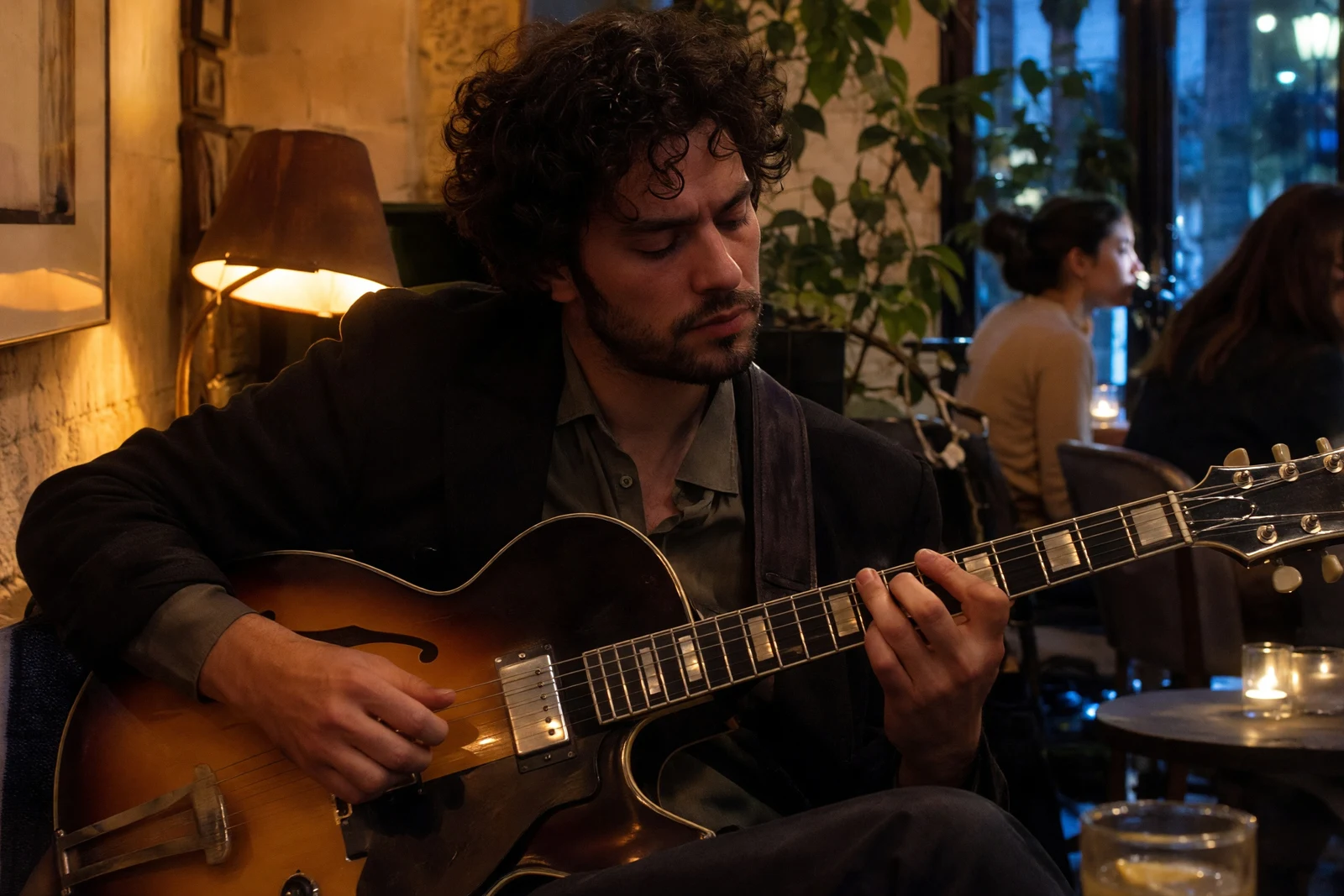
Una fotografia granulosa può comunque essere una buona fotografia. Un concerto memorabile, un ritratto spontaneo in interno o un momento familiare poco illuminato possono contenere rumore perché la luce era limitata. L'obiettivo del miglioramento non è rimuovere ogni variazione visibile. È ridurre il rumore distraente mantenendo pelle, capelli, tessuti e atmosfera credibili.
Questa guida spiega come correggere foto granulose con un flusso di lavoro controllato. Imparerai a distinguere rumore da sfocatura e compressione, preparare una fonte utile, ispezionare un risultato migliorato e organizzare batch con diverse condizioni di illuminazione. L'esempio è un'immagine generata in condizioni di scarsa luce elaborata tramite Logowski, non un'immagine “dopo” scelta a caso.
Comprendi cosa rende una foto granulosa
Il rumore digitale appare spesso come sottili variazioni di luminosità o puntini colorati, specialmente nelle aree scure. Le foto in condizioni di scarsa luce possono mostrarlo chiaramente quando le ombre vengono schiarite. Il soggetto può essere ancora a fuoco anche se l'immagine appare ruvida. Questo è un problema diverso dalla sfocatura da movimento, dove i bordi possono apparire sfocati o raddoppiati.
La grana della pellicola può far parte del carattere originale di una vecchia fotografia. Una stampa scansionata può mostrare anche la trama della carta, polvere e artefatti dello scanner. Rimuovere tutto indiscriminatamente può far sembrare una vecchia foto diversa da se stessa. Prima di elaborare, decidi se stai migliorando un'immagine moderna in scarsa luce o restaurando una scansione storica con diversi difetti.
La compressione crea un altro tipo di danno: blocchi, aloni ai bordi o aree con texture mancanti. Un JPEG salvato ripetutamente può avere rumore e compressione contemporaneamente. Se la fonte proviene da uno screenshot o anteprima chat, cerca un originale prima di tentare di riparare la copia più piccola. Un input migliore può salvare più dettagli di un trattamento più aggressivo.
Foto granulosa in scarsa luce: prima e risultato
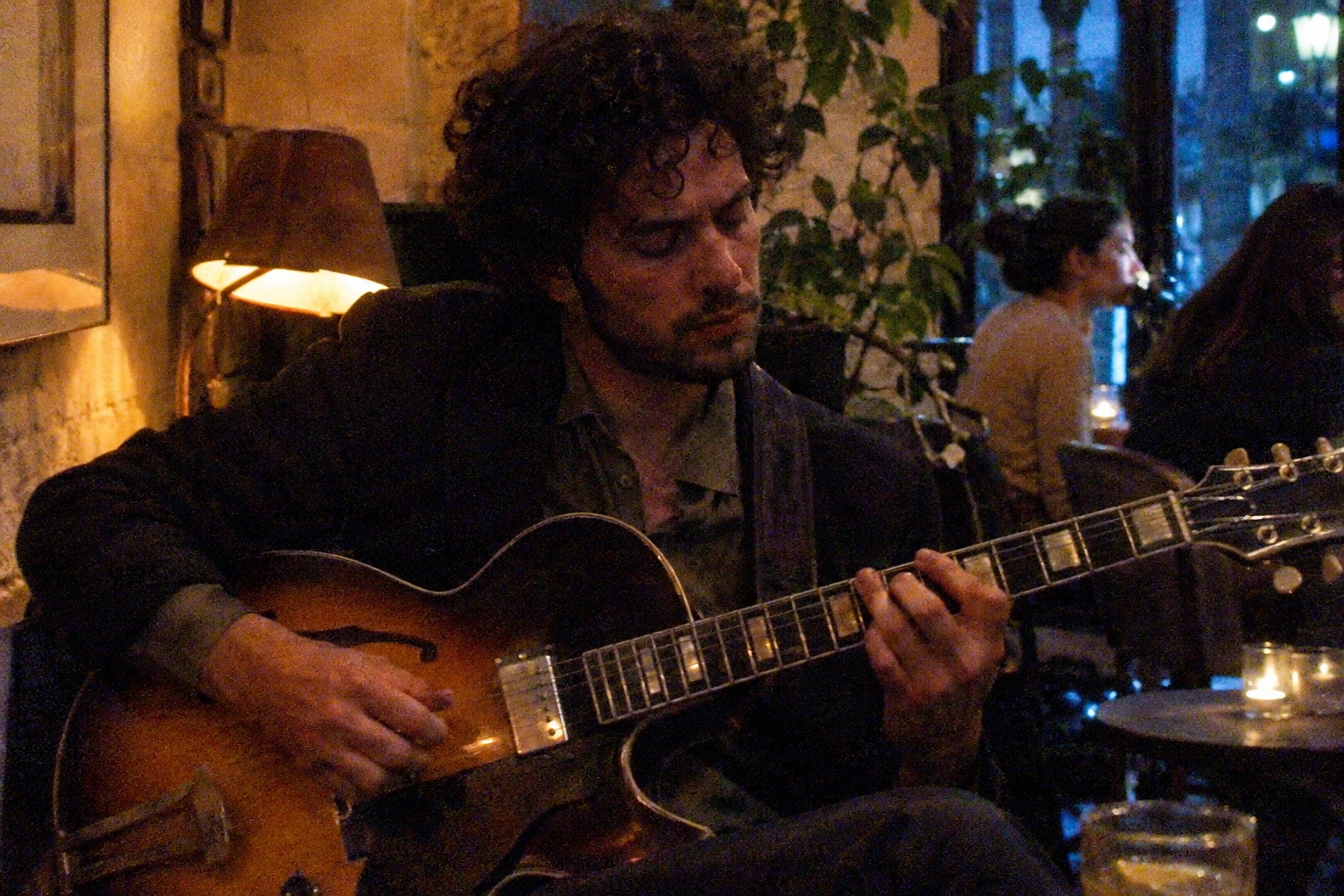
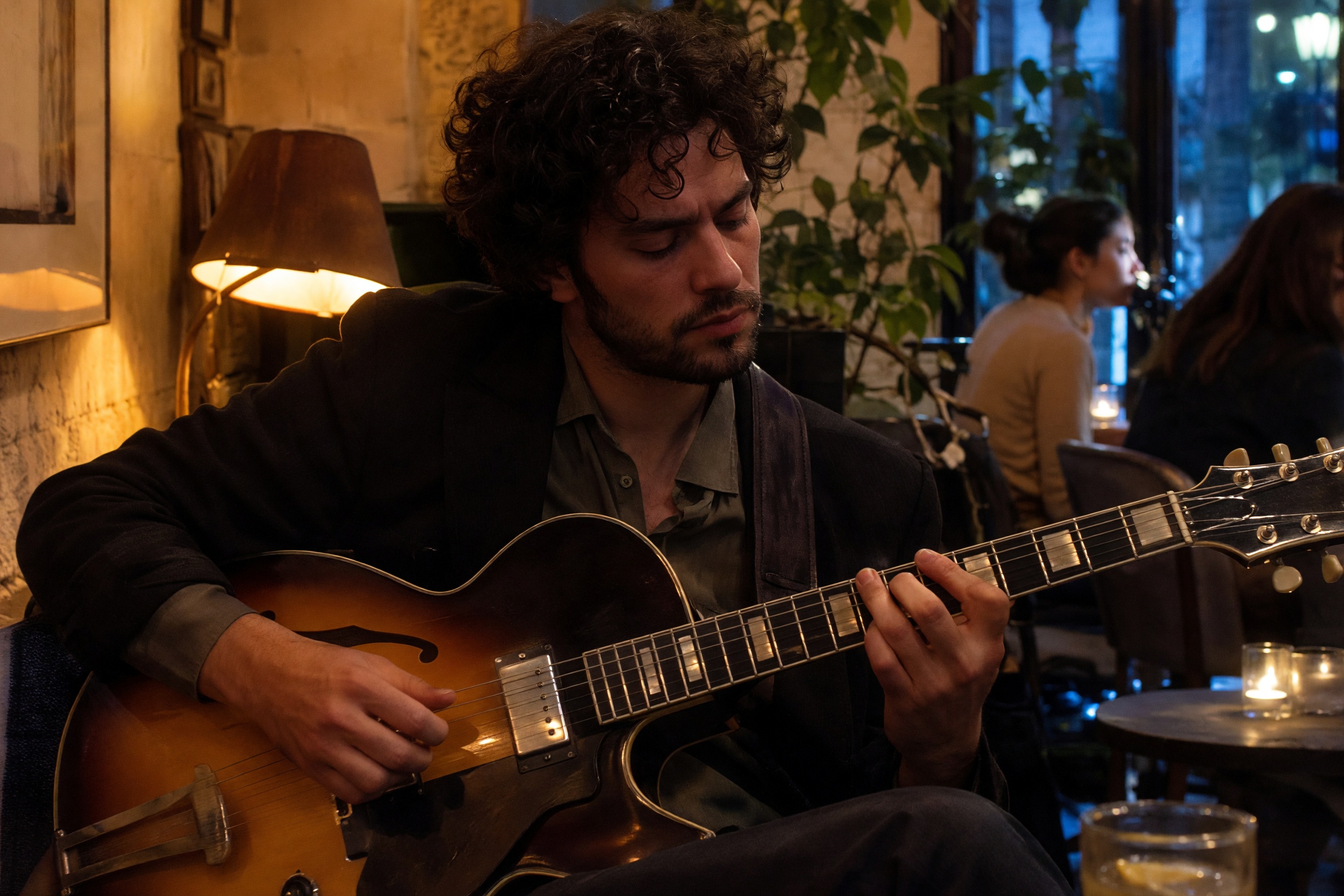
Ispeziona il risultato a dimensione reale e a dimensione normale. Una piccola anteprima può nascondere sia rumore che eccessiva levigatura. Cerca un equilibrio utile: il soggetto deve essere più leggibile, ma atmosfera, identità e texture dei materiali devono rimanere credibili. Non approvare il risultato solo perché lo sfondo appare più pulito.
Ottieni la migliore fonte e definisci il risultato desiderato
Usa il file originale più grande disponibile invece di un'esportazione da social media. Conserva una copia immutata prima di modificare. Se hai già modificato pesantemente l'immagine in un'altra app, conserva sia l'originale che la modifica per confrontare quale fonte dà un risultato migliore. Non presumere che la versione più luminosa contenga le informazioni più utili.
Decidi quanta atmosfera di scarsa luce deve rimanere. Una foto di concerto, una cena a lume di candela e un ritratto da studio hanno obiettivi visivi diversi. Schiarire ogni ombra può cambiare l'umore e rivelare rumore che non era distraente alla dimensione di visualizzazione prevista. Un'immagine pulita ma appiattita non è necessariamente un miglioramento.
Evita una nitidezza aggressiva prima della riduzione del rumore. Può rendere più visibili rumore e bordi da compressione, complicando le elaborazioni successive. Analogamente, miglioramenti ripetuti possono produrre pelle liscia e dettagli dall'aspetto sintetico. Una catena di modifiche breve e comprensibile è più facile da valutare e annullare di più passaggi opachi.
Per lavoro professionale, scegli un'immagine di riferimento che rappresenti l'aspetto desiderato. È un riferimento per la revisione, non una promessa che l'elaborazione automatica possa replicare esattamente un'altra fotocamera o illuminazione. Concorda su texture e luminosità accettabili prima di impegnarti con un intero evento o collezione cliente.
Un flusso di lavoro attento per ridurre il rumore distraente
Inizia con Miglioramento Foto e carica una selezione rappresentativa. Esegui l'analisi e rivedi la modalità per ogni file. Un ritratto rumoroso ma ben a fuoco non è lo stesso compito di una scena affollata molto sfocata. La raccomandazione dovrebbe aiutarti a organizzare il lavoro, non sostituire il tuo controllo della fonte.
Rivedi la stima dei crediti prima di elaborare e accedi per continuare. Usa un piccolo set di test contenente sia un file difficile che uno tipico. Includi diverse tonalità di pelle, sfondi e illuminazioni se la collezione finale varia. Un risultato che funziona per un volto ben illuminato potrebbe non generalizzarsi a ogni immagine dell'evento.
Quando il risultato è pronto, confrontalo con l'originale a dimensioni corrispondenti. Inizia dal soggetto importante, poi ispeziona materiali difficili e aree scure. Se il trattamento cambia il volto o cancella texture significative, non è il risultato finale giusto per quel file, anche se l'immagine appare complessivamente più pulita.
Scarica la versione che approvi e conserva la fonte separatamente. Se serve un altro tentativo, parti da quella fonte invece che dal risultato già levigato. Per un'immagine dominata da messa a fuoco mancata o movimento della fotocamera, usa il flusso di lavoro per foto sfocate invece di trattare ogni area morbida come rumore.
Rivedi pelle, texture e illuminazione, non solo la levigatezza
Controlla la pelle per un aspetto ceroso o ritoccato. Deve rimanere qualche variazione naturale, specialmente in una fotografia spontanea. Confronta forma degli occhi e bocca, linea dei capelli, età ed espressione. Un miglioramento automatico non deve far sembrare la persona più giovane o cambiare tratti distintivi solo per creare un ritratto più rifinito.
Ispeziona materiali fini come capelli, corde di chitarra, maglieria e tessuti a motivo. Un'elaborazione eccessiva può fondere ciocche separate, inventare texture ripetitive o rendere irregolari linee rette. Queste aree sono controlli di qualità utili perché un'immagine può apparire piacevole al centro mentre piccoli dettagli altrove diventano meno fedeli.
Guarda gli sfondi scuri per macchie, colori inattesi e gradienti innaturali. Ombre completamente piatte possono essere distraenti quanto il rumore. Se la scena originale contiene luci da palcoscenico o illuminazione interna mista, non aspettarti che ogni superficie diventi bianco neutro. Valuta se l'illuminazione rimane coerente con l'ambiente.
Infine, visualizza l'immagine alla dimensione di destinazione. Un po' di rumore visibile a ingrandimenti estremi può essere irrilevante in un piccolo album o galleria web. Una pulizia eccessiva può causare più danni del rumore originale. Scegli la versione che serve l'immagine, non quella che appare più liscia ingrandita oltre l'uso normale.
Come elaborare una collezione di fotografie rumorose
Separa la collezione per situazione di illuminazione e qualità della fonte. Un set di concerto scuro, un set all'aperto luminoso e vecchie stampe scansionate non dovrebbero condividere automaticamente uno standard di revisione. Prova alcune immagini di ogni gruppo, poi cerca una gestione coerente di pelle e texture prima di elaborare il resto.
Logowski accetta fino a 500 foto per lavoro, archivi ZIP fino a 250 MB e immagini fino a 25 MB ciascuna. Usa nomi di lavoro significativi, mantieni nomi di file comprensibili e scarica i risultati approvati nel tuo spazio di archiviazione. Suddividere il lavoro per evento o cliente è solitamente più facile da rivedere che riempire un batch con immagini non correlate.
Conserva il report con le note di consegna e distingui il successo dell'elaborazione dall'approvazione visiva. Un file può terminare con successo e richiedere comunque attenzione perché illuminazione o texture sono difficili. Per un processo completo di selezione, revisione e download, leggi la guida al miglioramento foto in blocco.
Domande frequenti
Tutto il rumore fotografico può essere rimosso senza perdere dettagli?
Non in modo affidabile. Una levigatura più forte può anche rimuovere texture reali. L'obiettivo è un equilibrio utile tra aspetto più pulito e dettagli credibili, valutato alla dimensione di visualizzazione prevista.
La grana è la stessa cosa della sfocatura?
No. Rumore o grana è una variazione di texture; la sfocatura riduce definizione o sfuma i bordi. Entrambi possono apparire in una fotografia, ma richiedono controlli diversi e possono non migliorare allo stesso modo.
Perché un ritratto pulito sembra plastico?
Troppa levigatura o elaborazione ricostruttiva può rimuovere variazioni naturali della pelle. Confronta l'originale e rifiuta un risultato che cambia identità o texture oltre quanto appropriato per l'immagine.
Una vecchia fotografia su pellicola dovrebbe avere tutta la grana rimossa?
Non necessariamente. La grana può far parte del suo carattere. Decidi se lo scopo è la conservazione documentaria, una copia pulita per la visione o una versione più interpretata, e conserva la fonte.
Un'immagine rumorosa può essere anche schiarita?
Il miglioramento può regolare l'illuminazione, ma la sola luminosità non crea dettagli affidabili nelle aree scure. Controlla il risultato per macchie, cambiamenti di colore e perdita di atmosfera invece di massimizzare la luminosità.
Posso testare l'analisi prima di creare un account?
Sì. L'analisi fotografica è disponibile prima dell'accesso. L'elaborazione richiede un account e crediti disponibili; controlla le modalità selezionate e il totale mostrato prima di iniziare.
Controlla le tue fotografie prima di elaborare un grande lotto
Carica una piccola selezione rappresentativa, esegui l'analisi gratuita e rivedi le modalità consigliate. L'elaborazione richiede l'accesso; il totale crediti è mostrato prima di iniziare.
Migliora foto Visualizza crediti e piani