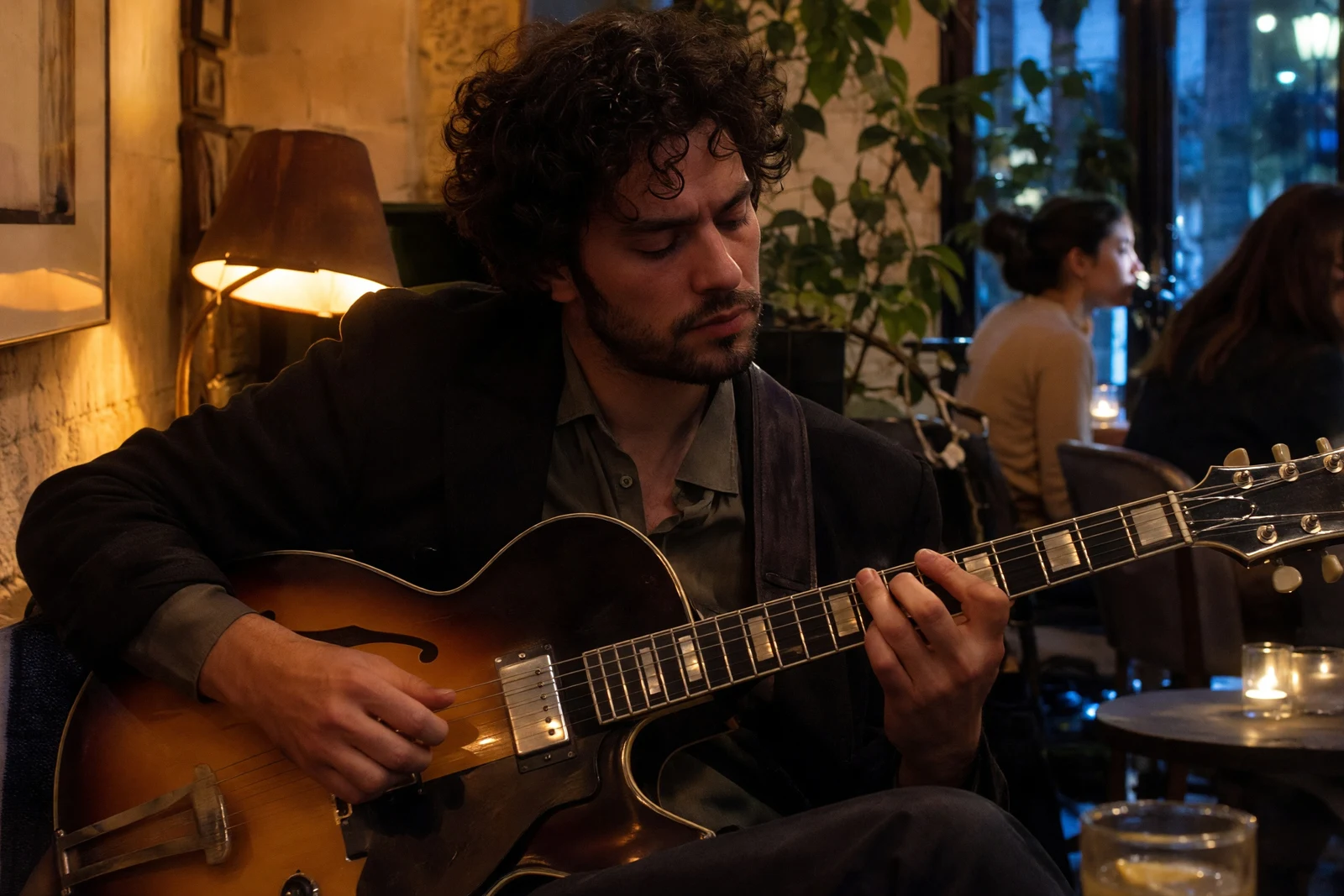
Ein körniges Foto kann trotzdem ein gutes Foto sein. Ein unvergessliches Konzert, ein spontanes Indoor-Porträt oder ein schwach beleuchteter Familienmoment können Rauschen enthalten, weil das Licht begrenzt war. Das Ziel der Verbesserung ist nicht, jede sichtbare Variation zu entfernen. Es geht darum, störendes Rauschen zu reduzieren und dabei glaubwürdige Haut, Haare, Stoffe und Atmosphäre zu bewahren.
Dieser Leitfaden erklärt, wie man körnige Fotos mit einem kontrollierten Workflow repariert. Sie lernen, Rauschen von Unschärfe und Kompression zu unterscheiden, eine nützliche Quelle vorzubereiten, ein verbessertes Ergebnis zu prüfen und Stapel mit unterschiedlichen Lichtverhältnissen zu organisieren. Das Beispiel ist ein generiertes Low-Light-Bild, das durch Logowski verarbeitet wurde, kein ausgewähltes „Nachher“-Bild.
Verstehen, was ein Foto körnig erscheinen lässt
Digitales Rauschen zeigt sich oft als feine Helligkeitsvariationen oder farbige Sprenkel, besonders in dunkleren Bereichen. Low-Light-Fotos können es deutlich zeigen, wenn Schatten aufgehellt werden. Das Motiv kann trotzdem scharf sein, obwohl das Bild rau wirkt. Dies ist ein anderes Problem als Bewegungsunschärfe, bei der Kanten verwischen oder doppelt erscheinen können.
Filmkorn kann Teil des ursprünglichen Charakters eines alten Fotos sein. Ein gescannter Abzug kann auch Papierstruktur, Staub und Scannerartefakte zeigen. Das pauschale Entfernen all dessen kann ein altes Bild verfremden. Entscheiden Sie vor der Verarbeitung, ob Sie ein modernes Low-Light-Bild verbessern oder einen historischen Scan mit mehreren Defekten restaurieren.
Kompression verursacht eine andere Art von Schäden: Blöcke, Ränder um Kanten oder fehlende Texturstellen. Ein mehrfach gespeichertes JPEG kann gleichzeitig Rauschen und Kompression aufweisen. Wenn die Quelle ein Screenshot oder Chat-Vorschaubild ist, suchen Sie vor der Reparatur der kleineren Kopie nach einem Original. Bessere Eingaben bewahren mehr Details als stärkere Nachbearbeitung.
Körniges Low-Light-Foto: vorher und Ergebnis
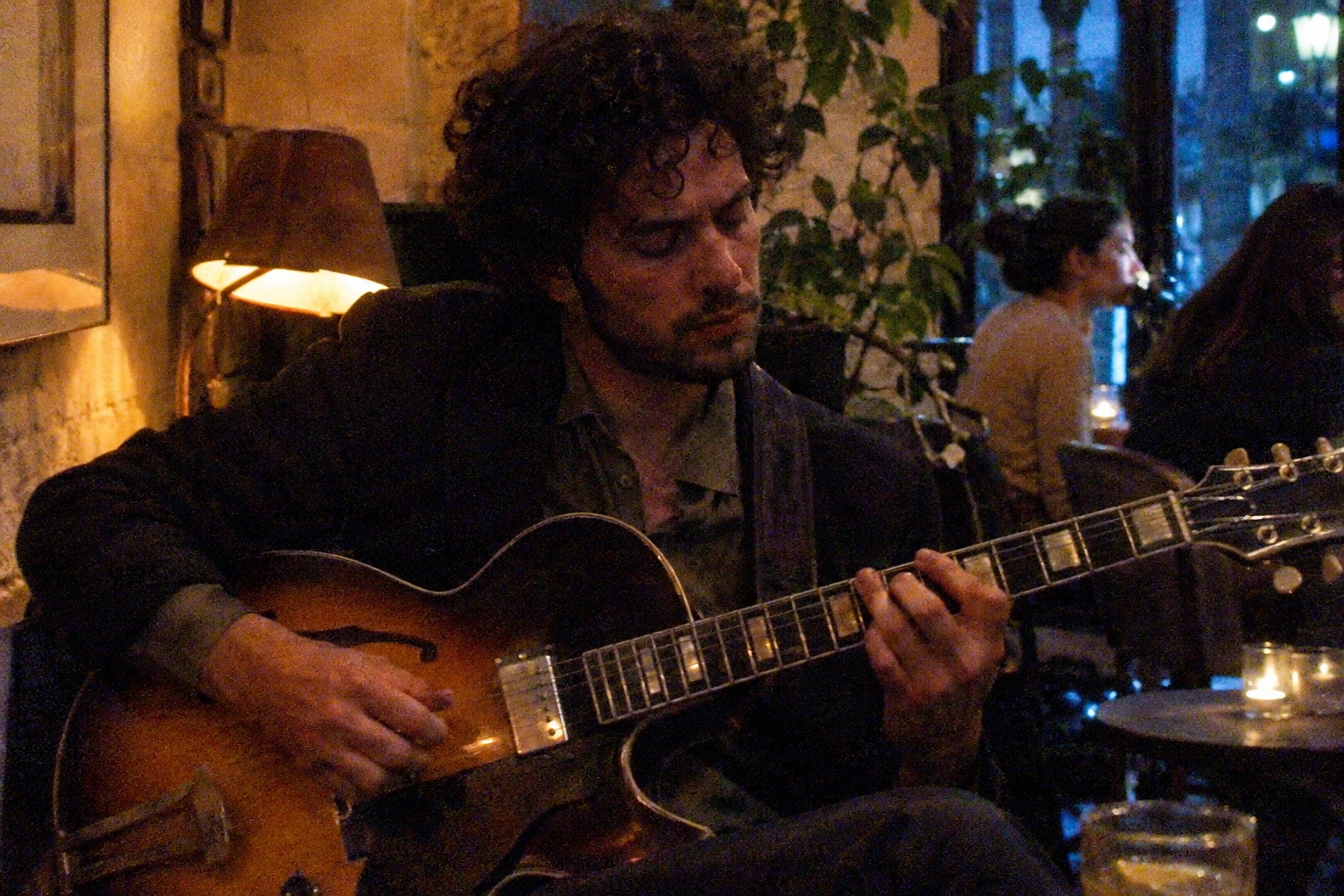
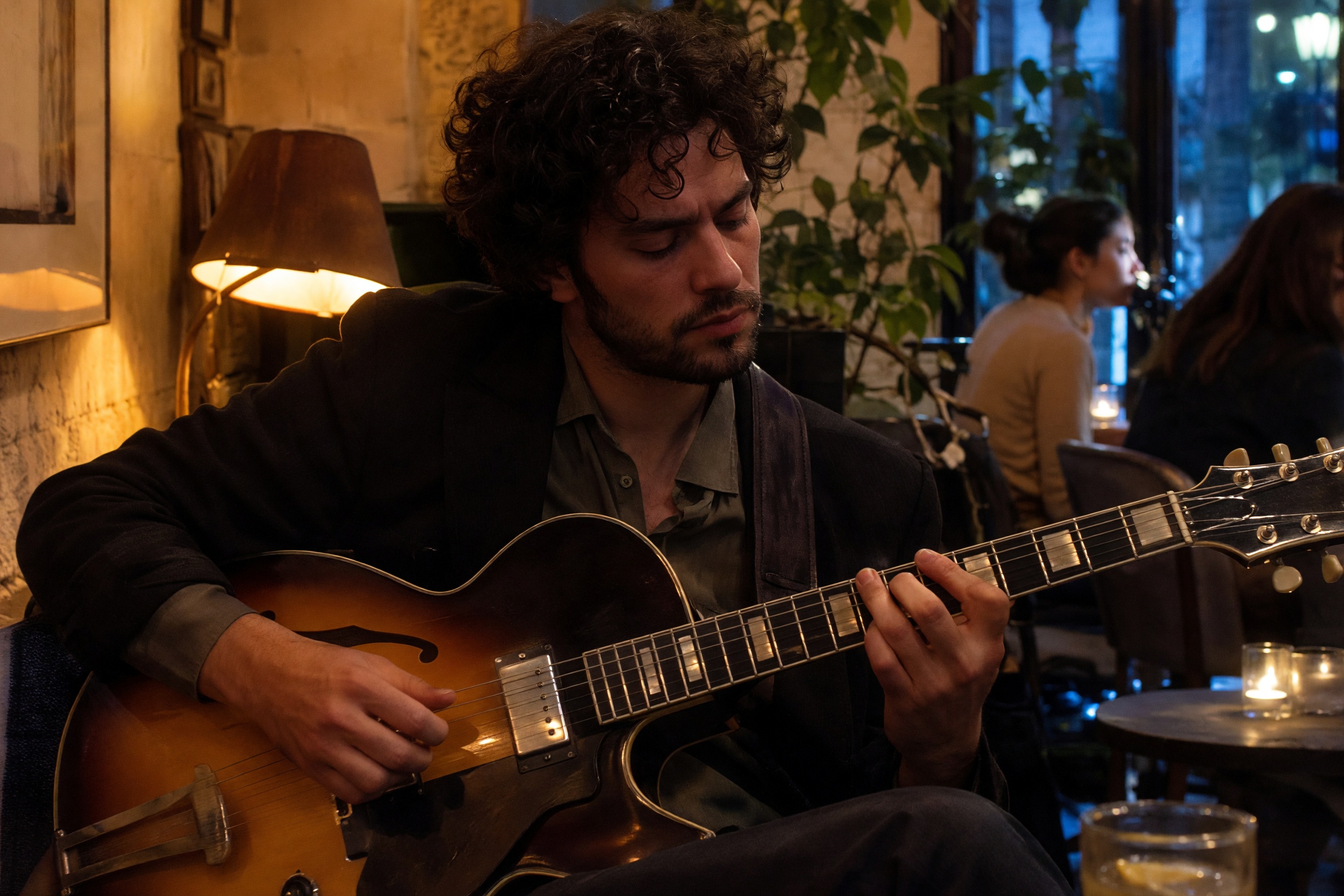
Prüfen Sie das Ergebnis in voller und normaler Ansicht. Eine kleine Vorschau kann sowohl Rauschen als auch übermäßige Glättung verbergen. Suchen Sie ein nützliches Gleichgewicht: Das Motiv sollte leichter erkennbar sein, aber Atmosphäre, Identität und Materialtextur sollten glaubwürdig bleiben. Genehmigen Sie das Ergebnis nicht nur, weil der Hintergrund sauberer wirkt.
Beschaffen Sie die beste Quelle und definieren Sie das gewünschte Ergebnis
Verwenden Sie die größte verfügbare Originaldatei statt eines Social-Media-Exports. Bewahren Sie eine unveränderte Kopie vor Bearbeitungen auf. Wenn Sie das Bild bereits stark in einer anderen App bearbeitet haben, behalten Sie sowohl das Original als auch die Bearbeitung, um zu vergleichen, welche Quelle ein besseres Ergebnis liefert. Gehen Sie nicht davon aus, dass die hellste Version die nützlichsten Informationen enthält.
Entscheiden Sie, wie viel der Low-Light-Atmosphäre erhalten bleiben soll. Ein Konzertfoto, ein Kerzenlicht-Dinner und ein Studio-Porträt verfolgen unterschiedliche visuelle Ziele. Das Aufhellen jeder Schattenpartie kann die Stimmung verändern und Rauschen sichtbar machen, das in der vorgesehenen Betrachtungsgröße nicht störte. Ein sauberes, aber abgeflachtes Bild ist nicht unbedingt eine Verbesserung.
Vermeiden Sie aggressives Schärfen vor der Rauschreduzierung. Es kann Rauschen und Kompressionskanten stärker sichtbar machen und spätere Verarbeitung erschweren. Ebenso kann wiederholte Verbesserung allmählich glatte Haut und künstlich wirkende Details erzeugen. Eine kurze, nachvollziehbare Bearbeitungskette ist leichter zu bewerten und rückgängig zu machen als mehrere undurchsichtige Durchgänge.
Wählen Sie für professionelle Arbeit ein Referenzbild, das das gewünschte Aussehen repräsentiert. Dies ist eine Überprüfungsreferenz, kein Versprechen, dass die automatisierte Verarbeitung exakt eine andere Kamera- oder Lichtsituation nachbildet. Stimmen Sie akzeptable Textur und Helligkeit ab, bevor Sie eine ganze Veranstaltung oder Kundenkollektion bearbeiten.
Ein sorgfältiger Workflow zur Reduzierung störenden Rauschens
Beginnen Sie mit Fotoverbesserung und laden Sie eine repräsentative Auswahl hoch. Führen Sie die Analyse durch und prüfen Sie den Modus für jede Datei. Ein verrauschtes, aber gut fokussiertes Porträt ist eine andere Aufgabe als eine stark verschwommene Menschenmenge. Die Empfehlung soll Ihnen bei der Organisation helfen, nicht Ihre eigene Quellenprüfung ersetzen.
Überprüfen Sie die geschätzten Credits vor der Verarbeitung und melden Sie sich zum Fortfahren an. Verwenden Sie einen kleinen Testsatz mit einer schwierigen und einer typischen Datei. Beziehen Sie unterschiedliche Hauttöne, Hintergründe und Beleuchtung ein, wenn die finale Sammlung variiert. Ein Ergebnis, das für ein hell beleuchtetes Gesicht funktioniert, gilt nicht automatisch für alle Bilder der Veranstaltung.
Vergleichen Sie das Ergebnis bei gleicher Größe mit dem Original. Beginnen Sie mit dem wichtigen Motiv, dann prüfen Sie schwierige Materialien und dunkle Bereiche. Wenn die Bearbeitung das Gesicht verändert oder bedeutende Textur löscht, ist es nicht das richtige Endergebnis für diese Datei, auch wenn das Bild insgesamt sauberer wirkt.
Laden Sie die genehmigte Version herunter und bewahren Sie die Quelle separat auf. Wenn ein neuer Versuch nötig ist, starten Sie von dieser Quelle, nicht vom bereits geglätteten Ergebnis. Bei Bildern mit starkem Fokusverlust oder Kamerabewegung verwenden Sie den Workflow für unscharfe Fotos, statt jede weiche Stelle als Rauschen zu behandeln.
Überprüfen Sie Haut, Textur und Beleuchtung – nicht nur Glätte
Achten Sie auf eine wachsartige oder retuschierte Haut. Etwas natürliche Variation sollte bleiben, besonders bei spontanen Fotos. Vergleichen Sie Form von Augen und Mund, Haaransatz, Alter und Ausdruck. Eine automatische Verbesserung sollte die Person nicht jünger machen oder markante Merkmale verändern, nur um ein polierteres Porträt zu schaffen.
Prüfen Sie feine Materialien wie Haare, Gitarrensaiten, Strickwaren und gemusterte Stoffe. Überbearbeitung kann einzelne Strähnen verschmelzen, sich wiederholende Texturen erfinden oder gerade Linien unregelmäßig machen. Diese Bereiche sind nützliche Qualitätskontrollen, da ein Bild in der Mitte gut aussehen kann, während kleine Details anderswo weniger originalgetreu sind.
Achten Sie auf dunkle Hintergründe mit Flecken, unerwarteten Farben und unnatürlichen Farbverläufen. Vollständig flache Schatten können ebenso ablenken wie Rauschen. Enthält die Originalszene Bühnenlicht oder gemischte Innenbeleuchtung, erwarten Sie nicht, dass jede Oberfläche neutral weiß wird. Beurteilen Sie, ob die Beleuchtung stimmig zum Umfeld bleibt.
Betrachten Sie das Bild schließlich in der Zielgröße. Ein wenig Rauschen, das bei extremer Vergrößerung sichtbar ist, kann in einem kleinen Album oder einer Webgalerie irrelevant sein. Übermäßige Bereinigung kann mehr Schaden anrichten als das ursprüngliche Rauschen. Wählen Sie die Version, die dem Bild dient, nicht die, die bei starker Vergrößerung am glattesten aussieht.
Wie man eine Sammlung verrauschter Fotos verarbeitet
Trennen Sie die Sammlung nach Lichtsituation und Quellqualität. Ein dunkles Konzertset, ein helles Outdoor-Set und alte gescannte Abzüge sollten nicht automatisch denselben Prüfstandard teilen. Testen Sie einige Bilder jeder Gruppe und suchen Sie dann eine konsistente Behandlung von Haut und Textur, bevor Sie den Rest verarbeiten.
Logowski akzeptiert bis zu 500 Fotos pro Auftrag, ZIP-Archive bis 250 MB und Bilder bis 25 MB. Verwenden Sie aussagekräftige Auftragsnamen, halten Sie Dateinamen verständlich und laden Sie genehmigte Ergebnisse in Ihren eigenen Speicher herunter. Die Aufteilung nach Veranstaltung oder Kunde erleichtert meist die Überprüfung gegenüber einem großen Stapel unterschiedlicher Bilder.
Bewahren Sie den Bericht mit Ihren Liefernotizen auf und unterscheiden Sie Verarbeitungserfolg von visueller Freigabe. Eine Datei kann erfolgreich abgeschlossen sein und dennoch Ihre Aufmerksamkeit erfordern, weil Beleuchtung oder Textur schwierig sind. Für einen vollständigen Auswahl-, Überprüfungs- und Downloadprozess lesen Sie den Leitfaden zur Stapel-Fotoverbesserung.
Häufig gestellte Fragen
Kann man sämtliches Fotorauschen entfernen, ohne Details zu verlieren?
Nicht zuverlässig. Stärkere Glättung kann auch echte Textur entfernen. Das Ziel ist ein nützliches Gleichgewicht zwischen saubererem Aussehen und glaubwürdigen Details, beurteilt in der vorgesehenen Betrachtungsgröße.
Ist Korn dasselbe wie Unschärfe?
Nein. Rauschen oder Korn ist eine Variation in der Textur; Unschärfe reduziert die Definition oder verwischt Kanten. Beides kann in einem Foto vorkommen, erfordert aber unterschiedliche Prüfungen und verbessert sich nicht zwangsläufig gleich.
Warum sieht ein bereinigtes Porträt plastisch aus?
Zu viel Glättung oder rekonstruktive Bearbeitung kann natürliche Hautvariationen entfernen. Vergleichen Sie das Original und lehnen Sie ein Ergebnis ab, das Identität oder Textur über das für das Bild Angemessene hinaus verändert.
Sollte bei einem alten Filmfoto das gesamte Korn entfernt werden?
Nicht unbedingt. Korn kann Teil seines Charakters sein. Entscheiden Sie, ob der Zweck dokumentarische Erhaltung, eine saubere Ansichtskopie oder eine stärker interpretierte Version ist, und bewahren Sie die Quelle auf.
Kann ein verrauschtes Bild auch heller gemacht werden?
Verbesserung kann die Beleuchtung anpassen, aber Helligkeit allein erzeugt keine verlässlichen Details in dunklen Bereichen. Prüfen Sie das Ergebnis auf Flecken, Farbänderungen und Verlust der Atmosphäre, statt nur die Helligkeit zu maximieren.
Kann ich die Analyse testen, bevor ich ein Konto erstelle?
Ja. Die Fotoanalyse ist vor der Anmeldung verfügbar. Die Verarbeitung erfordert ein Konto und verfügbare Credits; prüfen Sie die ausgewählten Modi und die angezeigte Gesamtsumme vor dem Start.
Prüfen Sie Ihre eigenen Fotos, bevor Sie einen großen Stapel verarbeiten
Laden Sie eine kleine repräsentative Auswahl hoch, führen Sie die kostenlose Analyse durch und prüfen Sie die empfohlenen Modi. Die Verarbeitung erfordert eine Anmeldung; die Gesamtsumme der Credits wird vor dem Start angezeigt.
Fotos verbessern Credits und Pläne anzeigen