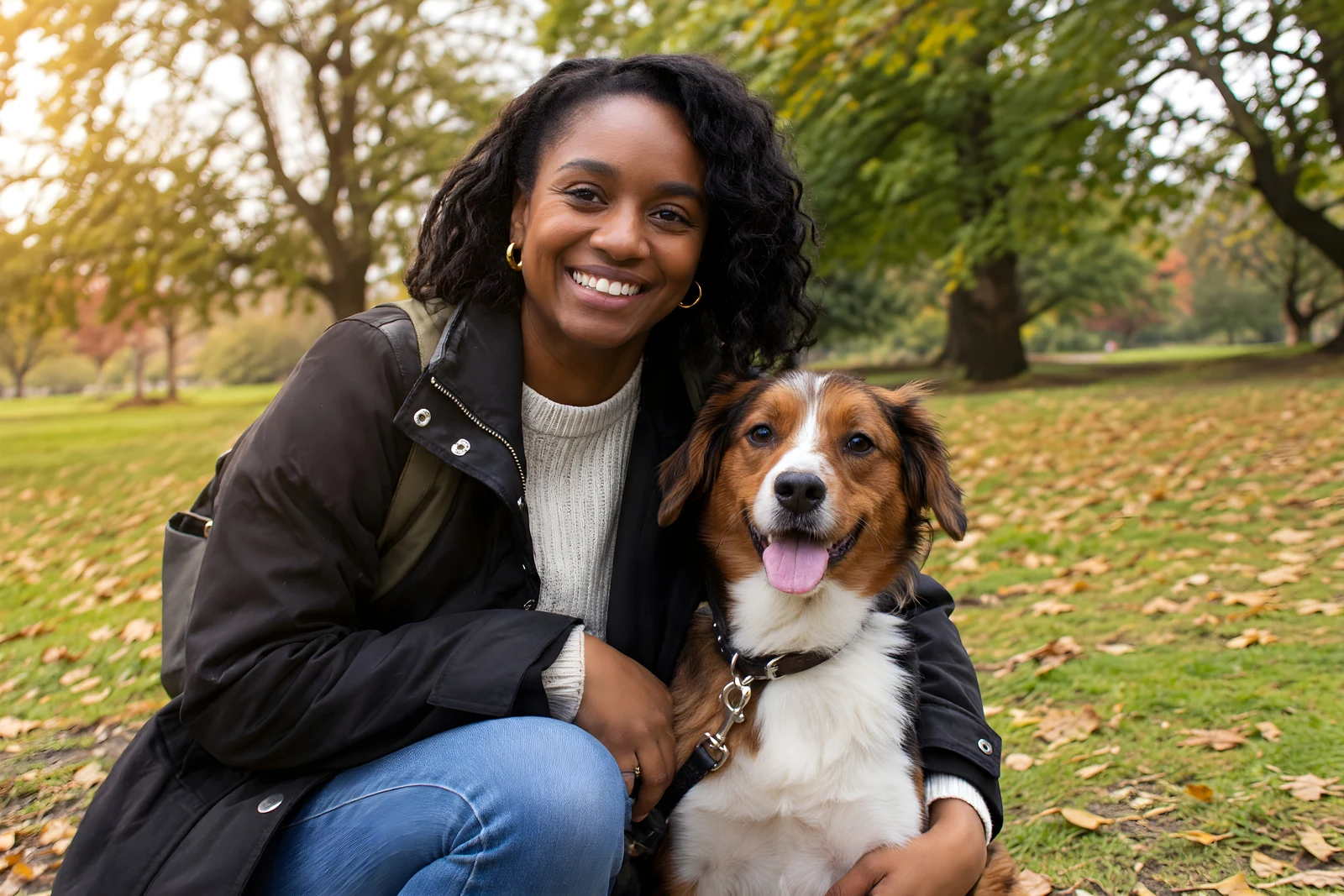
Une photo floue n'est pas toujours une photo perdue. Un portrait légèrement doux, une image prise à main levée avec un léger tremblement ou une petite photo copiée depuis une application de messagerie peut devenir plus utile après amélioration. La question importante est de savoir quel type de flou vous observez — et combien d'informations originales restent. Un résultat plus net n'est pas automatiquement un enregistrement plus précis.
Ce guide explique comment corriger les photos floues avec des attentes réalistes. Il couvre le diagnostic, le choix du meilleur fichier, un workflow d'amélioration répétable et les vérifications importantes lors du traitement de nombreuses images. L'exemple ci-dessous utilise une source de démonstration délibérément imparfaite et un résultat réel de Logowski, plutôt qu'une photo nette non liée présentée comme une amélioration.
Identifiez d'abord pourquoi la photo semble floue
Un défaut de mise au point rend souvent un visage entier légèrement flou, tandis qu'une autre partie de la scène peut être plus claire. Dans les portraits à faible profondeur de champ, l'arrière-plan est censé être doux : ce n'est pas nécessairement un défaut. Demandez-vous si le sujet qui vous importe est hors focus avant d'essayer d'affûter toutes les surfaces du cadre.
Le flou de mouvement a une apparence différente. Des mains en mouvement, un animal courant ou un mouvement de l'appareil pendant l'exposition peuvent créer des traînées ou des contours doublés. Un léger mouvement peut être amélioré, mais un œil fortement flouté ou un panneau en mouvement illisible peut contenir trop peu d'informations fiables pour une reconstruction fidèle. Traitez les nouveaux détails convaincants avec prudence.
La basse résolution et la compression JPEG peuvent aussi ressembler à du flou. Une petite image agrandie à l'écran peut révéler des bords en blocs, des effets de halo ou un visage cireux. Ce n'est pas identique à un problème de mise au point. Si l'agrandissement est le problème principal, commencez par le guide d'agrandissement des photos pour l'impression et comparez les dimensions source avant de choisir un traitement.
Photo floue : avant et résultat
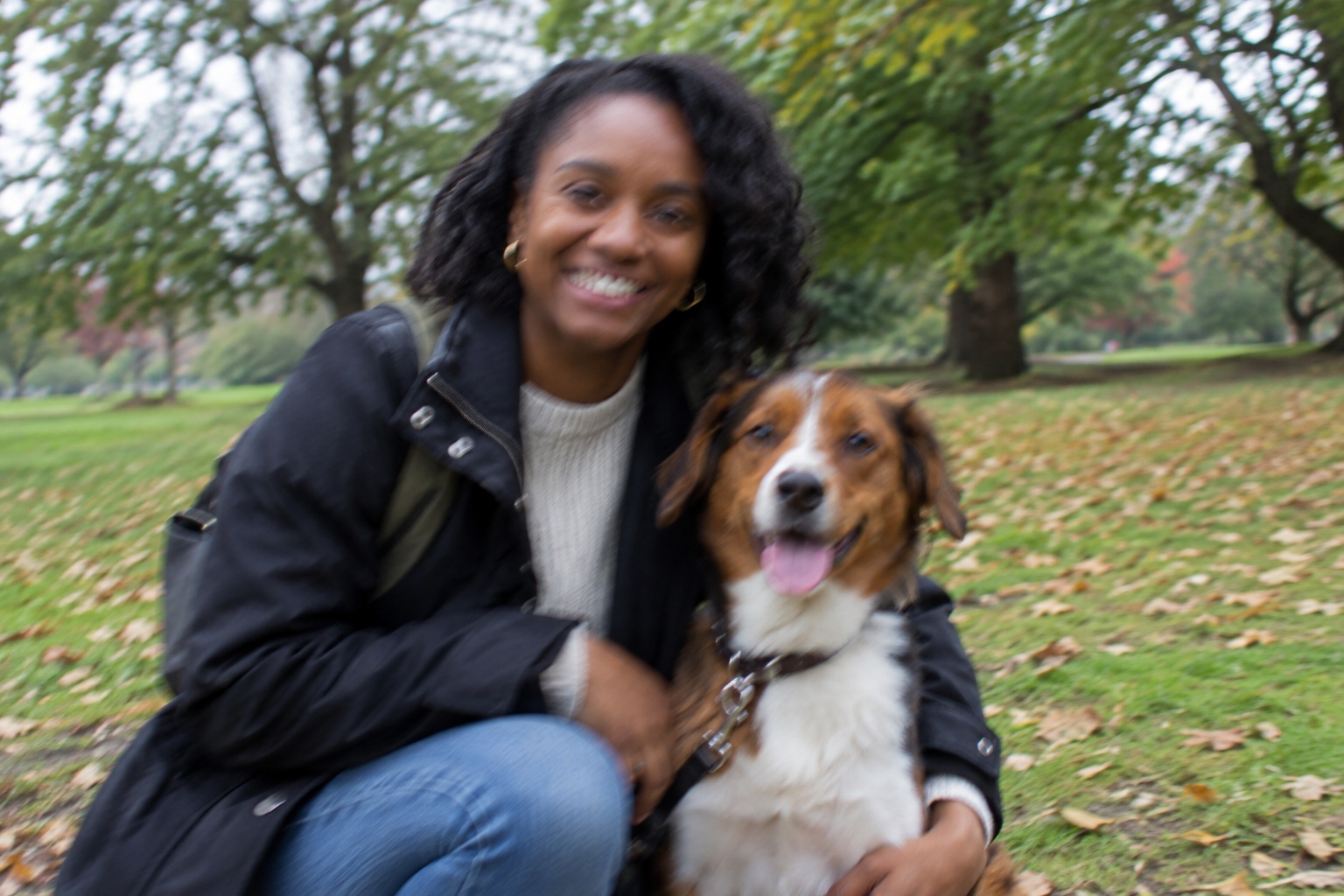
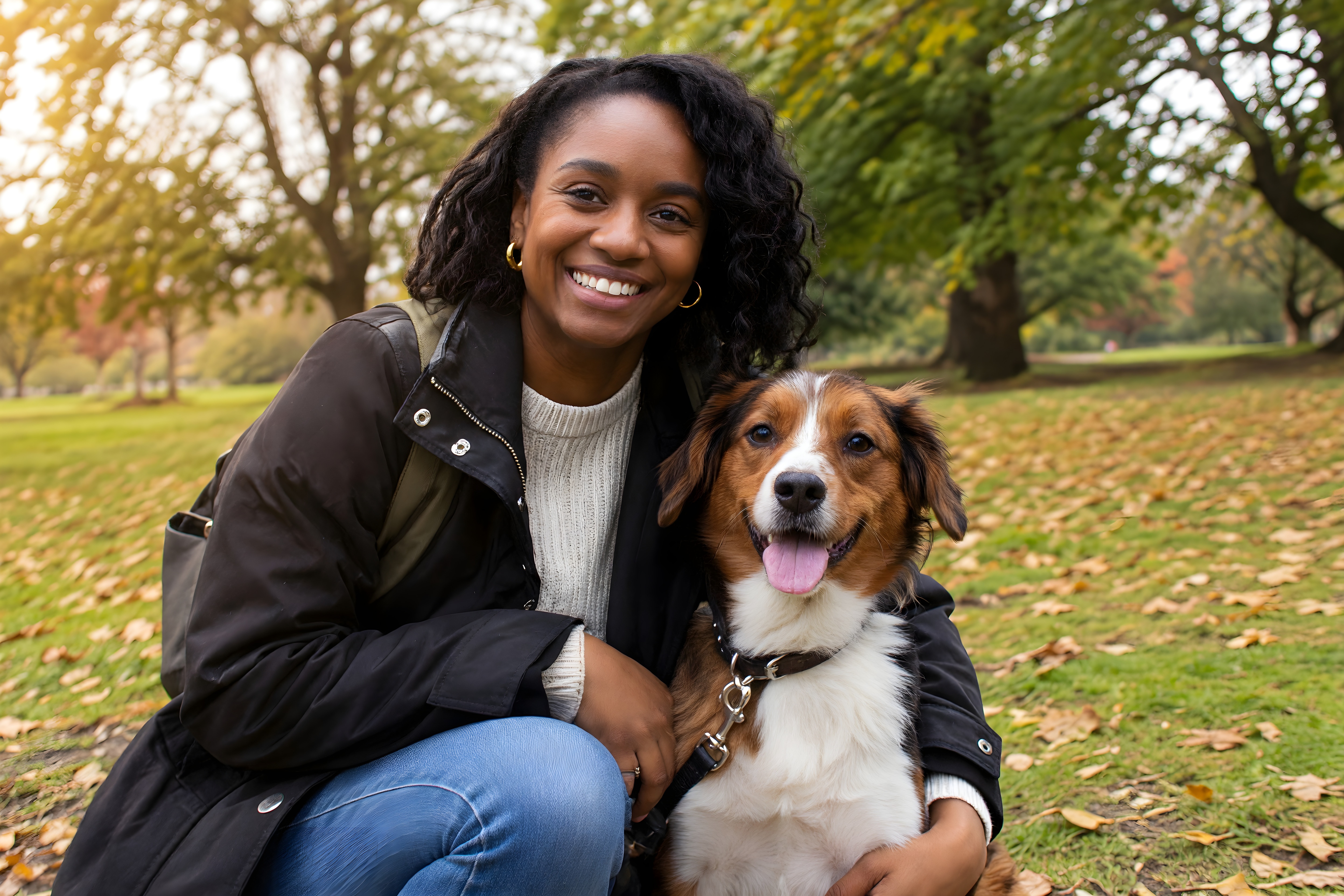
Ne jugez pas cette comparaison uniquement à partir de la petite prévisualisation. Ouvrez le résultat et regardez les yeux, le contour du chien et la transition entre les cheveux et l'arrière-plan. L'objectif est une photo plus utile qui représente toujours le même sujet, pas la texture la plus forte ou le contraste le plus dramatique.
Trouvez la meilleure source avant d'essayer de déflouter une image
Cherchez le fichier original de l'appareil photo, un téléchargement en pleine résolution ou une copie de la personne qui a pris la photo. Une capture d'écran d'un aperçu sur les réseaux sociaux est généralement un mauvais point de départ quand l'original est disponible. Les téléchargements répétés et les exportations de messagerie peuvent éliminer des informations utiles avant même que l'amélioration ne commence.
Gardez la source inchangée et travaillez sur une copie. N'agrandissez pas l'image plusieurs fois dans différentes applications avant de la télécharger. Plusieurs étapes de redimensionnement et de compression peuvent créer des artefacts que le traitement ultérieur interprète comme une structure réelle. Un seul passage d'amélioration soigneux est plus facile à évaluer qu'une chaîne d'éditions inconnues.
Décidez à l'avance de l'utilisation prévue. Une image pour un petit album familial peut être entièrement acceptable même si elle n'est pas convaincante en grand format mural. Une vignette pour site web, un diaporama commémoratif et une copie de référence d'archive ont des exigences différentes. Inspectez la sortie à la taille à laquelle les gens la verront réellement, ainsi qu'en pleine résolution.
Un workflow pratique pour améliorer les photos floues
Commencez sur la page Amélioration de photos et téléchargez quelques fichiers représentatifs. Lancez l'analyse et examinez les modes suggérés individuellement. La recommandation est un point de départ, pas une garantie qu'un traitement particulier résoudra tous les types de flou. Un portrait, un paysage et un document scanné ne doivent pas être jugés selon les mêmes critères visuels.
Utilisez l'amélioration lorsque le problème principal est une image moderne douce ou peu détaillée. Si la photo présente aussi des rayures physiques, des déchirures ou des zones décolorées d'un tirage, envisagez plutôt le workflow de restauration. Ne choisissez pas un mode plus coûteux simplement parce qu'il semble plus puissant : comparez le résultat à la tâche et au total de crédits affiché avant traitement.
Après analyse, connectez-vous pour traiter la sélection. Vérifiez attentivement une image terminée avant de lancer une collection entière. Si le premier traitement semble artificiel, revenez à votre source inchangée pour une nouvelle tentative plutôt que de faire passer le résultat modifié par plusieurs autres cycles. Un traitement répété peut progressivement remplacer les détails naturels par une texture cohérente mais inexacte.
Téléchargez un résultat approuvé et étiquetez-le clairement dans vos propres dossiers. Gardez l'original à côté, ou conservez la collection originale séparément. Pour un travail payé, conservez suffisamment d'informations pour expliquer quel fichier a été fourni et quelle version a été livrée. Cela rend les corrections ultérieures beaucoup moins confuses.
Que vérifier dans un résultat affûté
Les visages méritent une attention particulière. Comparez la forme des yeux, les dents, la ligne des cheveux, l'âge et l'expression. Un visage net qui modifie subtilement la personne n'est pas une restauration réussie de l'identité. Regardez aussi les petits visages en arrière-plan ; un portrait principal agréable peut vous distraire des erreurs ailleurs dans l'image.
Examinez les contours pour des halos lumineux, des contours doublés et des motifs répétés. Les cheveux, la fourrure, l'herbe et le tissu sont des tests de résistance utiles car un traitement excessif peut les transformer en textures croustillantes ou peintes. Les surfaces lisses ne doivent pas acquérir de détails aléatoires simplement parce que l'image contient maintenant plus de pixels.
Soyez particulièrement conservateur avec le texte, les plaques de véhicules, les bijoux et les insignes historiques. L'amélioration n'est pas un moyen fiable d'établir des faits illisibles. Si la source ne peut pas supporter une lettre ou un symbole, ne traitez pas une forme générée plausible comme une preuve. Pour les archives ou un usage légal, conservez la source non modifiée et décrivez toute amélioration de manière transparente.
Comment gérer un lot de photos floues
Regroupez les images par problème au lieu d'utiliser un traitement à l'aveugle. Séparez la douceur légère, le flou de mouvement fort, la compression et les fichiers vraiment basse résolution. Testez quelques exemples de chaque groupe, y compris le pire fichier et un assez bon. Un traitement qui aide la pire image peut surtraiter un portrait déjà acceptable.
Logowski accepte jusqu'à 500 photos par tâche, avec une limite de téléchargement ZIP de 250 Mo et jusqu'à 25 Mo par image. Gardez les noms de fichiers lisibles et divisez les collections très volumineuses en tâches significatives. Un dossier appelé sélection de mariage ou livraison de scan est plus facile à revoir plus tard que plusieurs collections non liées combinées uniquement pour remplir la limite de téléchargement.
Utilisez la liste de fichiers pour vérifier les statuts individuels, télécharger les résultats et conserver le rapport avec vos notes de livraison. Ne considérez pas une tâche terminée comme une approbation de qualité. La fin signifie que le traitement est terminé ; vous devez encore décider si les photos conviennent à votre client, à l'impression ou à l'archive. Pour un processus de production plus large, consultez le guide d'amélioration de photos par lot.
Questions fréquemment posées
Une photo complètement hors focus peut-elle être corrigée ?
Parfois son apparence peut être améliorée, mais un flou sévère peut avoir supprimé les détails nécessaires à une reconstruction précise. Aucun workflow ne peut promettre une récupération fidèle d'informations absentes de la source.
L'affûtage est-il la même chose que l'augmentation de résolution ?
Non. L'affûtage modifie l'apparence des contours et des détails ; l'agrandissement augmente les dimensions en pixels. Un workflow peut faire les deux, mais un fichier plus volumineux n'est pas la preuve d'un résultat plus précis ou plus naturel.
Dois-je utiliser la restauration ou l'amélioration pour un portrait flou ?
Pour une photo moderne avec douceur ou peu de détails, commencez par l'amélioration. Pour un scan endommagé avec rayures, décoloration ou zones manquantes, la restauration est généralement la tâche la plus pertinente. Inspectez la recommandation et le résultat final.
Puis-je analyser des photos avant de m'inscrire ?
Oui. Vous pouvez analyser des photos avant de vous connecter. La connexion est requise pour commencer le traitement et utiliser les crédits disponibles. Vérifiez le total de crédits affiché avant de continuer.
Pourquoi un visage amélioré semble-t-il parfois différent ?
Le traitement reconstructif peut introduire des traits plausibles lorsque la source est incertaine. Comparez l'identité et l'expression avec l'original. Rejetez un résultat qui modifie la personne même s'il semble plus net.
Dois-je affûter une photo plusieurs fois ?
Un traitement répété peut aggraver les artefacts. Gardez l'original, comparez un seul passage attentivement et commencez une nouvelle tentative à partir de la source plutôt que de retraiter continuellement un résultat modifié.
Vérifiez vos propres photos avant de traiter un grand lot
Téléchargez une petite sélection représentative, lancez l'analyse gratuite et examinez les modes recommandés. Le traitement nécessite une connexion ; le total de crédits est affiché avant de commencer.
Améliorer les photos Voir crédits et forfaits