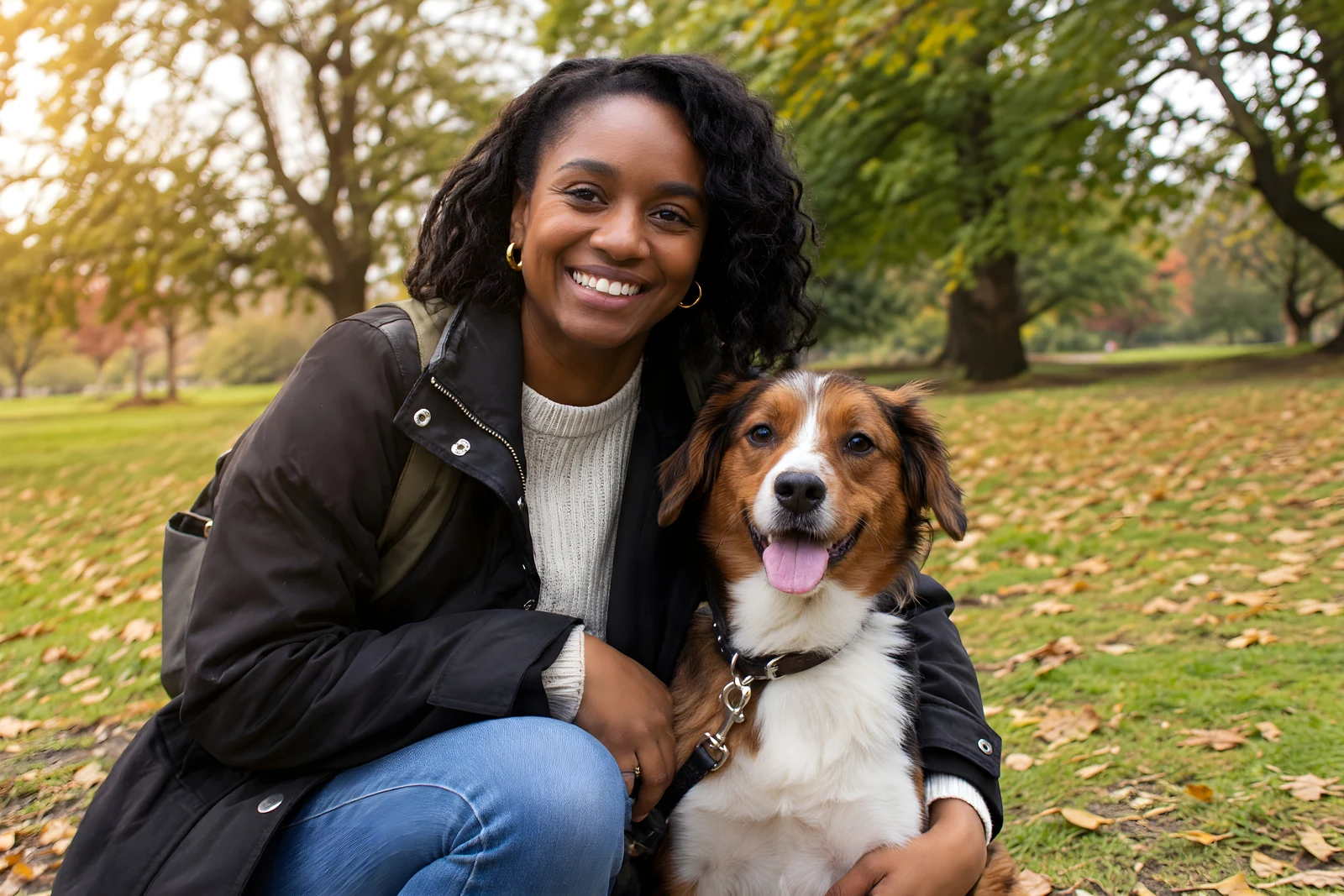
Een wazige foto is niet altijd een verloren foto. Een iets zachte portretfoto, een handgemaakte opname met lichte camerabeweging of een kleine afbeelding gekopieerd uit een berichtenapp kan na verbetering nuttiger worden. De belangrijke vraag is wat voor soort onscherpte je ziet — en hoeveel originele informatie er nog over is. Een scherper uitziend resultaat is niet automatisch een nauwkeuriger weergave.
Deze gids legt uit hoe je wazige foto’s kunt herstellen met realistische verwachtingen. Het behandelt diagnose, het kiezen van het beste bestand, een herhaalbare verbeteringsworkflow en belangrijke controles bij het verwerken van veel afbeeldingen. Het onderstaande voorbeeld gebruikt een opzettelijk imperfecte demonstratiebron en een daadwerkelijk resultaat van Logowski, in plaats van een niet-gerelateerde scherpe foto die als verbetering wordt gepresenteerd.
Bepaal eerst waarom de foto wazig lijkt
Gemiste scherpstelling zorgt er vaak voor dat een heel gezicht zacht gedefinieerd lijkt, terwijl een ander deel van de scène misschien duidelijker is. Bij portretten met een geringe scherptediepte hoort de achtergrond zacht te zijn: dat is niet per se een defect. Vraag jezelf af of het onderwerp dat je belangrijk vindt onscherp is voordat je probeert elk oppervlak in het beeld te verscherpen.
Bewegingsonscherpte ziet er anders uit. Bewegende handen, een rennend huisdier of camerabeweging tijdens de belichting kunnen strepen of dubbele randen veroorzaken. Lichte beweging kan worden verbeterd, maar een zwaar vervaagd oog of een onleesbaar bewegend bord kan te weinig betrouwbare informatie bevatten om getrouw te reconstrueren. Wees voorzichtig met overtuigende nieuwe details.
Lage resolutie en JPEG-compressie kunnen ook op onscherpte lijken. Een kleine afbeelding die op een scherm wordt vergroot kan blokkerige randen, ruis of een wasachtig gezicht tonen. Dit is niet hetzelfde als een scherpstelprobleem. Als vergroting het belangrijkste probleem is, begin dan met de gids foto’s vergroten voor afdrukken en vergelijk de bronafmetingen voordat je een behandeling kiest.
Wazige foto: voor en na resultaat
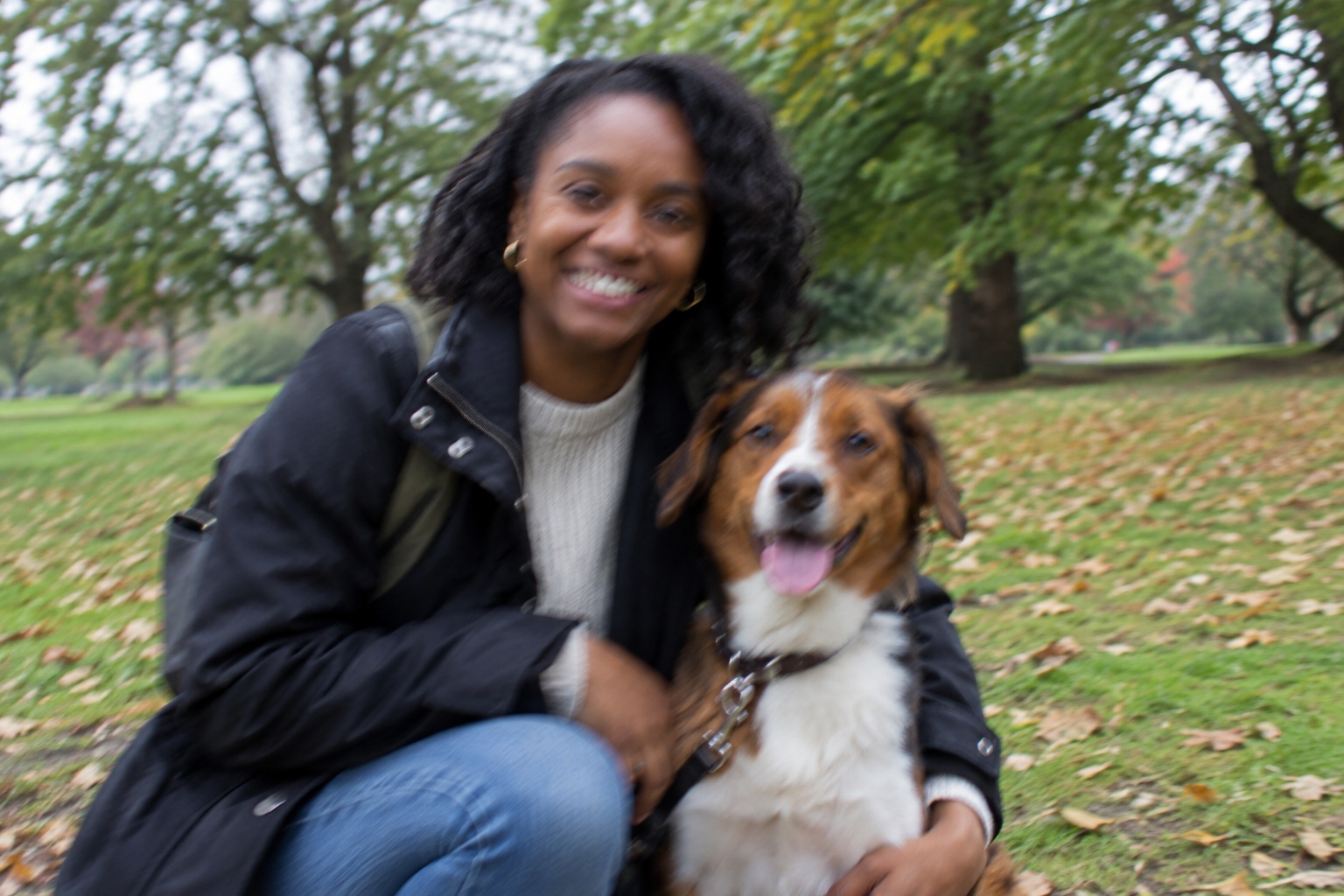
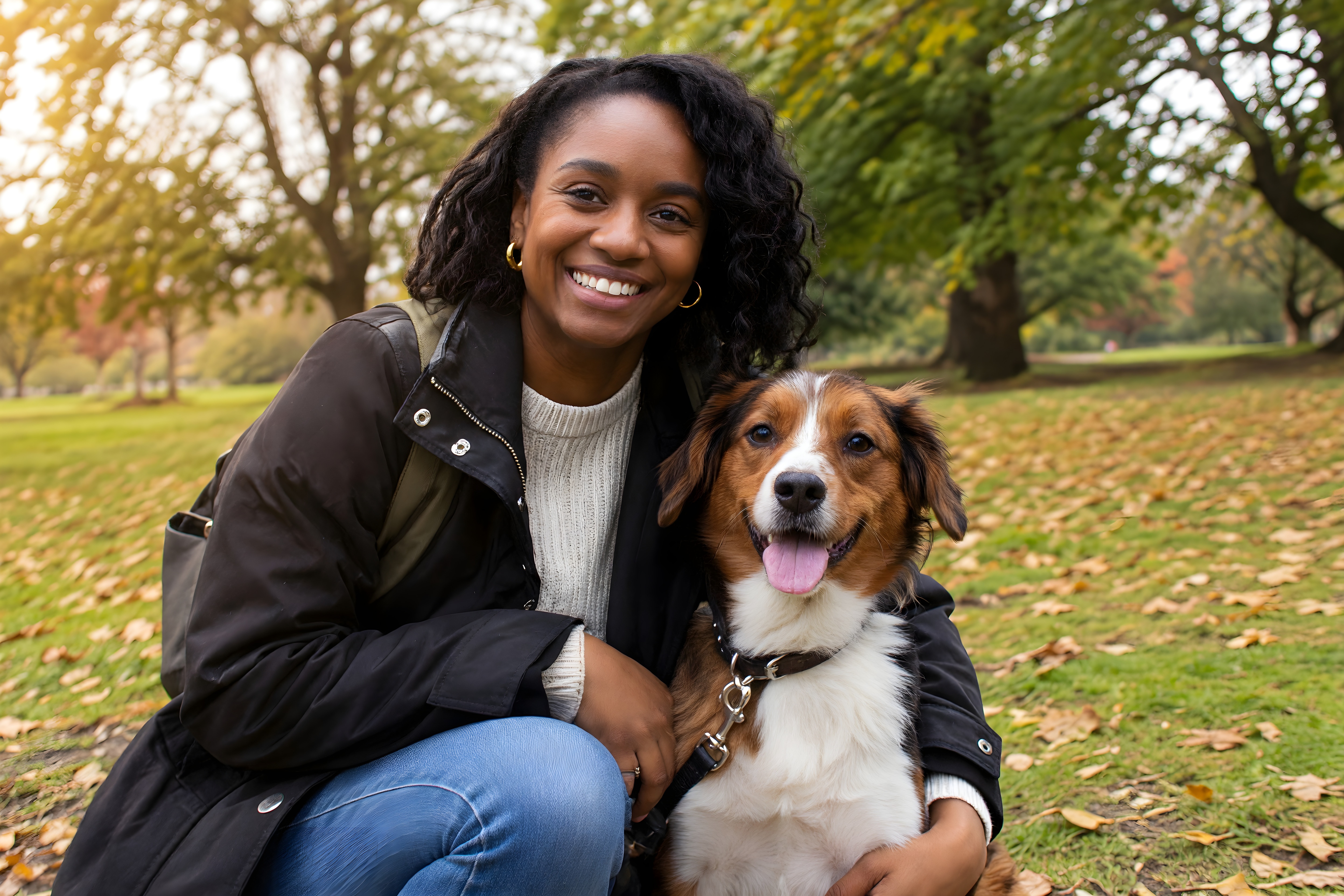
Beoordeel deze vergelijking niet alleen aan de hand van de kleine preview. Open het resultaat en bekijk de ogen, de omtrek van de hond en de overgang tussen haar en achtergrond. Het doel is een nuttigere foto die nog steeds hetzelfde onderwerp weergeeft, niet de sterkste textuur of het meest dramatische contrast.
Zoek de beste bron voordat je een afbeelding onscherp maakt
Zoek het originele camerabestand, een download in volledige resolutie of een kopie van de persoon die de foto heeft gemaakt. Een screenshot van een socialmediavoorbeeld is meestal een slechte startpunt als het origineel beschikbaar is. Herhaalde downloads en exporten via berichten kunnen nuttige informatie verwijderen voordat de verbetering zelfs maar begint.
Houd de bron ongewijzigd en werk op een kopie. Vergroot de foto niet herhaaldelijk in verschillende apps voordat je deze uploadt. Meerdere stappen van formaatwijziging en compressie kunnen artefacten creëren die latere verwerking interpreteert als echte structuur. Een enkele zorgvuldige verbeteringsronde is makkelijker te beoordelen dan een keten van onbekende bewerkingen.
Bepaal vooraf het beoogde gebruik. Een afbeelding voor een klein familiealbum kan volledig acceptabel zijn, ook al overtuigt deze niet als grote wandafdruk. Een website-miniatuur, een herdenkingsslideshow en een archiefreferentie hebben verschillende eisen. Bekijk de output op de grootte waarop mensen deze daadwerkelijk zullen zien, evenals op volledige resolutie.
Een praktische workflow voor het verbeteren van wazige foto’s
Begin op de Pagina Fotoverbetering en upload een paar representatieve bestanden. Voer de analyse uit en bekijk de voorgestelde modi afzonderlijk. De aanbeveling is een startpunt, geen garantie dat een bepaalde behandeling elk soort onscherpte oplost. Een portret, een landschap en een gescand document mogen niet aan dezelfde visuele criteria worden beoordeeld.
Gebruik verbetering wanneer het belangrijkste probleem een zachte of weinig gedetailleerde moderne afbeelding is. Als de foto ook fysieke krassen, scheuren of vervaagde gebieden van een afdruk heeft, overweeg dan de restauratieworkflow. Kies geen duurdere modus alleen omdat deze sterker klinkt: vergelijk het resultaat met de taak en het getoonde kredietbedrag vóór verwerking.
Log na analyse in om de selectie te verwerken. Controleer één afgewerkte afbeelding nauwkeurig voordat je een hele collectie verwerkt. Als de eerste behandeling onnatuurlijk lijkt, ga dan terug naar je ongewijzigde bron voor een nieuwe poging in plaats van het gewijzigde resultaat door meerdere bewerkingen te halen. Herhaalde verwerking kan natuurlijke details geleidelijk vervangen door consistent uitziende maar onnauwkeurige textuur.
Download een goedgekeurd resultaat en label het duidelijk in je eigen mappen. Bewaar het origineel ernaast, of bewaar de originele collectie apart. Voor betaald werk, bewaar voldoende informatie om uit te leggen welk bestand is aangeleverd en welke versie is geleverd. Dit maakt latere correcties veel minder verwarrend.
Wat te controleren in een verscherpt resultaat
Gezichten verdienen speciale aandacht. Vergelijk oogvorm, tanden, haarlijn, leeftijd en uitdrukking. Een scherp gezicht dat de persoon subtiel verandert, is geen geslaagde restauratie van identiteit. Kijk ook naar kleine gezichten op de achtergrond; een prettig hoofdportret kan je afleiden van fouten elders in de afbeelding.
Onderzoek randen op heldere halo's, dubbele contouren en herhaalde patronen. Haar, vacht, gras en stof zijn nuttige stresstests omdat overmatige bewerking ze kan veranderen in knapperige of geschilderde texturen. Gladde oppervlakken mogen geen willekeurige details krijgen alleen omdat de afbeelding nu meer pixels bevat.
Wees vooral terughoudend met tekst, kentekenplaten, sieraden en historische insignes. Verbetering is geen betrouwbare manier om onleesbare feiten vast te stellen. Als de bron een letter of symbool niet kan ondersteunen, behandel een plausibele gegenereerde vorm dan niet als bewijs. Voor archieven of juridisch gebruik, bewaar de ongewijzigde bron en beschrijf elke verbetering transparant.
Hoe om te gaan met een batch wazige foto’s
Groeperen afbeeldingen op probleem in plaats van één behandeling blindelings te gebruiken. Scheid milde onscherpte, sterke bewegingsonscherpte, compressie en echt lage resolutie bestanden. Test een paar voorbeelden uit elke groep, inclusief het slechtste bestand en een redelijk goed exemplaar. Een behandeling die het slechtste beeld helpt, kan een al acceptabel portret overbewerken.
Logowski accepteert tot 500 foto’s in één opdracht, met een ZIP-uploadlimiet van 250 MB en tot 25 MB per afbeelding. Houd bestandsnamen leesbaar en splits zeer grote collecties in zinvolle opdrachten. Een map genaamd een trouwselectie of een scanlevering is later makkelijker te beoordelen dan meerdere niet-gerelateerde collecties die alleen gecombineerd zijn om de uploadlimiet te vullen.
Gebruik de bestandslijst om individuele statussen te controleren, de resultaten te downloaden en het rapport met je leveringsnotities te bewaren. Tel een voltooide opdracht niet als kwaliteitsgoedkeuring. Voltooiing betekent dat de verwerking is afgerond; je moet nog beslissen of de foto’s geschikt zijn voor je klant, drukwerk of archief. Voor een breder productieproces, zie de batch fotokwaliteit verbeteringsgids.
Veelgestelde vragen
Kan een volledig onscherpe foto worden hersteld?
Soms kan het uiterlijk worden verbeterd, maar ernstige onscherpte kan de details hebben verwijderd die nodig zijn voor een nauwkeurige reconstructie. Geen enkele workflow kan een getrouwe terugwinning van informatie beloven die afwezig is in de bron.
Is verscherpen hetzelfde als resolutie verhogen?
Nee. Verscherpen verandert het uiterlijk van randen en details; opschalen vergroot de pixelafmetingen. Een workflow kan beide doen, maar een groter bestand is geen bewijs van een nauwkeuriger of natuurlijker resultaat.
Moet ik restauratie of verbetering gebruiken voor een wazig portret?
Voor een moderne foto met zachtheid of weinig detail, begin met verbetering. Voor een beschadigde scan met krassen, vervaging of ontbrekende delen is restauratie meestal de relevantere taak. Inspecteer de aanbeveling en het eindresultaat.
Kan ik foto’s analyseren voordat ik me registreer?
Ja. Je kunt foto’s analyseren voordat je inlogt. Inloggen is vereist om verwerking te starten en beschikbare credits te gebruiken. Controleer het weergegeven credit-totaal voordat je doorgaat.
Waarom ziet een verbeterd gezicht er soms anders uit?
Reconstructieve verwerking kan plausibele kenmerken introduceren wanneer de bron onzeker is. Vergelijk identiteit en uitdrukking met het origineel. Weiger een resultaat dat de persoon verandert, ook al lijkt het scherper.
Moet ik een foto meerdere keren verscherpen?
Herhaalde verwerking kan artefacten versterken. Bewaar het origineel, vergelijk een enkele bewerking zorgvuldig en begin een nieuwe poging vanaf de bron in plaats van een aangepast resultaat steeds opnieuw te verwerken.
Controleer je eigen foto’s voordat je een grote batch verwerkt
Upload een kleine representatieve selectie, voer de gratis analyse uit en bekijk de aanbevolen modi. Verwerking vereist aanmelding; het totaal aantal credits wordt getoond voordat u begint.
Foto’s verbeteren Bekijk credits en abonnementen