Augmenter la résolution photo pour l'impression ne se résume pas à changer une case DPI. Une impression nécessite suffisamment d'informations d'image pour sa taille physique, et la qualité de l'original compte autant que le nombre de pixels dans le fichier final. L'agrandissement peut aider à préparer une petite photo pour un usage plus grand, mais il ne peut pas transformer chaque vignette compressée en un poster convaincant.
Ce guide montre comment planifier un agrandissement, calculer les besoins pratiques en pixels et vérifier le résultat avant de payer une impression. Il est utile pour les albums familiaux, les collections scannées, les photographes préparant d'anciens fichiers et les laboratoires photo traitant des images clients de qualité mixte. L'exemple utilise une source de démonstration à faible détail et un agrandissement réel via Logowski.
Comprendre les pixels, PPI et taille physique d'impression
Les dimensions en pixels décrivent combien de pixels contient une image : par exemple, 2400 par 3000. Les pixels par pouce, ou PPI, relient ces pixels à une taille physique de sortie. Divisez la largeur en pixels par la largeur d'impression prévue en pouces pour estimer le PPI disponible sur ce bord. Utilisez le même calcul pour la hauteur et souvenez-vous que le recadrage peut supprimer des pixels utiles.
Par exemple, un fichier de 2400 par 3000 pixels peut remplir une impression de 8 par 10 pouces à 300 PPI sans changer ses proportions. C'est de l'arithmétique, pas une garantie de qualité. Un fichier fortement compressé ou hors focus peut toujours paraître mauvais à ces dimensions. Inversement, une impression vue de plus loin peut ne pas nécessiter le même niveau de détail fin qu'une petite impression examinée de près.
Demandez au fournisseur d'impression les dimensions recommandées et les exigences de fichier pour le produit exact. Ne considérez pas un seul chiffre de résolution comme une règle universelle pour chaque imprimante, papier et distance de visionnage. Les grands affichages muraux et les petits livres photo sont des tâches différentes. Confirmez si le laboratoire recadrera, redimensionnera ou appliquera ses propres corrections automatiques.
Photo basse résolution : avant et résultat
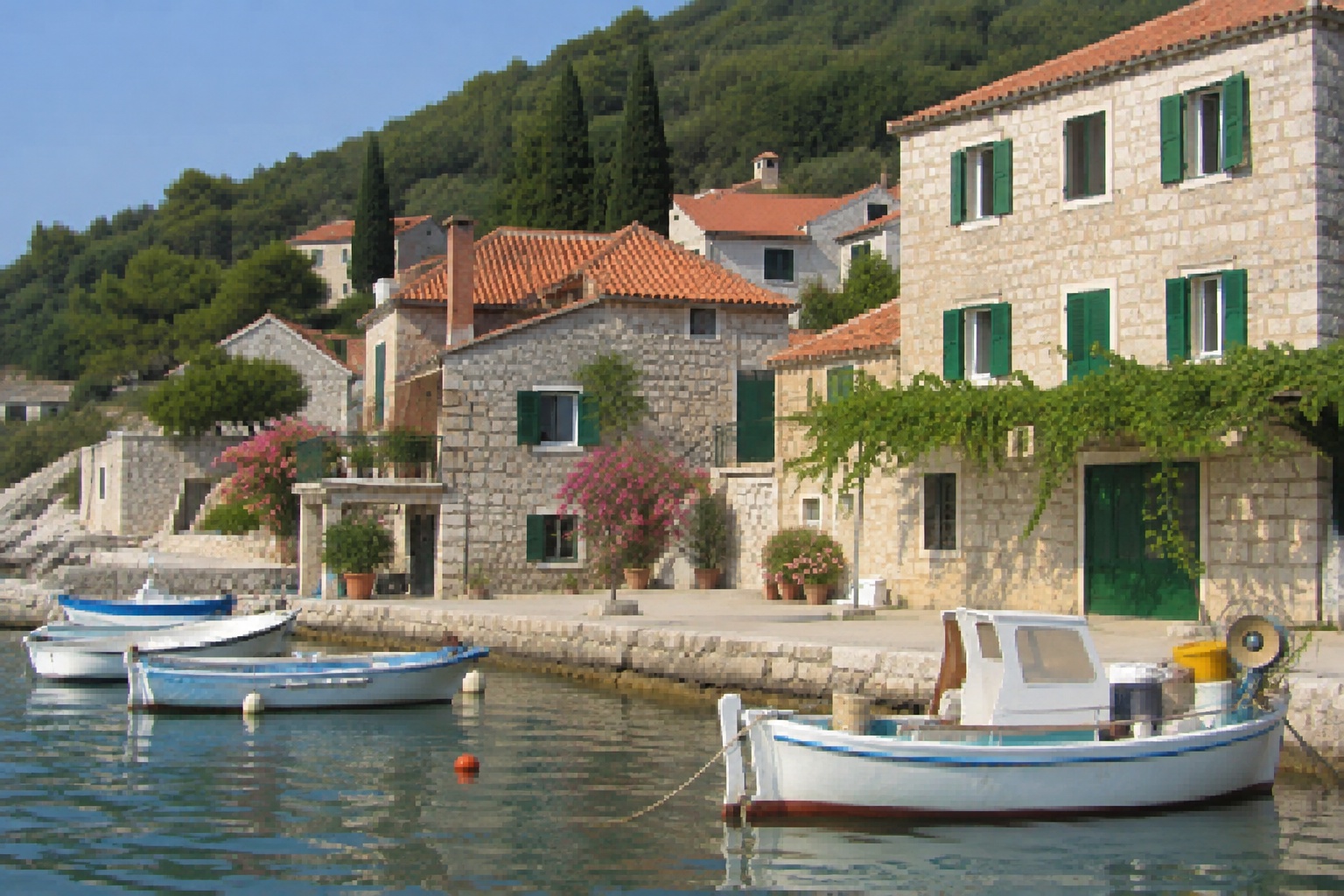
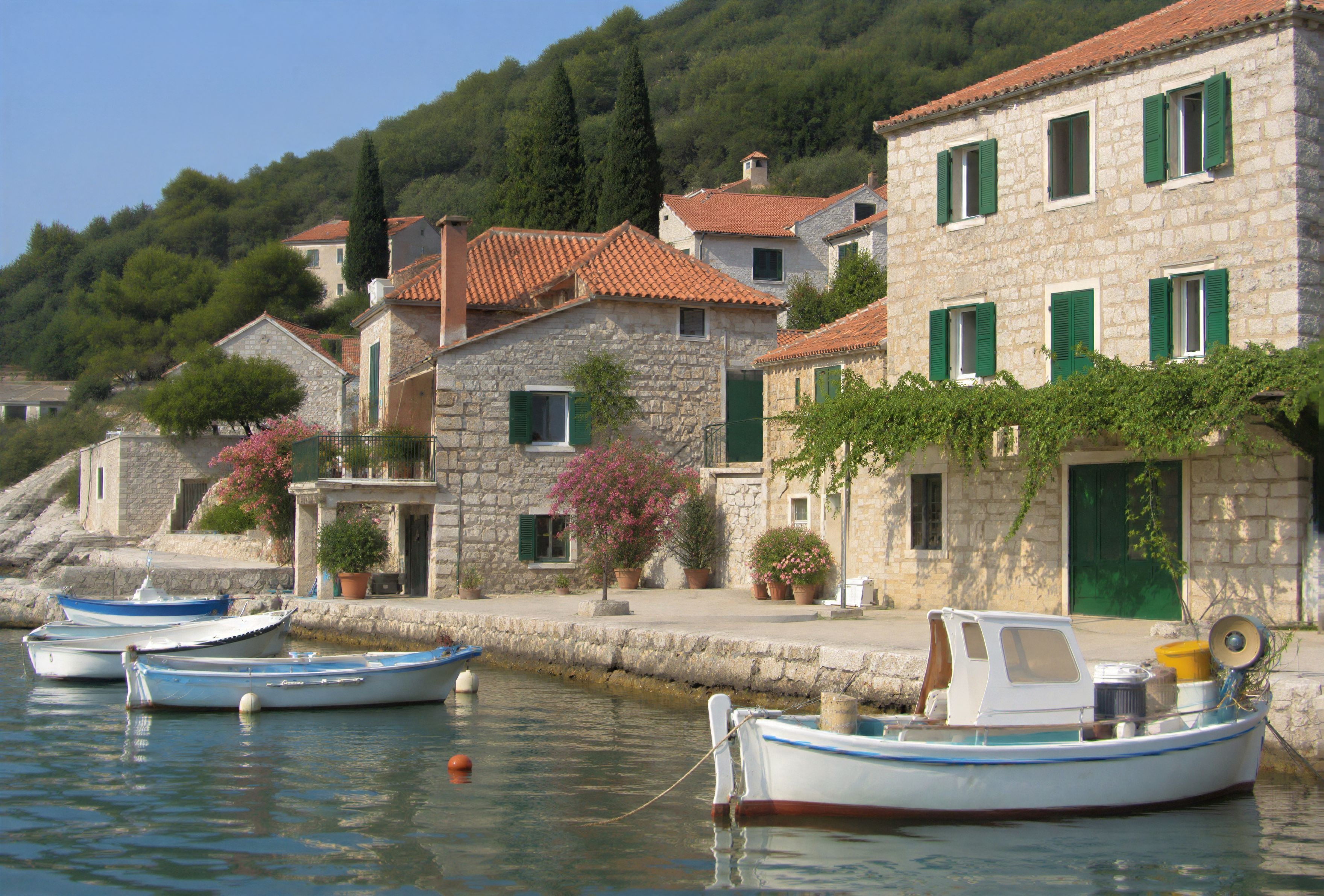
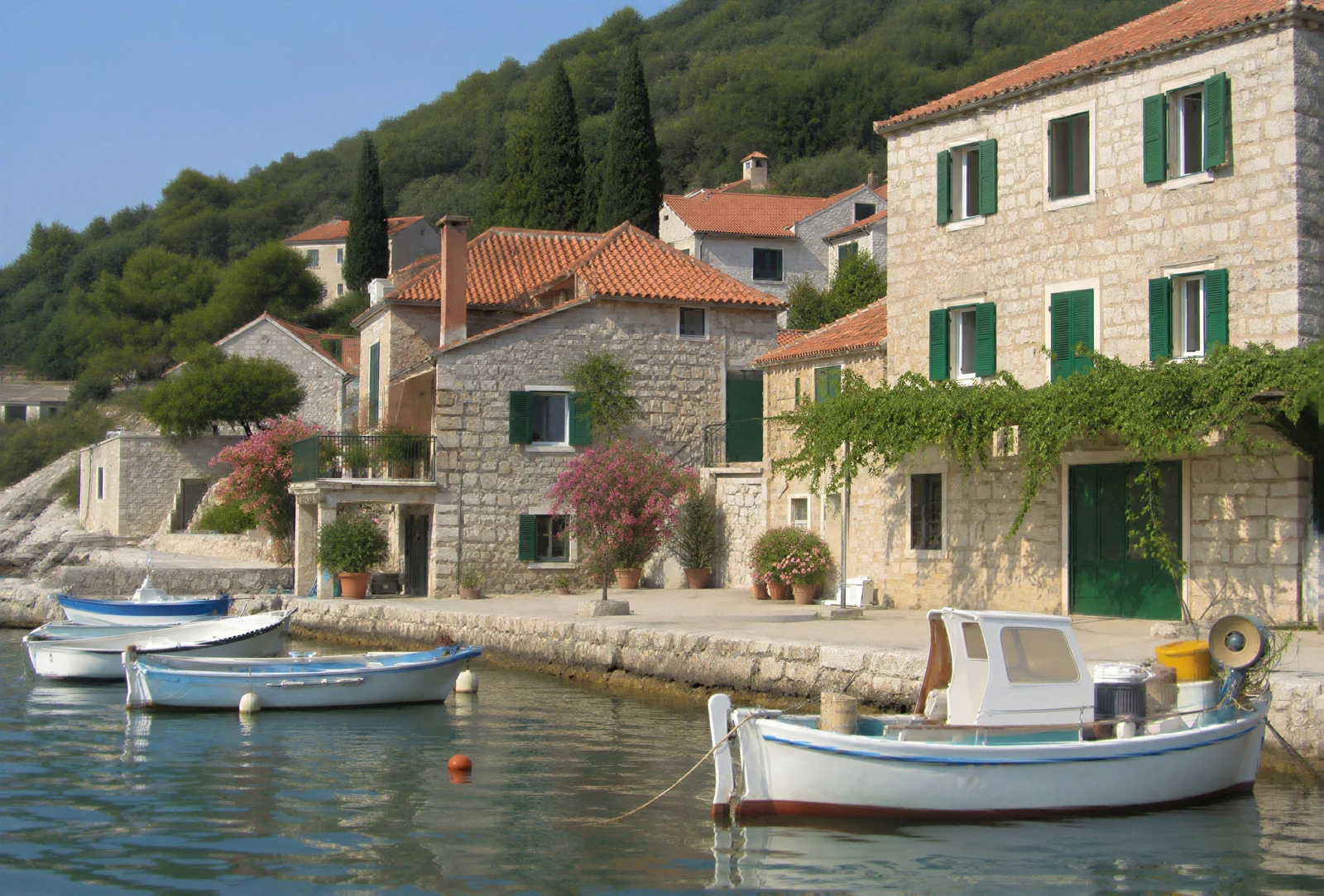
Dans ce test, la source fait 1536 × 1024 pixels et le résultat téléchargé fait 3520 × 2382 pixels. Ce sont les dimensions réelles de cet exemple, pas une taille de sortie promise pour chaque téléchargement. La petite prévisualisation côte à côte facilite la comparaison de la composition, mais ne peut pas montrer toutes les différences dans une sortie plus grande. Ouvrez le résultat en taille réelle et inspectez l'architecture, l'eau et les tuiles du toit. Plus de pixels sont utiles seulement si le fichier reste visuellement crédible.
Préparez le meilleur fichier source possible
Cherchez l'original avant d'agrandir une copie. Un fichier envoyé par email en pièce jointe peut être meilleur que la même image enregistrée depuis un aperçu de chat. Pour un tirage scanné, un meilleur scan peut être plus utile qu'un traitement agressif d'un petit scan antérieur. Si le seul fichier disponible est petit, gardez-le inchangé et faites une copie de travail clairement étiquetée.
Vérifiez le rapport d'aspect avant de sélectionner une taille d'impression. Une photo carrée ne peut pas remplir une impression paysage large sans recadrage ou bordures. Décidez quelle partie de l'image est importante : ne découvrez pas après amélioration que le recadrage prévu coupe un visage ou supprime la raison d'imprimer la photo.
Évitez de redimensionner ou d'enregistrer la source plusieurs fois avec une faible qualité JPEG. Ces étapes supplémentaires ne créent pas de détails utiles et peuvent introduire des artefacts de compression. Gardez la chaîne d'édition assez simple pour pouvoir l'expliquer et revenir à la source si un résultat est inadapté. Pour les commandes importantes, conservez l'original, le fichier amélioré sélectionné et le recadrage final prêt à imprimer comme versions séparées.
Comment agrandir une photo pour l'impression dans Logowski
Ouvrez Amélioration de photos, téléchargez la source et lancez l'analyse. Vérifiez le mode suggéré et choisissez le traitement adapté au problème. Un fichier nécessitant des dimensions plus grandes est différent d'un fichier nécessitant un nettoyage important, et un scan historique endommagé peut nécessiter une restauration avant d'être prêt pour l'agrandissement.
Vérifiez le total de crédits et connectez-vous pour commencer le traitement. Lorsque le résultat est prêt, téléchargez-le et inspectez ses dimensions réelles. Ne déduisez pas une taille d'impression spécifique uniquement à partir d'une étiquette de mode. Le rapport d'aspect source et la sortie produite par un chemin de traitement particulier peuvent affecter les dimensions de l'image finale.
Comparez l'original et le résultat à la même taille affichée ainsi qu'à pleine résolution. Cela évite de confondre un aperçu plus grand avec une amélioration réelle. Dans un paysage, inspectez les branches lointaines, les inscriptions et la maçonnerie. Dans un portrait, privilégiez la structure faciale reconnaissable et la peau naturelle plutôt qu'une augmentation spectaculaire de la netteté apparente.
Effectuez la coupe finale pour le produit imprimé uniquement après avoir choisi un résultat satisfaisant. Confirmez l'orientation, les bordures et tous les paramètres d'exportation requis avec le fournisseur d'impression. L'amélioration Logowski ne remplace pas un flux de travail de prépresse spécifique au laboratoire, et vous ne devez pas supposer qu'un téléchargement conserve automatiquement tous les champs de métadonnées source ou le profil d'impression.
Vérifiez ces détails avant de passer une commande d'impression
Inspectez les halos aux bords et les zones anormalement lisses. Une image peut sembler impressionnante sur un téléphone tout en montrant une peau plastique ou une texture inventée à l'impression. Une petite épreuve d'impression est un moyen judicieux d'évaluer un agrandissement important, surtout lorsque la source est ancienne, compressée ou mal focalisée. Jugez-la dans des conditions de visualisation raisonnables plutôt que seulement sur un écran lumineux.
Vérifiez que la coupe prévue contient encore suffisamment de pixels. Recadrer une grande sortie en un petit disque de visage élimine une grande partie du bénéfice de l'agrandissement. Si une coupe serrée est le véritable objectif, testez spécifiquement cette coupe et évaluez le visage à sa taille finale prévue. Ne supposez pas qu'un bon aperçu plein cadre garantit un bon agrandissement des détails.
Gardez des attentes réalistes concernant les couleurs. Les écrans émettent de la lumière ; les impressions la reflètent, et le papier ainsi que l'imprimante influencent l'apparence. Demandez au laboratoire son flux de travail couleur et ses ajustements automatiques. Pour un travail commercial critique en couleur, utilisez un processus de contrôle d'épreuve approprié au lieu de vous fier à l'apparence d'un écran non calibré.
Un processus répétable pour plusieurs agrandissements
Créez des groupes par destination : tirages d'album, pages de livre photo, portraits encadrés ou grandes images d'affichage. Les fichiers destinés au même produit sont plus faciles à examiner ensemble. Gardez une trace de la coupe requise, de l'orientation et du nom de fichier final afin qu'une image approuvée ne soit pas confondue avec un test antérieur.
Logowski prend en charge jusqu'à 500 photos par tâche, un ZIP jusqu'à 250 Mo et des images individuelles jusqu'à 25 Mo. Séparez une collection par usage ou client plutôt que de télécharger tous les fichiers disponibles dans un lot indistinct. Conservez une collection source locale intacte et téléchargez rapidement les résultats approuvés plutôt que de considérer le service comme votre seule archive.
Utilisez un ensemble de test représentatif avant de traiter des centaines d'images. Incluez un portrait, une scène détaillée et une des sources les plus pauvres. Si vous découvrez qu'un type particulier de fichier nécessite un traitement différent, séparez-le avant de valider toute la tâche. Le guide d'amélioration par lot explique un flux de travail plus large de révision et téléchargement.
Questions fréquemment posées
Changer le DPI augmente-t-il la qualité photo ?
Modifier uniquement les métadonnées de résolution n'ajoute pas de détails à l'image. Vous devez considérer les dimensions en pixels, la qualité source, la coupe et la taille physique d'impression. Demandez à l'imprimeur les exigences du produit spécifique.
Combien de pixels me faut-il pour un tirage 8 par 10 pouces ?
À une cible choisie de 300 PPP, le calcul est de 2400 par 3000 pixels. Ceci est un exemple, pas une exigence universelle d'impression ni une garantie que la source contient suffisamment de détails.
Une petite vignette peut-elle devenir une grande affiche nette ?
Pas de manière fiable. L'agrandissement peut créer un fichier plus grand et améliorer son apparence, mais une source minuscule ou fortement compressée peut ne pas supporter une impression grand format convaincante. Testez le résultat et envisagez une épreuve avant de commander.
Dois-je recadrer avant ou après l'agrandissement ?
Décidez d'abord de la composition prévue, mais conservez l'original. Vérifiez la coupe finale réelle et les dimensions de sortie avant impression. Une coupe sévère peut nécessiter son propre test car elle élimine une grande partie de l'image.
Puis-je agrandir plusieurs photographies ensemble ?
Oui, vous pouvez télécharger un lot et examiner les modes par fichier. Testez d'abord des sources représentatives, surtout lorsque certaines photos sont nettes et d'autres floues, endommagées ou compressées.
L'amélioration peut-elle restaurer fidèlement des signes ou textes illisibles ?
Ne comptez pas dessus pour une récupération factuelle. Les lettres reconstruites peuvent être plausibles mais incorrectes. Conservez l'original et vérifiez les textes importants à partir d'une source indépendante.
Lecture complémentaire : L'explication d'Adobe sur l'amélioration et la Super Résolution fournit un contexte sur l'agrandissement en tant que flux photographique, plutôt qu'un simple changement de métadonnées.
Vérifiez vos propres photos avant de traiter un grand lot
Téléchargez une petite sélection représentative, lancez l'analyse gratuite et examinez les modes recommandés. Le traitement nécessite une connexion ; le total de crédits est affiché avant de commencer.
Améliorer les photos Voir crédits et forfaits