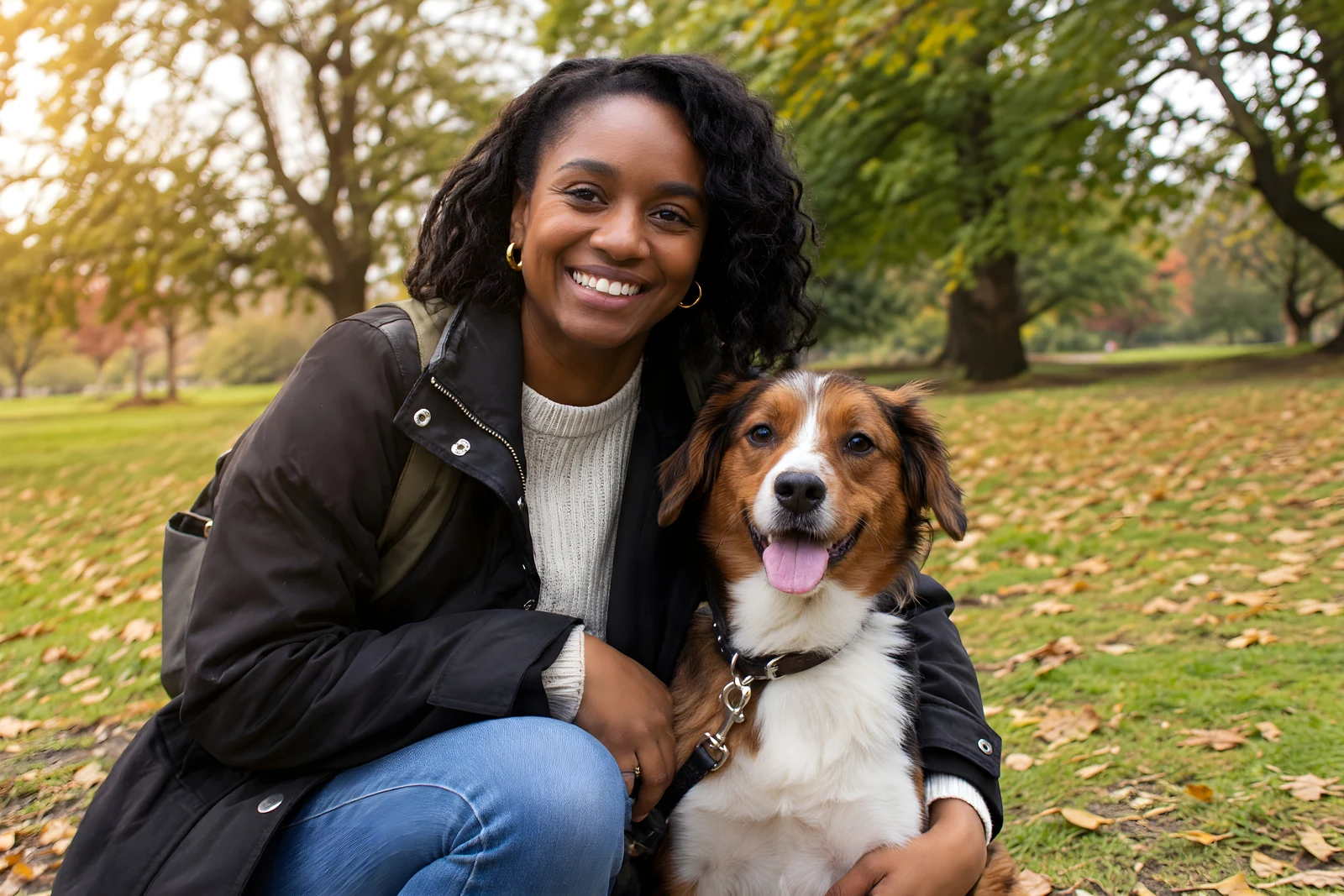
Rozmazaná fotografie není vždy ztracená fotografie. Mírně měkký portrét, ručně držený snímek s mírným chvěním fotoaparátu nebo malý obrázek zkopírovaný z aplikace pro zasílání zpráv může být po vylepšení užitečnější. Důležitá otázka je, jaký druh rozmazání vidíte – a kolik původních informací zůstalo. Ostřejší výsledek není automaticky přesnější záznam.
Tento průvodce vysvětluje, jak opravit rozmazané fotografie s realistickými očekáváními. Pokrývá diagnostiku, výběr nejlepšího souboru, opakovatelný pracovní postup vylepšení a důležité kontroly při zpracování mnoha obrázků. Níže uvedený příklad používá záměrně nedokonalý ukázkový zdroj a skutečný výsledek z Logowski, nikoli nesouvisející ostrou fotografii prezentovanou jako zlepšení.
Nejprve identifikujte, proč fotografie vypadá rozmazaně
Nedostatečné zaostření často způsobí, že celá tvář vypadá jemně definovaná, zatímco jiná část scény může být jasnější. U portrétů s mělkou hloubkou ostrosti má být pozadí měkké: to není nutně vada. Zeptejte se, zda je objekt, na který vám záleží, mimo zaostření, než se pokusíte zaostřit každý povrch v záběru.
Pohybové rozmazání má jiný vzhled. Pohybující se ruce, běžící zvíře nebo pohyb fotoaparátu během expozice mohou vytvořit stopy nebo zdvojené hrany. Mírný pohyb lze zlepšit, ale silně rozmazané oko nebo nečitelný pohybující se nápis může obsahovat příliš málo spolehlivých informací pro věrnou rekonstrukci. Nové přesvědčivé detaily berte s rezervou.
Nízké rozlišení a komprese JPEG mohou také vypadat jako rozmazání. Malý obrázek zvětšený na obrazovce může odhalit blokové hrany, ozvěny nebo voskovou tvář. To není totéž jako problém s ostřením. Pokud je hlavním problémem zvětšení, začněte průvodcem zvětšení fotografií pro tisk a porovnejte rozměry zdroje před výběrem úpravy.
Rozmazaná fotografie: před a výsledek
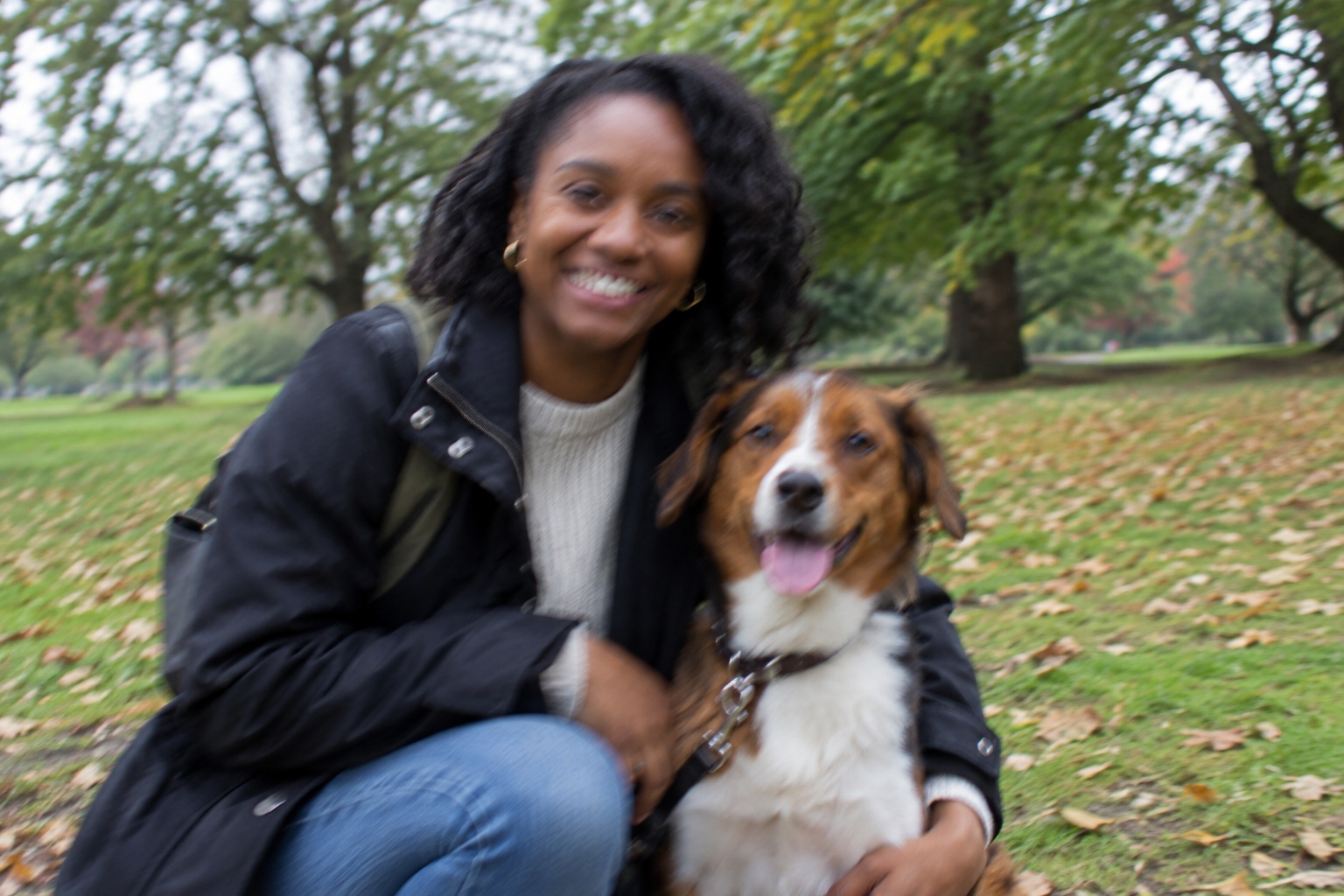
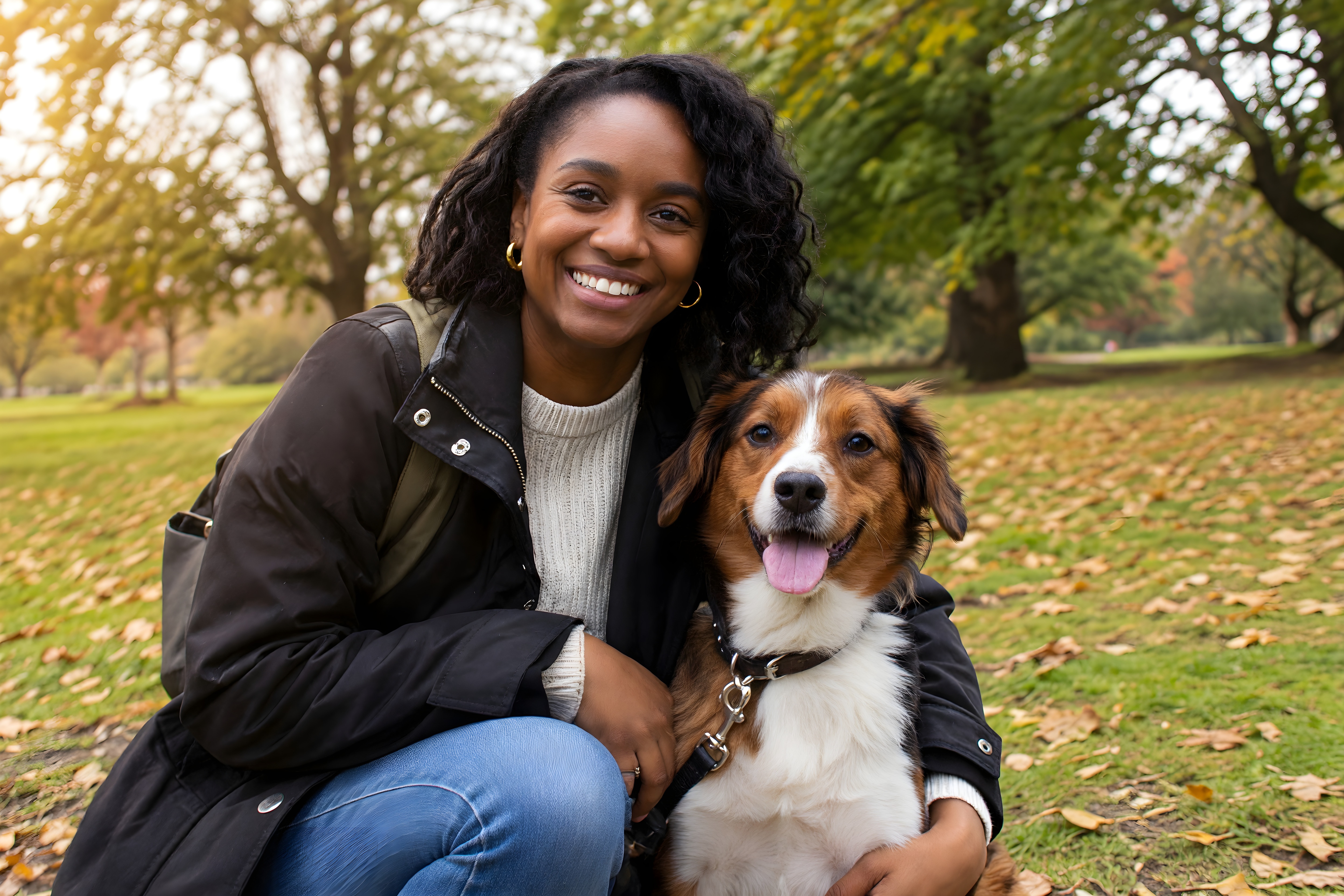
Nehodnoťte toto srovnání pouze podle malého náhledu. Otevřete výsledek a podívejte se na oči, obrys psa a přechod mezi vlasy a pozadím. Cílem je užitečnější fotografie, která stále reprezentuje stejný objekt, nikoli nejsilnější možná textura nebo nejdramatičtější kontrast.
Najděte nejlepší zdroj před pokusem o odmazání rozmazání
Hledejte originální soubor z fotoaparátu, stažení v plném rozlišení nebo kopii od osoby, která fotografii pořídila. Snímek obrazovky náhledu na sociálních sítích je obvykle špatným výchozím bodem, pokud je originál k dispozici. Opakované stahování a exporty z aplikací pro zasílání zpráv mohou před vylepšením odstranit užitečné informace.
Nechte zdroj beze změny a pracujte na kopii. Nepřibližujte obrázek opakovaně v různých aplikacích před jeho nahráním. Několik fází změny velikosti a komprese může vytvořit artefakty, které pozdější zpracování interpretuje jako skutečnou strukturu. Jedno pečlivé vylepšení se lépe hodnotí než řetězec neznámých úprav.
Rozhodněte se předem o zamýšleném použití. Obrázek pro malý rodinný album může být zcela přijatelný, i když není přesvědčivý jako velký plakát na zeď. Náhled na webu, pamětní slideshow a archivní referenční kopie mají různé požadavky. Prohlédněte si výstup v velikosti, ve které jej lidé skutečně uvidí, i v plném rozlišení.
Praktický pracovní postup pro vylepšení rozmazaných fotografií
Začněte na stránce Vylepšení fotografií a nahrajte několik reprezentativních souborů. Spusťte analýzu a jednotlivě si prohlédněte navržené režimy. Doporučení je výchozím bodem, nikoli zárukou, že konkrétní úprava vyřeší každý druh rozmazání. Portrét, krajina a skenovaný dokument by neměly být hodnoceny stejnými vizuálními kritérii.
Použijte vylepšení, pokud je hlavním problémem měkký nebo málo detailní moderní obrázek. Pokud má obrázek také fyzické škrábance, trhliny nebo vybledlé oblasti z tisku, zvažte raději pracovní postup obnovy. Nevybírejte dražší režim jen proto, že zní silněji: porovnejte výsledek s úkolem a celkovým počtem kreditů zobrazeným před zpracováním.
Po analýze se přihlaste k zpracování výběru. Pečlivě zkontrolujte jeden dokončený obrázek před spuštěním celé kolekce. Pokud první úprava vypadá nepřirozeně, vraťte se k nezměněnému zdroji a zkuste to znovu, místo abyste upravený výsledek zpracovávali několikrát. Opakované zpracování může postupně nahradit přirozené detaily konzistentní, ale nepřesnou texturou.
Stáhněte schválený výsledek a jasně jej označte ve svých složkách. Originál mějte vedle něj nebo uchovejte původní kolekci zvlášť. U placené práce uchovejte dostatek informací, abyste mohli vysvětlit, který soubor byl dodán a která verze byla předána. To pozdější opravy výrazně usnadní.
Co zkontrolovat u zaostřeného výsledku
Tváře si zaslouží zvláštní pozornost. Porovnejte tvar očí, zuby, linii vlasů, věk a výraz. Ostrá tvář, která jemně změní osobu, není úspěšnou obnovou identity. Podívejte se také na malé tváře v pozadí; příjemný hlavní portrét vás může odvést od chyb jinde na obrázku.
Prohlédněte hrany na světlé haló, zdvojené obrysy a opakující se vzory. Vlasy, srst, tráva a látka jsou užitečné testy, protože nadměrné zpracování je může proměnit v křupavou nebo malovanou texturu. Hladké povrchy by neměly získat náhodné detaily jen proto, že obrázek nyní obsahuje více pixelů.
Buďte zvlášť opatrní u textu, registračních značek vozidel, šperků a historických insignií. Vylepšení není spolehlivý způsob, jak zjistit nečitelná fakta. Pokud zdroj nepodporuje písmeno nebo symbol, neberte pravděpodobný generovaný tvar jako důkaz. Pro záznamy nebo právní použití uchovejte nezměněný zdroj a jakékoli vylepšení transparentně popište.
Jak pracovat s dávkou rozmazaných fotografií
Seskupujte obrázky podle problému místo slepého použití jedné úpravy. Oddělte mírnou měkkost, silné pohybové rozmazání, kompresi a skutečně nízké rozlišení. Otestujte několik příkladů z každé skupiny, včetně nejhoršího a poměrně dobrého souboru. Úprava, která pomůže nejhoršímu obrázku, může přezpracovat již přijatelný portrét.
Logowski přijímá až 500 fotografií v jedné zakázce, s limitem nahrání ZIP 250 MB a až 25 MB na obrázek. Udržujte názvy souborů čitelné a velmi velké kolekce rozdělte na smysluplné zakázky. Složka nazvaná výběr svatby nebo dodávka skenů se později snadněji kontroluje než několik nesouvisejících kolekcí spojených jen kvůli naplnění limitu nahrávání.
Použijte seznam souborů ke kontrole jednotlivých stavů, stahování výsledků a uchování zprávy s poznámkami k dodání. Nedávejte dokončené zakázce automaticky souhlas s kvalitou. Dokončení znamená, že zpracování skončilo; stále musíte rozhodnout, zda jsou fotografie vhodné pro vašeho klienta, tisk nebo archiv. Pro širší výrobní proces viz průvodce hromadným vylepšením fotografií.
Často kladené otázky
Lze opravit zcela neostrou fotografii?
Někdy lze její vzhled zlepšit, ale silné rozmazání mohlo odstranit detaily potřebné pro přesnou rekonstrukci. Žádný pracovní postup nemůže slíbit věrné obnovení informací, které ve zdroji chybí.
Je ostření totéž co zvýšení rozlišení?
Ne. Ostření mění vzhled hran a detailů; zvětšení rozšiřuje rozměry pixelů. Workflow může dělat obojí, ale větší soubor není důkazem přesnějšího nebo přirozenějšího výsledku.
Mám použít obnovu nebo vylepšení pro rozmazaný portrét?
Pro moderní fotografii s měkkostí nebo nízkým detailem začněte vylepšením. Pro poškozený sken s škrábanci, vyblednutím nebo chybějícími oblastmi je obnova obvykle relevantnější úkol. Prohlédněte si doporučení a hotový výsledek.
Mohu analyzovat fotografie před registrací?
Ano. Fotografie můžete analyzovat před přihlášením. Přihlášení je vyžadováno pro zahájení zpracování a použití dostupných kreditů. Před pokračováním si prohlédněte zobrazený celkový počet kreditů.
Proč někdy vylepšená tvář vypadá jinak?
Rekonstrukční zpracování může přidat pravděpodobné rysy, pokud je zdroj nejistý. Porovnejte identitu a výraz s originálem. Odmítejte výstup, který osobu změní, i když vypadá ostřeji.
Mám fotografii ostřit několikrát?
Opakované zpracování může kumulovat artefakty. Uchovejte originál, pečlivě porovnejte jedno průchod a začněte novou snahu ze zdroje místo neustálého přepracovávání upraveného výsledku.
Zkontrolujte své vlastní fotografie před zpracováním velké dávky
Nahrajte malý reprezentativní výběr, spusťte bezplatnou analýzu a prohlédněte si doporučené režimy. Zpracování vyžaduje přihlášení; celkový počet kreditů je zobrazen před zahájením.
Vylepšit fotografie Zobrazit kredity a plány