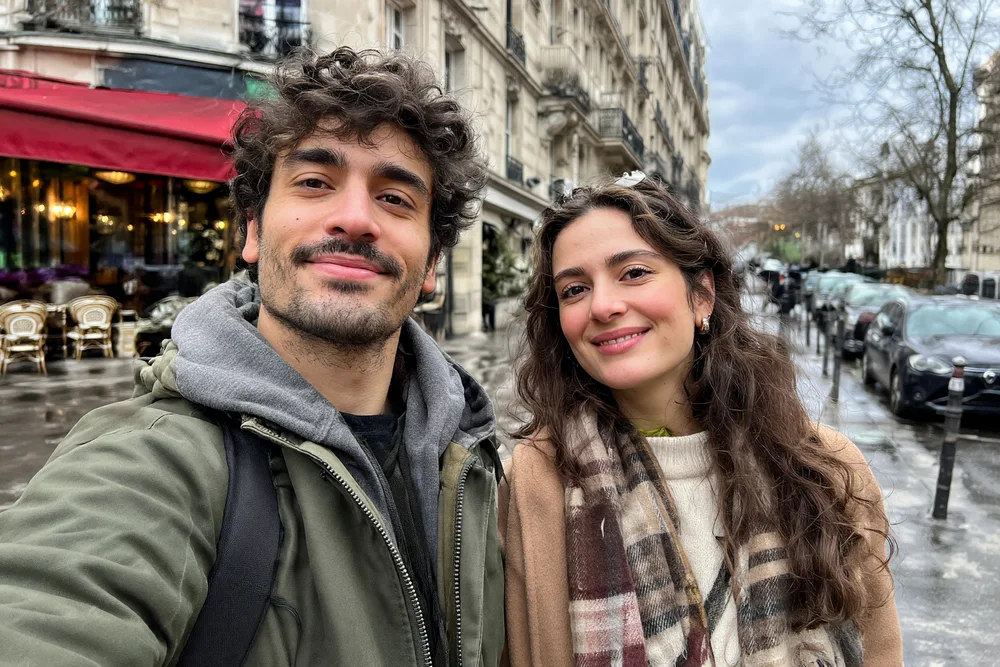
Batch fotokwaliteit verbeteren verbetert een verzameling digitale afbeeldingen in één georganiseerde workflow. Het kan lage resolutie, zwakke kleur, ruis, compressie en sommige vormen van onscherpte aanpakken. De nuttige professionele aanpak is om de behoeften van elke afbeelding te beoordelen, een geschikte modus te kiezen en de resultaten te controleren voordat ze worden gepubliceerd of geleverd.
Een batchtool is niet zomaar een grotere uploadknop. Wanneer een taak honderden bestanden bevat, worden bestandsnamen, verwerkingsstatus, outputconsistentie en downloadbare resultaten ook onderdeel van de beeldkwaliteit. Deze gids legt uit hoe u dat werk organiseert en hoe u beoordeelt of de verbeterde afbeelding daadwerkelijk nuttiger is.
Verbetering is niet hetzelfde als een bestand groter maken
Upscaling vergroot de pixelafmetingen. Verbetering is een bredere taak: een afbeelding kan ook schonere ruis, minder compressieartefacten, betere kleurbalans of meer bruikbare scherpte nodig hebben. Een grote afbeelding kan nog steeds wazig zijn, en een kleinere afbeelding kan al perfect geschikt zijn voor de beoogde plaatsing.
Restauratie is gerelateerd maar begint meestal bij een ander probleem. Een oude scan met krassen, scheuren en vlekken vraagt om schadeherstel. Een recente JPEG met een kleine resolutie of zware compressie vraagt om een verbeteringsworkflow. Wanneer beide problemen aanwezig zijn, test representatieve afbeeldingen in plaats van aan te nemen dat één behandeling alles oplost.
AI-verbetering kan aannemelijke details reconstrueren die zwak of afwezig waren in de bron. Dat kan de bruikbaarheid verbeteren, maar het is geen garantie dat elke gereconstrueerde textuur, letter of gelaatstrek overeenkomt met de originele scène. Houd dit onderscheid in gedachten bij het evalueren van resultaten, vooral bij beelden die gevoelig zijn voor bewijs.
Wie profiteert van professionele batch fotokwaliteit verbetering?
Fotografen en retoucheurs moeten mogelijk een oudere klantenverzameling voorbereiden voor een nieuwe website of leveringsformaat. Contentteams kunnen gemengde afbeeldingsformaten ontvangen van verschillende bijdragers. E-commerce teams hebben mogelijk een consistente set productfoto's nodig, terwijl scanservices gedigitaliseerde bestanden moeten verbeteren die schoon maar zacht of laag in contrast zijn.
Bulkverwerking is nuttig wanneer een herhaald kwaliteitsprobleem voorkomt in veel bestanden en de verzameling nog menselijke goedkeuring nodig heeft. Het is minder nuttig wanneer elke afbeelding een andere creatieve bewerking, een nauwkeurig gedocumenteerde kleurworkflow of substantiële handmatige compositing nodig heeft. Die taken profiteren mogelijk van individuele bewerking voor of na de batchfase.
Voor commerciële beelden, controleer dat verbetering het product niet heeft veranderd. Een scherper uitziende stof, label, logo of oppervlaktestructuur is geen verbetering als het verkeerd weergeeft wat een klant zal ontvangen. Hetzelfde principe geldt voor vastgoedfotografie: een schonere afbeelding mag de kamer niet stilzwijgend herontwerpen.
Bereid de batch voor rond een duidelijk outputdoel
Kies eerst het beoogde gebruik
Bepaal of de afbeeldingen bedoeld zijn voor een productpagina, een groot scherm, een familiearchief, een afdruk of gewoon bekijken op een telefoon. Dit voorkomt onnodige verwerking. Een afbeelding die al duidelijk genoeg is voor de uiteindelijke plaatsing heeft mogelijk geen agressieve modus of de grootste outputoptie nodig.
Gebruik het origineel van de hoogste kwaliteit dat u kunt verkrijgen. Herhaaldelijk gedownloade previews, screenshots en messenger-kopieën kunnen informatie verliezen voordat de verwerking begint. Als de bron al zwaar gecomprimeerd is, kan verbetering de zichtbare defecten verminderen, maar het kan niet met zekerheid vaststellen hoe elk ontbrekend detail er oorspronkelijk uitzag.
Organiseer bestanden en controleer de uploadgrootte
Gebruik een ZIP om gerelateerde mappen te groeperen, of upload individuele bestanden wanneer de selectie klein is. Behoud betekenisvolle bestandsnamen zodat elk resultaat aan de bron kan worden gekoppeld. Verwijder dubbele exports en bestanden die niet bij de taak horen voordat u betaalt voor verwerking.
Logowski accepteert tot 500 foto's en tot 250 MB in één upload, met een maximum van 25 MB per afbeelding. Ondersteunde invoerformaten zijn JPEG, PNG, WebP, BMP, TIFF, AVIF, GIF en HEIC/HEIF. Verdeel grotere collecties in benoemde taken.
Invoervermogen is geen garantie voor een bepaald professioneel outputformaat. Als uw levering een specifieke bitdiepte, ingesloten kleurprofiel of gelaagde master vereist, inspecteer dan het geëxporteerde resultaat en verifieer dat het in uw workflow past. Bewaar de originele masterbestanden onafhankelijk van de verbeterde weergave- of leveringskopieën.
Voor-en-na verbeteringsvoorbeelden
Dit zijn demonstratieafbeeldingen met opzettelijk verslechterde bronnen. Elk hieronder getoond resultaat is verwerkt via Logowski, in plaats van apart geïllustreerd als een geïdealiseerd "na"-beeld. Ze zijn nuttig om te leren wat te inspecteren, maar ze garanderen geen resultaat voor elke foto.
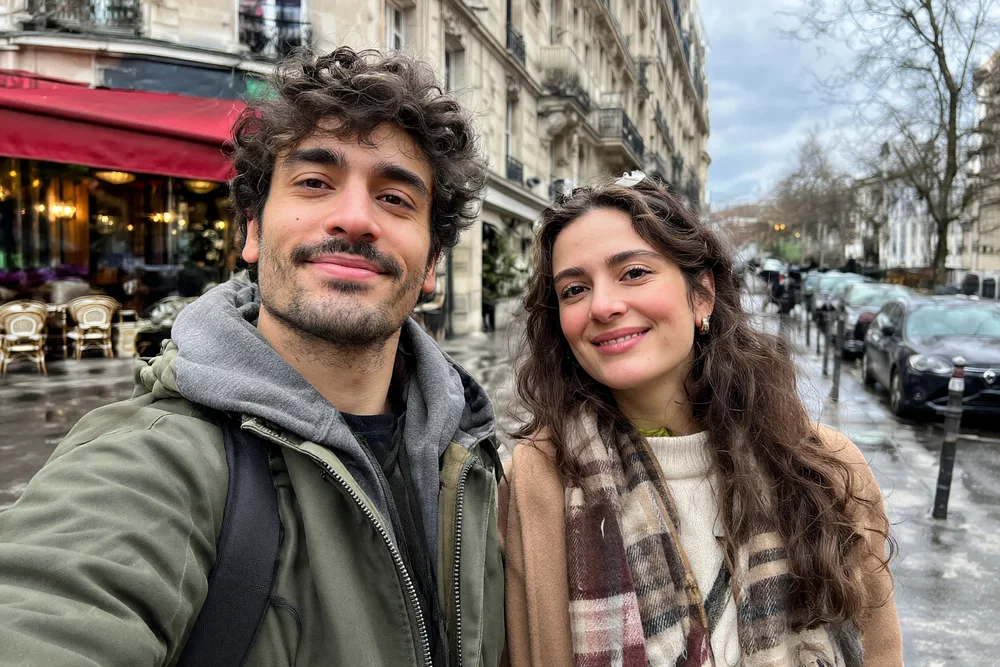
Bekijk gezichten en kleding evenals de achtergrond. Een succesvol resultaat bij lage resolutie moet bruikbaar zijn op de beoogde weergavegrootte zonder storende nieuwe kenmerken toe te voegen. Extreem gladde huid of verzonnen fijne patronen kunnen een teken zijn dat de output nader moet worden bekeken.
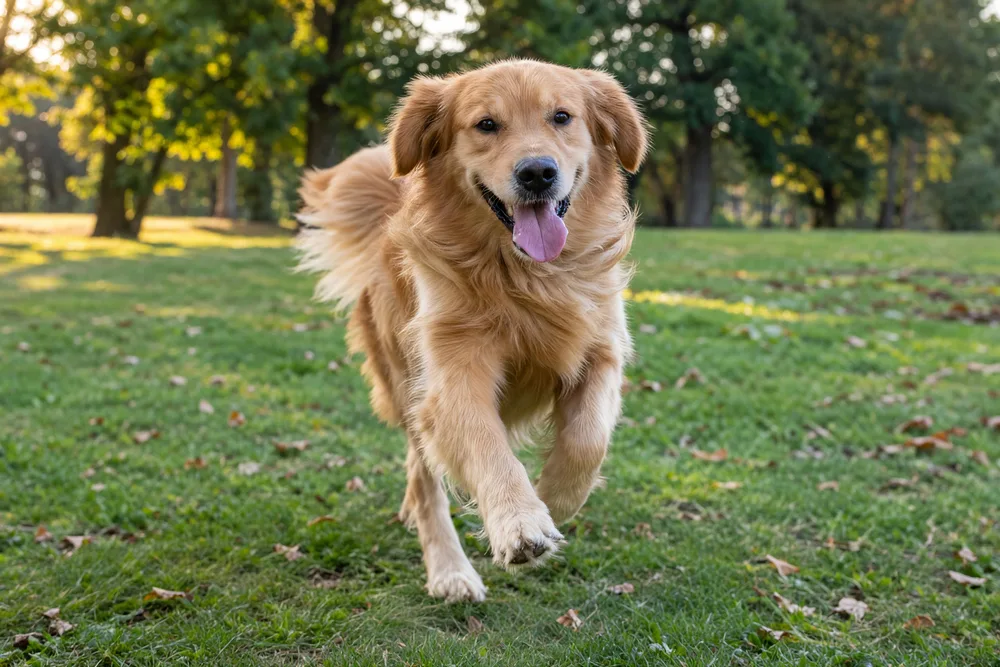
Milde zachtheid en bewegingsonscherpte zijn verschillende problemen. Een iets zachte portretfoto kan goed reageren op een terughoudende behandeling. Sterke beweging kan de oorspronkelijke vorm van een object verbergen, dus schijnbare scherpte mag niet worden verward met zekerheid over de scène.
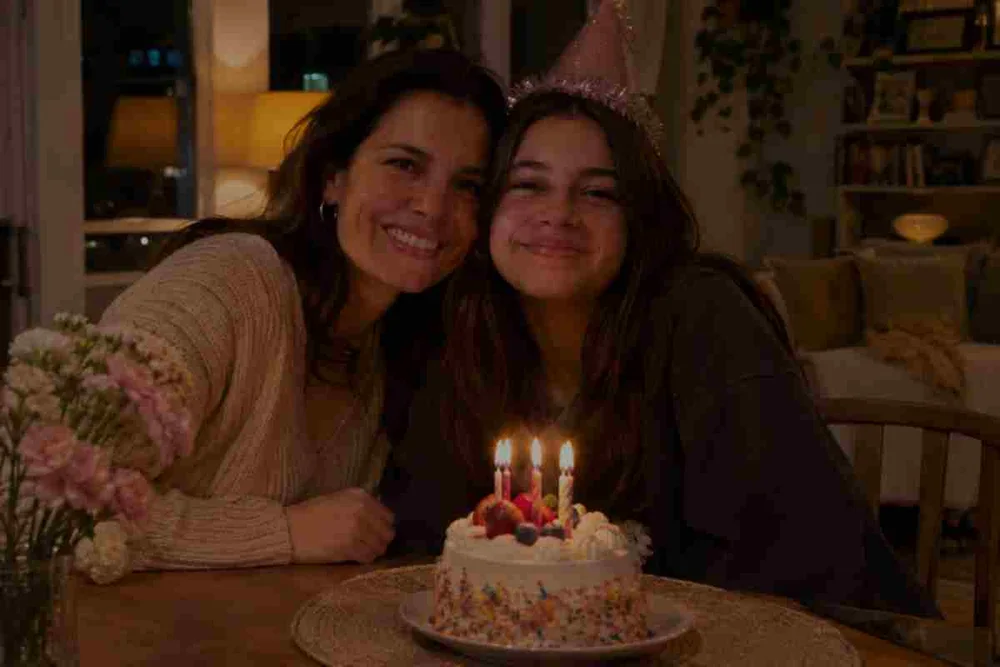
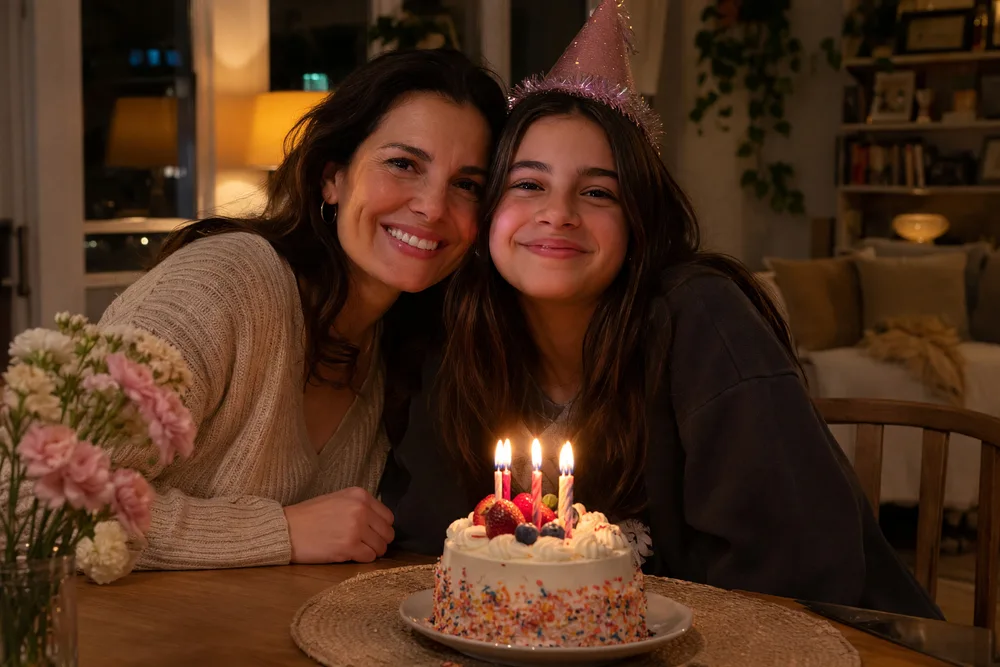
Ruisonderdrukking kan een afbeelding dramatisch verbeteren, maar textuur blijft belangrijk. Stof, haar, gebladerte en huid mogen niet allemaal dezelfde gladde oppervlakte worden. Vergelijk de hele afbeelding op normale grootte en inspecteer vervolgens moeilijke schaduwgebieden van dichtbij.
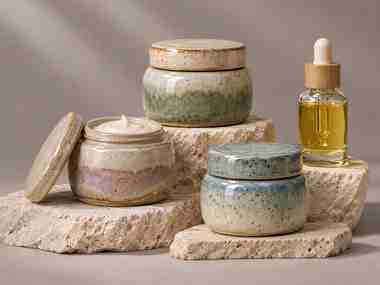
Kies een modus voor het defect, niet voor de hele map
De Logowski batch verbeterings-tool biedt Quality enhancement, Auto retouch en PRO enhancement opties. Quality enhancement is nuttig voor geschikte bestanden met lage resolutie. Auto retouch pakt uiterlijk aan zoals kleur en scherpte. PRO-opties combineren retoucheren met hogere resolutie outputkeuzes, inclusief 4K en 8K modi.
Begin met analyse en bekijk de aanbeveling voor elke foto. Een verzameling kan een al scherpe productafbeelding, een gecomprimeerd portret en een wazige actiefoto bevatten. Ze hebben niet per se dezelfde behandeling nodig. Pas een individuele modus aan wanneer de beoogde levering of uw eigen inspectie daarom vraagt.
De tool toont het creditvereiste vóór verwerking. Beoordeel de waarde van een modus op basis van of het een bruikbaar resultaat voor die afbeelding oplevert, niet alleen op basis van de creditkosten. Een duurdere modus is niet automatisch geschikter voor een schoon bestand, en een goedkope behandeling pakt mogelijk geen ernstige onscherpte aan.
Een eenvoudige productiesequentie
- Kies een representatieve steekproef. Neem bestanden met lage resolutie, ruis, compressie en zachte bestanden op, niet alleen de gemakkelijkste afbeeldingen.
- Upload en analyseer. Controleer previews en namen zodat de juiste bestanden in de taak zitten.
- Bekijk modi en totale credits. Bevestig de behandeling voordat de verwerking begint.
- Verwerk de batch. Gebruik de status per bestand om te zien wat voltooid is en wat aandacht nodig heeft.
- Inspecteer en lever. Open belangrijke resultaten op volledige grootte, download vervolgens individuele bestanden of de ZIP. Exporteer het aparte Excel-compatibele rapport voor uw taakadministratie.
Hoe controleer ik een verbeterde afbeelding
Bekijk op de grootte waarop uw publiek het daadwerkelijk zal zien. Als het resultaat een kleine website-afbeelding wordt, beoordeel het dan op die grootte voordat u beslist of kleine close-up verschillen belangrijk zijn. Als het wordt afgedrukt of groot weergegeven, inspecteer dan de pixelafmetingen en de output op een geschikte schaal.
Controleer vervolgens detailgevoelige gebieden: gezichten, vingers, productlogo's, letters, herhaalde patronen, fijne randen en reflecterende oppervlakken. Let op heldere halo's rond contrastgrenzen, verzonnen textuur, plastic uitziende huid en inconsistente achtergronddetails. Sterker contrast kan een indruk van scherpte creëren zonder het probleem op te lossen dat u wilde verhelpen.
Voor een productcatalogus, vergelijk kleur en materiaaluiterlijk over de hele set. Het doel is een coherente levering, geen verzameling individueel dramatische afbeeldingen die lijken te zijn gefotografeerd onder niet-gerelateerde omstandigheden. Als een belangrijk label of logo niet leesbaar is in de bron, keur dan geen nieuw leesbare versie goed zonder deze te controleren met het daadwerkelijke product.
Houd een eenvoudige uitzonderingsworkflow aan
Niet elk bestand moet automatisch worden goedgekeurd. Bewaar de geslaagde resultaten, noteer de afbeeldingen die een nieuwe poging nodig hebben en start een nieuwe batch voor die bestanden indien passend. Een nieuwe bronafbeelding of een handmatige correctie kan een betere oplossing zijn dan herhaaldelijk sterkere verwerking toepassen op dezelfde ongeschikte invoer.
Bewaar originelen en definitief goedgekeurde bestanden op aparte locaties. Tijdelijke uploads worden na twee uur verwijderd, en een online projectgeschiedenis mag niet uw enige back-up zijn. Gebruik de batchnaam en het rapport om de gedownloade resultaten aan de juiste taak te koppelen.
Veelgestelde vragen
Kan ik honderden foto's in één taak verbeteren?
Ja. Logowski ondersteunt tot 500 foto's, tot 250 MB per batch en tot 25 MB per bronafbeelding. Gebruik duidelijk benoemde batches wanneer een verzameling groter is dan die limieten.
Kan een ZIP meerdere afbeeldingsformaten bevatten?
Ja. Ondersteunde afbeeldingen kunnen individueel worden geüpload of in een ZIP-bestand. Controleer de previews en bestandslijst na upload zodat ongewenste bestanden en duplicaten niet in de verwerkingstaak worden opgenomen.
Krijgt elke afbeelding dezelfde verbeteringsmodus?
Nee. Analyse beveelt een modus aan voor elk bestand, en u kunt individuele keuzes bekijken en wijzigen voordat u verwerkt. Dat helpt bij gemengde verzamelingen met lage resolutie, ruis en al duidelijke afbeeldingen.
Herstelt upscaling elk origineel detail?
Nee. Het verhoogt de bruikbare resolutie en kan aannemelijke details reconstrueren, maar het kan niet bewijzen wat ontbrekende pixels oorspronkelijk bevatten. Bekijk gezichten, tekst en product-specifieke details in plaats van aan te nemen dat elke nieuw scherpe eigenschap accuraat is.
Kan de tool bewegingsonscherpte of gemiste focus corrigeren?
Het kan sommige zachte of wazige afbeeldingen verbeteren, en PRO-modi kunnen nuttig zijn voor moeilijke bronnen. Zeer ernstige onscherpte kan ongeschikt blijven of gereconstrueerde details opleveren die menselijke beoordeling nodig hebben. Test eerst voorbeelden die vergelijkbaar zijn met uw daadwerkelijke bestanden.
Is de hoogste outputoptie altijd de beste keuze?
Nee. Kies de output voor het beoogde gebruik en vergelijk een representatieve steekproef. Een groter bestand is niet automatisch een trouwere of aantrekkelijkere uitkomst, vooral wanneer de bron al schoon is.
Kan ik de workflow proberen voordat ik credits koop?
Foto-analyse is gratis. Meld u aan voordat u verwerkt. In aanmerking komende nieuwe accounts ontvangen 10 proefcredits en de interface toont het vereiste totaal aan credits voordat u begint. Extra credits zijn beschikbaar als eenmalige pakketten.
Kan ik een enkel resultaat downloaden in plaats van het volledige archief?
Ja. Download voltooide afbeeldingen individueel of verzamel de batch als een ZIP. Een apart Excel-compatibel rapport registreert statussen en gekozen modi, wat nuttig is wanneer u uitzonderingen moet controleren of de taak moet overdragen.
Als uw bronprobleem krassen, scheuren of vervaging in een oude scan is, lees dan onze gids voor professionele batch fotorestauratie. Verbetering en restauratie werken het beste wanneer elk wordt gebruikt voor het probleem waarvoor het bedoeld is.
Begin met een kleine, representatieve batch
Analyseer uw bestanden, bekijk de voorgestelde modi en controleer het totaal aantal credits voordat u begint met verwerken.
Foto's verbeteren Bekijk credits en abonnementen