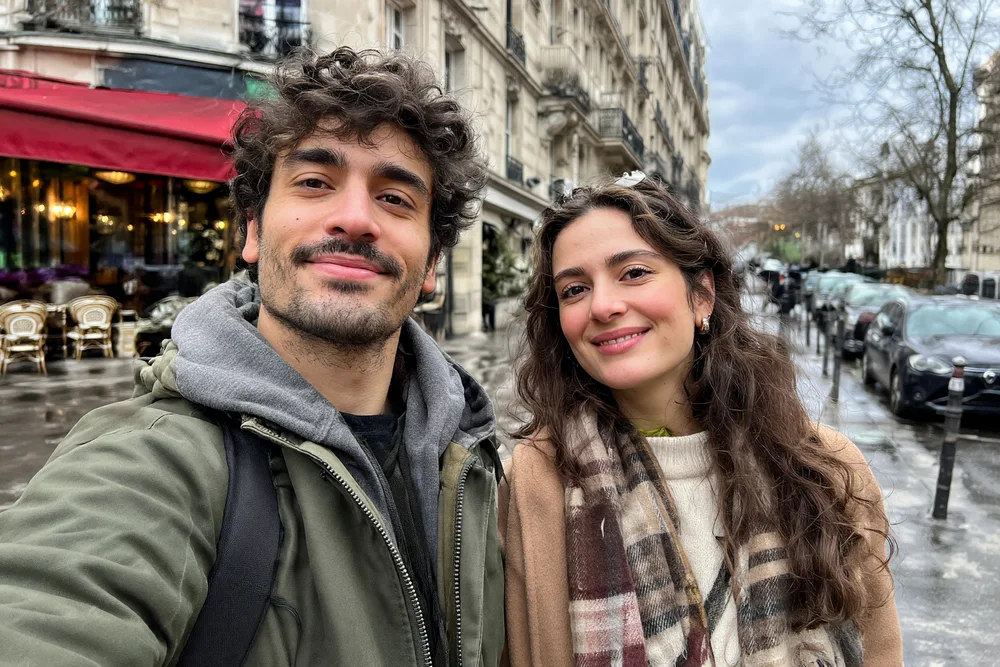
Dávkové vylepšení fotografií zlepšuje kolekci digitálních obrázků v jednom organizovaném pracovním postupu. Může řešit nízké rozlišení, slabé barvy, šum, kompresi a některé formy rozmazání. Užitečný profesionální přístup je zhodnotit potřeby každého obrázku, vybrat vhodný režim a zkontrolovat výsledky před publikováním nebo dodáním.
Dávkový nástroj není jen větší tlačítko pro nahrávání. Když úloha obsahuje stovky souborů, názvy souborů, stav zpracování, konzistence výstupu a stahovatelné výsledky se také stávají součástí kvality obrazu. Tento průvodce vysvětluje, jak tuto práci organizovat a jak posoudit, zda je vylepšený obrázek skutečně užitečnější.
Vylepšení není totéž co zvětšení souboru
Zvětšení rozměrů pixelů. Vylepšení je širší úkol: obrázek může také potřebovat čistší šum, méně kompresních artefaktů, lepší barevnou rovnováhu nebo použitelnější ostrost. Velký obrázek může být stále rozmazaný a menší obrázek může být již dokonale vhodný pro zamýšlené umístění.
Obnova je příbuzná, ale obvykle začíná jiným problémem. Starý sken s škrábanci, trhlinami a skvrnami vyžaduje opravu poškození. Nedávný JPEG s malým rozlišením nebo silnou kompresí vyžaduje pracovní postup vylepšení. Když jsou přítomny oba problémy, testujte reprezentativní obrázky místo předpokladu, že jedno ošetření vyřeší vše.
AI vylepšení může rekonstruovat pravděpodobné detaily, které byly ve zdroji slabé nebo chyběly. To může zlepšit použitelnost, ale není zárukou, že každá rekonstruovaná textura, písmeno nebo rys obličeje odpovídá původní scéně. Mějte toto rozlišení na paměti při hodnocení výsledků, zejména u obrazů citlivých na důkazy.
Kdo má prospěch z profesionálního dávkového vylepšení fotografií?
Fotografové a retušéři mohou potřebovat připravit starší klientskou kolekci pro nový web nebo formát dodání. Týmy obsahu mohou obdržet smíšené velikosti obrázků od několika přispěvatelů. E-commerce týmy mohou potřebovat konzistentní sadu produktových fotografií, zatímco skenovací služby mohou potřebovat zlepšit digitalizované soubory, které jsou čisté, ale měkké nebo s nízkým kontrastem.
Hromadné zpracování je užitečné, když se opakuje problém s kvalitou u mnoha souborů a kolekce stále potřebuje lidské schválení. Je méně užitečné, když každý obrázek potřebuje jinou kreativní úpravu, přesně zdokumentovaný barevný pracovní postup nebo rozsáhlé ruční skládání. Tyto úlohy mohou mít prospěch z individuální editace před nebo po dávkovém kroku.
U komerčních obrázků zkontrolujte, že vylepšení nezměnilo produkt. Ostřejší látka, štítek, logo nebo textura povrchu není zlepšení, pokud nesprávně představuje, co zákazník obdrží. Stejný princip platí pro fotografii nemovitostí: čistší obrázek by neměl tiše přepracovat místnost.
Připravte dávku kolem jasného cíle výstupu
Nejprve vyberte cílové použití
Rozhodněte, zda jsou obrázky určeny pro produktovou stránku, velkou obrazovku, rodinný archiv, tisk nebo běžné prohlížení na telefonu. To zabraňuje zbytečnému zpracování. Obrázek, který je již dostatečně ostrý pro své konečné umístění, nemusí potřebovat agresivní režim nebo největší možnost výstupu.
Použijte nejkvalitnější originál, který můžete získat. Opakovaně stahované náhledy, screenshoty a kopie z messengerů mohou ztratit informace ještě před začátkem zpracování. Pokud byl zdroj již silně komprimován, vylepšení může snížit viditelné vady, ale nemůže s jistotou určit, jak každý chybějící detail původně vypadal.
Organizujte soubory a zkontrolujte velikost nahrávání
Použijte ZIP pro seskupení souvisejících složek nebo nahrajte jednotlivé soubory, pokud je výběr malý. Zachovejte smysluplné názvy souborů, aby každý výsledek bylo možné přiřadit ke zdroji. Odstraňte duplicitní exporty a soubory, které do úlohy nepatří, před zaplacením zpracování.
Logowski přijímá až 500 fotografií a až 250 MB v jednom nahrání, s maximem 25 MB na obrázek. Podporované vstupy zahrnují JPEG, PNG, WebP, BMP, TIFF, AVIF, GIF a HEIC/HEIF. Větší kolekce rozdělte do pojmenovaných úloh.
Kompatibilita vstupu není zárukou konkrétního profesionálního výstupního formátu. Pokud vaše dodání vyžaduje specifickou bitovou hloubku, vložený barevný profil nebo vrstvený master, zkontrolujte exportovaný výsledek a ověřte, že odpovídá vašemu pracovnímu postupu. Originální master soubory uchovávejte nezávisle na vylepšených náhledech nebo kopiích pro dodání.
Příklady vylepšení před a po
Toto jsou demonstrační obrázky s úmyslně degradovanými zdroji. Každý níže uvedený výsledek byl zpracován přes Logowski, nikoli samostatně ilustrován jako idealizovaný „po“ obrázek. Jsou užitečné pro učení, co kontrolovat, ale nezaručují výsledek pro každou fotografii.
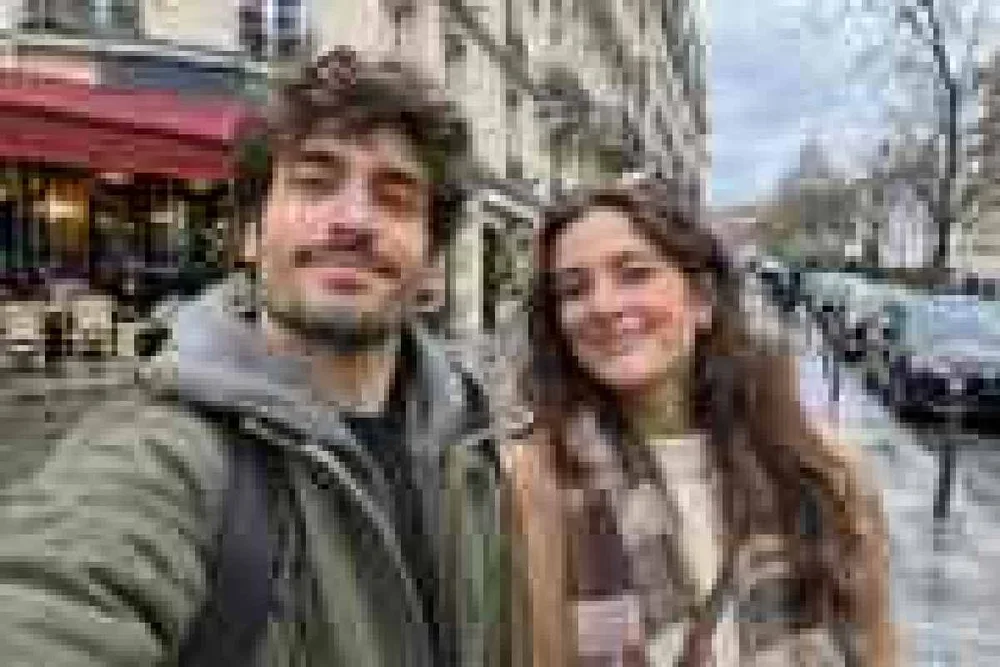
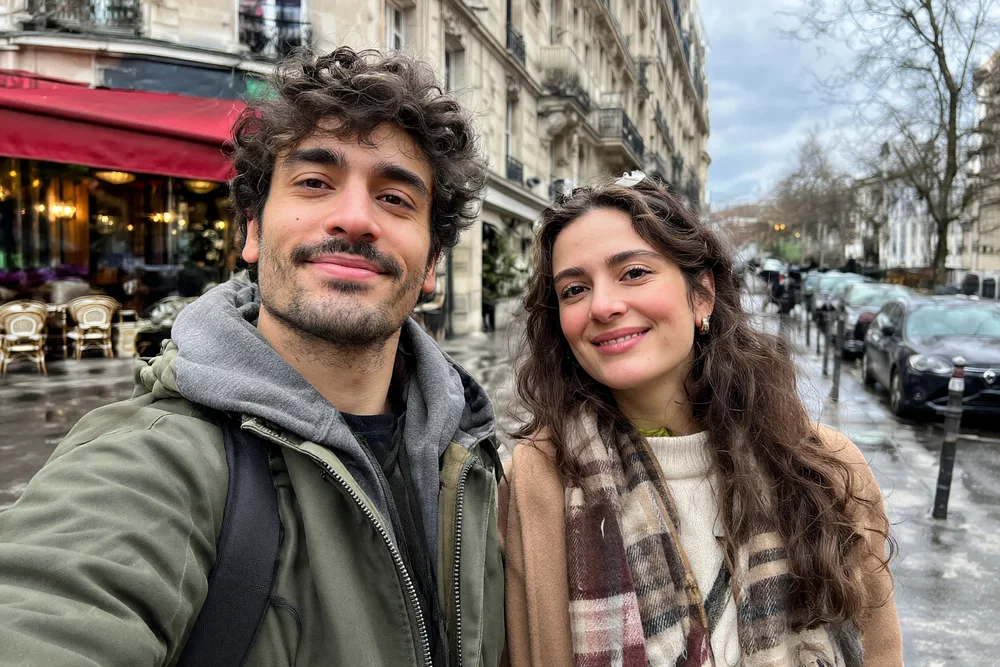
Podívejte se na obličeje a oblečení stejně jako na pozadí. Úspěšný výsledek nízkého rozlišení by měl být užitečný při zamýšlené velikosti zobrazení, aniž by zaváděl rušivé nové prvky. Extrémně hladká kůže nebo vymyšlené jemné vzory mohou být znamením, že výstup vyžaduje bližší kontrolu.
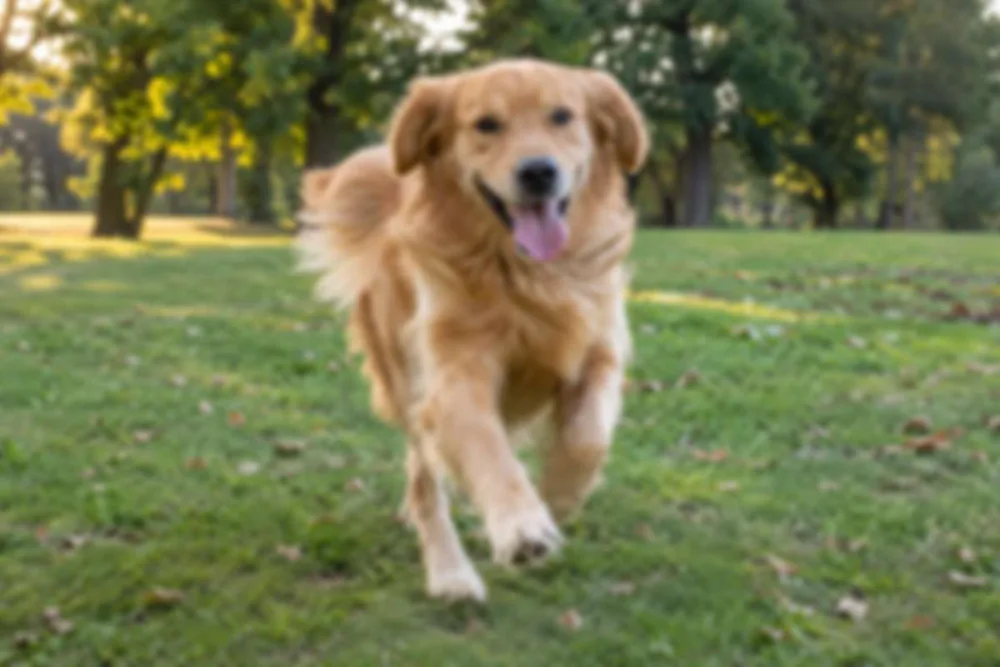
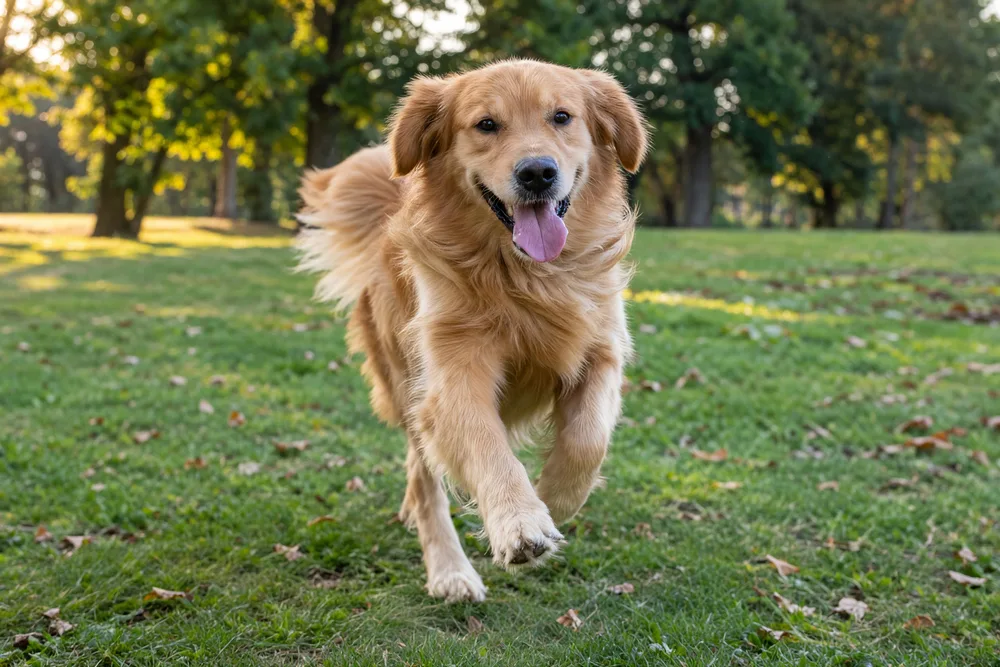
Mírná měkkost a pohybové rozmazání jsou odlišné problémy. Mírně měkký portrét může dobře reagovat na střídmou úpravu. Silný pohyb může zakrýt původní tvar objektu, takže zdánlivá ostrost by neměla být zaměňována za jistotu o scéně.
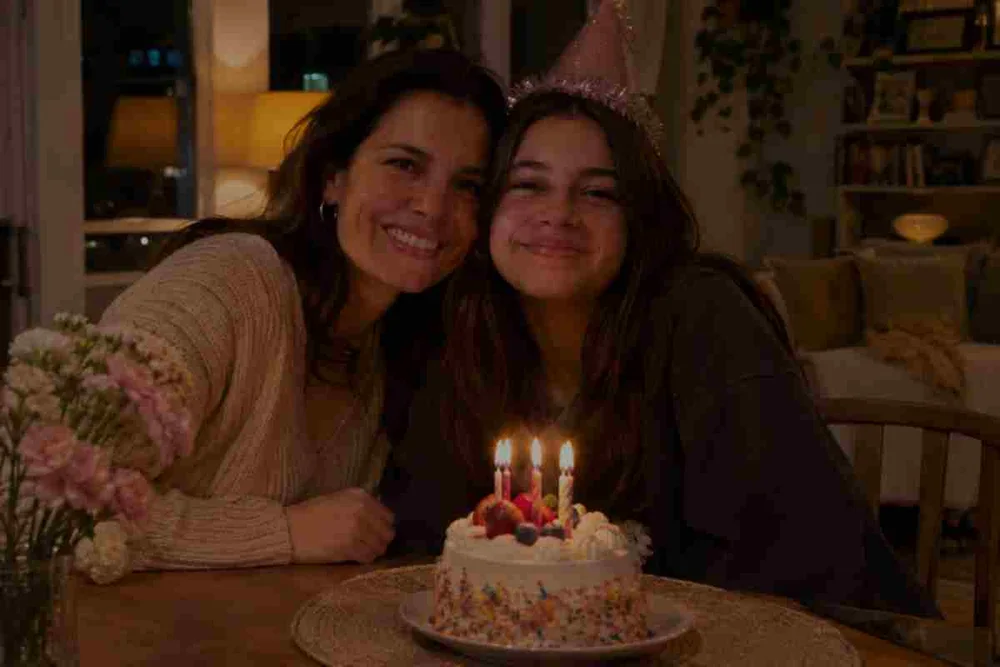
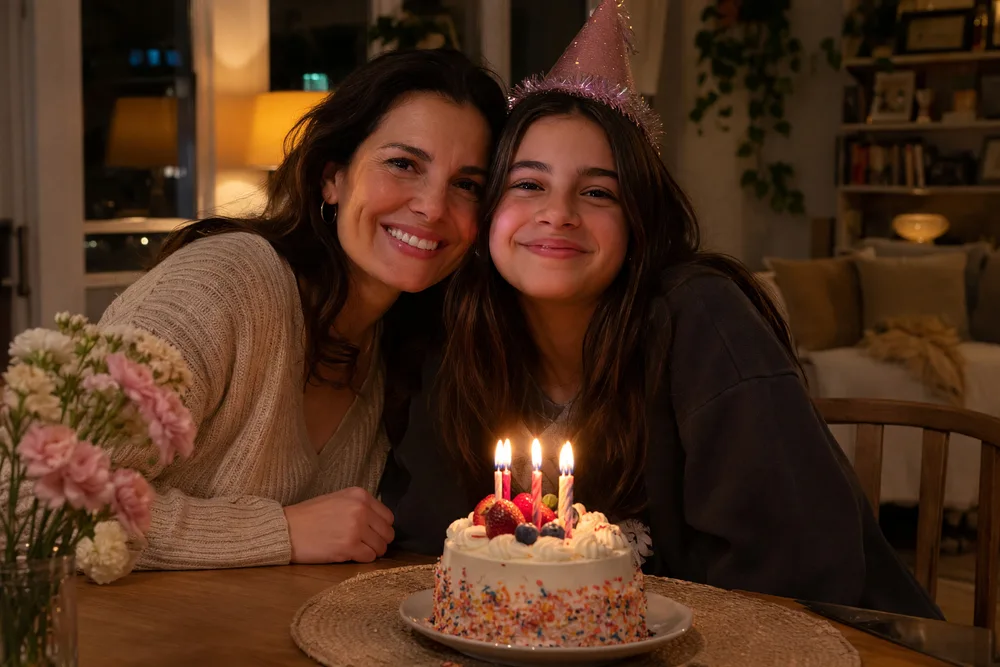
Redukce šumu může obrázek výrazně zlepšit, ale textura je stále důležitá. Látka, vlasy, listí a kůže by neměly všechny splývat do stejné hladké plochy. Porovnejte celý obrázek v normální velikosti a poté zkontrolujte obtížné stínové oblasti zblízka.
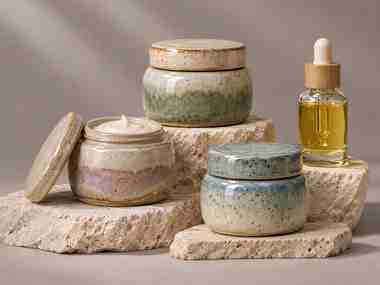
Vyberte režim podle vady, ne podle celé složky
Nástroj pro dávkové vylepšení Logowski nabízí možnosti Kvalitní vylepšení, Automatická retuš a PRO vylepšení. Kvalitní vylepšení je užitečné pro vhodné soubory s nízkým rozlišením. Automatická retuš řeší vzhled, jako jsou barvy a ostrost. PRO možnosti kombinují retušování s výstupem ve vyšším rozlišení, včetně režimů 4K a 8K.
Začněte analýzou a zkontrolujte doporučení pro každou fotografii. Kolekce může obsahovat již ostrý produktový obrázek, komprimovaný portrét a rozmazaný akční snímek. Nemusí nutně potřebovat stejnou úpravu. Změňte jednotlivý režim, pokud to vyžaduje zamýšlené dodání nebo vaše vlastní kontrola.
Nástroj ukazuje požadavek na kredity před zpracováním. Hodnoťte hodnotu režimu podle toho, zda produkuje použitelný výsledek pro daný obrázek, nikoli pouze podle nákladů na kredity. Dražší režim není automaticky vhodnější pro čistý soubor a levnější úprava nemusí řešit silné rozmazání.
Jednoduchá výrobní sekvence
- Vyberte reprezentativní vzorek. Zahrňte soubory s nízkým rozlišením, šumem, kompresí a měkké, nejen ty nejsnazší obrázky.
- Nahrajte a analyzujte. Zkontrolujte náhledy a názvy, aby ve úloze byly správné soubory.
- Zkontrolujte režimy a celkové kredity. Potvrďte úpravu před zahájením zpracování.
- Zpracujte dávku. Použijte stavy jednotlivých souborů, abyste viděli, co bylo dokončeno a co vyžaduje pozornost.
- Zkontrolujte a doručte. Otevřete důležité výsledky v plné velikosti, poté stáhněte jednotlivé soubory nebo ZIP. Exportujte samostatnou Excel-kompatibilní zprávu pro záznamy o úloze.
Jak zkontrolovat vylepšený obrázek
Zkontrolujte ve velikosti, ve které jej vaše publikum skutečně uvidí. Pokud bude výsledek malý obrázek na webu, posuďte jej v této velikosti, než rozhodnete, zda malé rozdíly v detailech mají význam. Pokud bude tištěn nebo zobrazen velký, zkontrolujte rozměry pixelů a výstup v odpovídajícím měřítku.
Poté zkontrolujte oblasti citlivé na detaily: obličeje, prsty, loga produktů, písmena, opakující se vzory, jemné hrany a odrazné plochy. Dávejte pozor na jasné haló efekty kolem kontrastních hran, vymyšlenou texturu, plasticky vypadající kůži a nekonzistentní detaily pozadí. Silnější kontrast může vytvořit dojem ostrosti, aniž by vyřešil problém, který jste chtěli opravit.
Pro produktový katalog porovnejte barvu a vzhled materiálu v celé sadě. Cílem je koherentní dodání, nikoli kolekce jednotlivě dramatických obrázků, které vypadají, jako by byly fotografovány za nesouvisejících podmínek. Pokud klíčový štítek nebo logo není ve zdroji čitelné, neschvalujte nově čitelnou verzi bez ověření s reálným produktem.
Udržujte jednoduchý pracovní postup výjimek
Ne každý soubor by měl být schválen automaticky. Uložte úspěšné výsledky, vyjmenujte obrázky, které potřebují další pokus, a pokud je to vhodné, začněte novou dávku pro tyto soubory. Nový zdrojový obrázek nebo ruční oprava může být lepší řešení než opakované použití silnějšího zpracování na stejný nevhodný vstup.
Uchovávejte originály a konečné schválené soubory na oddělených místech. Dočasná nahrání jsou smazána po dvou hodinách a online historie projektu by neměla být vaším jediným zálohováním. Použijte název dávky a zprávu k propojení stažených výsledků se správnou úlohou.
Často kladené otázky
Mohu v jedné úloze vylepšit stovky fotografií?
Ano. Logowski podporuje až 500 fotografií, až 250 MB na dávku a až 25 MB na zdrojový obrázek. Používejte jasně pojmenované dávky, pokud je kolekce větší než tyto limity.
Může ZIP obsahovat několik formátů obrázků?
Ano. Podporované obrázky lze nahrát jednotlivě nebo uvnitř ZIP. Po nahrání zkontrolujte náhledy a seznam souborů, aby nebyly do zpracování zahrnuty nežádoucí soubory a duplicity.
Dostane každý obrázek stejný režim vylepšení?
Ne. Analýza doporučuje režim pro každý soubor a můžete před zpracováním zkontrolovat a změnit jednotlivé volby. To pomáhá u smíšených kolekcí obsahujících nízké rozlišení, šum a již ostré obrázky.
Obnoví zvětšení každý původní detail?
Ne. Zvyšuje použitelné rozlišení a může rekonstruovat pravděpodobné detaily, ale nemůže dokázat, co chybějící pixely původně obsahovaly. Kontrolujte obličeje, text a detaily specifické pro produkt, místo abyste předpokládali, že každý nově ostrý prvek je přesný.
Může nástroj opravit pohybové rozmazání nebo špatné zaostření?
Může zlepšit některé měkké nebo rozmazané obrázky a PRO režimy mohou být užitečné pro obtížné zdroje. Velmi silné rozmazání může zůstat nevhodné nebo produkovat rekonstruované detaily, které vyžadují lidskou kontrolu. Nejprve otestujte příklady podobné vašim skutečným souborům.
Je nejvyšší možnost výstupu vždy tou nejlepší volbou?
Ne. Vyberte výstup podle zamýšleného použití a porovnejte reprezentativní vzorek. Větší soubor není automaticky věrnějším nebo atraktivnějším výsledkem, zvláště pokud je zdroj již čistý.
Mohu si workflow vyzkoušet před zakoupením kreditů?
Analýza fotografií je zdarma. Přihlaste se před zpracováním. Nové způsobilé účty obdrží 10 zkušebních kreditů a rozhraní zobrazí požadovaný počet kreditů před zahájením. Další kredity jsou k dispozici jako jednorázové balíčky.
Mohu stáhnout jednotlivý výsledek místo celého archivu?
Ano. Stahujte dokončené obrázky jednotlivě nebo stáhněte dávku jako ZIP. Samostatná zpráva kompatibilní s Excelem zaznamenává stavy a zvolené režimy, což je užitečné, když potřebujete zkontrolovat výjimky nebo předat práci dál.
Pokud je váš zdrojový problém škrábance, trhliny nebo vyblednutí ve starém skenu, přečtěte si náš průvodce profesionální hromadnou obnovou fotografií. Vylepšení a obnova fungují nejlépe, když je každý použit na problém, který má řešit.
Začněte s malou, reprezentativní dávkou
Analyzujte své soubory, zkontrolujte navržené režimy a před zpracováním ověřte celkový počet kreditů.
Vylepšit fotografie Zobrazit kredity a plány