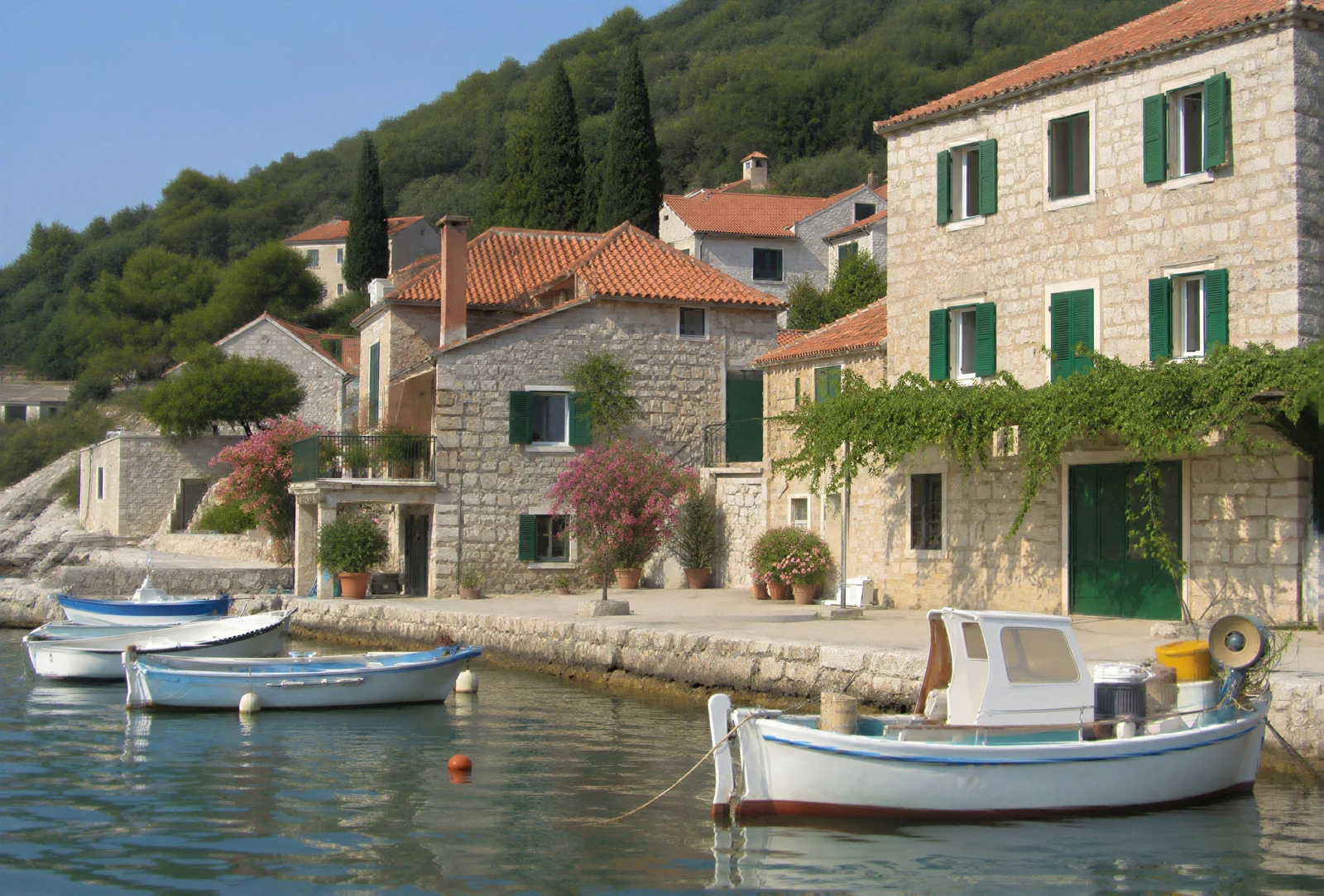
Zvýšení rozlišení fotografie pro tisk není jen otázkou změny hodnoty DPI. Tisk potřebuje dostatek obrazových informací pro svou fyzickou velikost a kvalita originálu je stejně důležitá jako počet pixelů ve výsledném souboru. Zvětšení může pomoci připravit malou fotografii pro větší použití, ale nemůže proměnit každý komprimovaný náhled v přesvědčivý plakát.
Tento průvodce ukazuje, jak naplánovat zvětšení, vypočítat praktické požadavky na pixely a zkontrolovat výsledek před zaplacením tisku. Je užitečný pro rodinné alba, skenované kolekce, fotografy připravující starší soubory a fotoateliéry zpracovávající zákaznické obrázky různé kvality. Příklad používá ukázkový zdroj s nízkým detailem a skutečné zvětšení přes Logowski.
Pochopte pixely, PPI a fyzickou velikost tisku
Rozměry pixelů popisují, kolik pixelů obrázek obsahuje: například 2400 krát 3000. Pixely na palec (PPI) vztahují tyto pixely k fyzické velikosti výstupu. Vydělte šířku pixelů zamýšlenou šířkou tisku v palcích, abyste odhadli dostupné PPI na této hraně. Stejný výpočet použijte pro výšku a pamatujte, že ořez může odstranit užitečné pixely.
Například soubor 2400 krát 3000 pixelů může vyplnit tisk 8 krát 10 palců při 300 PPI bez změny poměrů stran. To je aritmetika, nikoli záruka kvality. Silně komprimovaný nebo neostře zaostřený soubor může při těchto rozměrech stále vypadat špatně. Naopak tisk prohlížený z větší vzdálenosti nemusí vyžadovat tak jemné detaily jako malý tisk zkoumaný zblízka.
Zeptejte se poskytovatele tisku na doporučené rozměry a požadavky na soubor pro konkrétní produkt. Nepovažujte jedno číslo rozlišení za univerzální pravidlo pro každý tiskárnu, papír a vzdálenost sledování. Velké nástěnné displeje a malé fotoknihy jsou odlišné úkoly. Potvrďte, zda laboratoř ořeže, změní velikost nebo aplikuje vlastní automatické korekce.
Fotografie s nízkým rozlišením: před a výsledek
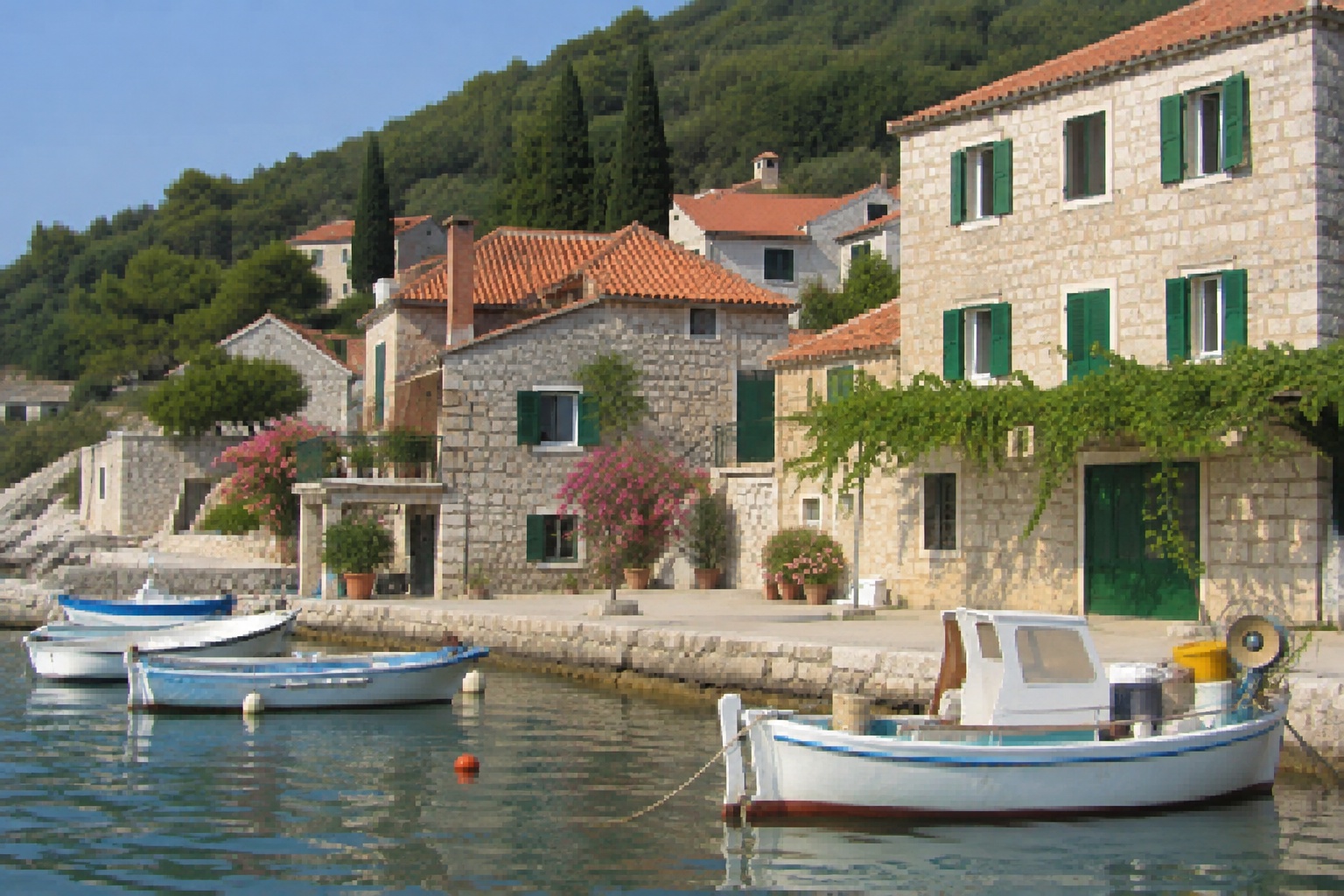
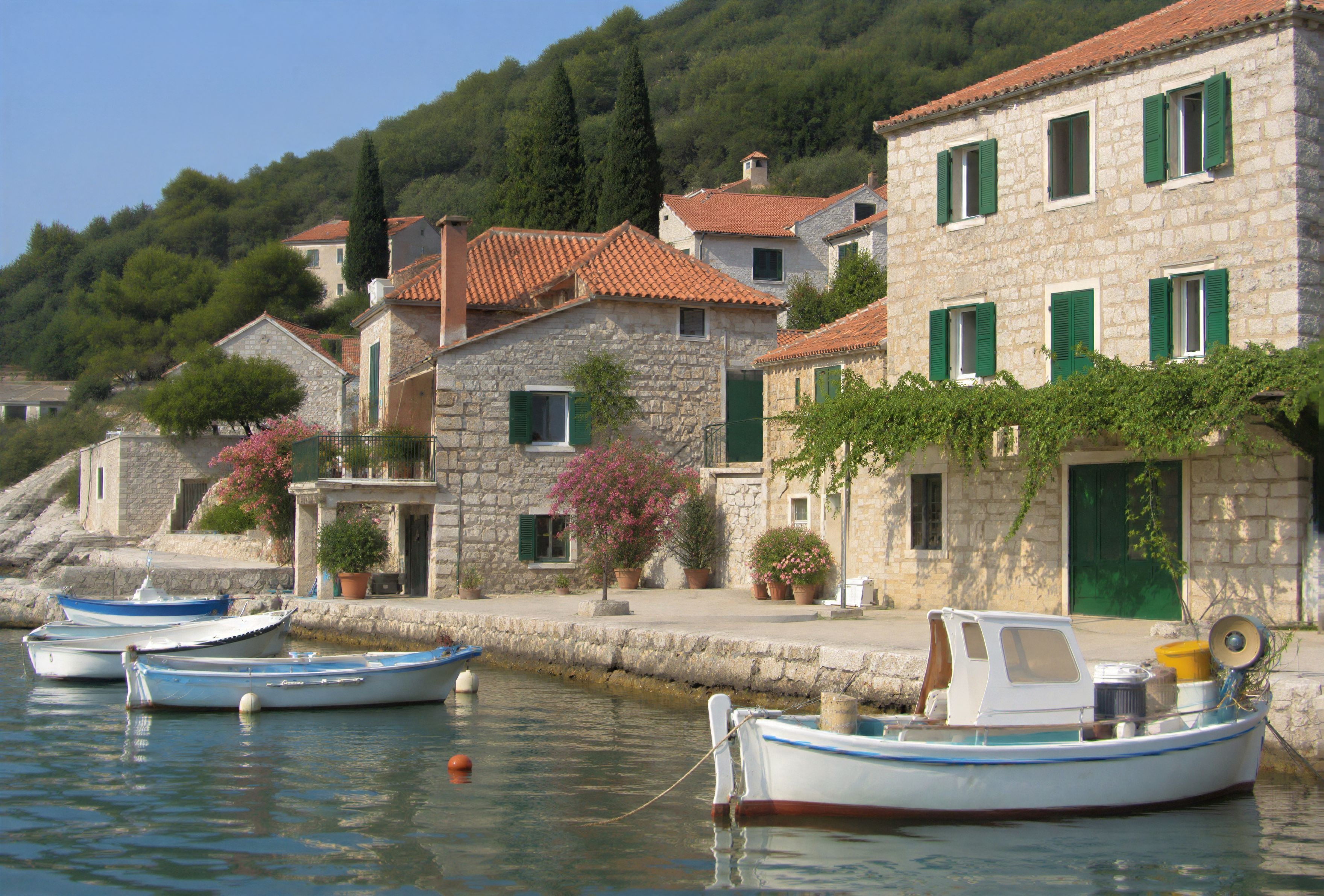
V tomto testu je zdroj 1536 × 1024 pixelů a stažený výsledek 3520 × 2382 pixelů. Toto jsou skutečné rozměry tohoto příkladu, nikoli slibovaná výstupní velikost pro každé nahrání. Malý vedle sebe náhled usnadňuje porovnání kompozice, ale nemůže ukázat každý rozdíl ve větším výstupu. Otevřete výsledek v plné velikosti a prohlédněte si architekturu, vodu a střešní tašky. Více pixelů je užitečné pouze pokud soubor zůstává vizuálně věrohodný.
Připravte nejlepší možný zdrojový soubor
Před zvětšením kopie hledejte originál. Soubor zaslaný e-mailem jako příloha může být lepší než stejný obrázek uložený z náhledu chatu. U skenované fotografie může být lepší sken užitečnější než agresivní zpracování malého předchozího skenu. Pokud je k dispozici pouze malý soubor, nechte jej beze změny a vytvořte jasně označenou pracovní kopii.
Zkontrolujte poměr stran před výběrem velikosti tisku. Čtvercová fotografie nemůže vyplnit široký krajinný tisk bez ořezu nebo okrajů. Rozhodněte, která část obrázku je důležitá: po vylepšení nechcete zjistit, že zamýšlený ořez protíná tvář nebo odstraňuje důvod tisku fotografie.
Vyhněte se opakovanému změnění velikosti nebo ukládání zdroje s nízkou kvalitou JPEG. Tyto další kroky nevytvářejí užitečné detaily a mohou zavést kompresní artefakty. Udržujte řetězec úprav dostatečně jednoduchý, abyste jej mohli vysvětlit a vrátit se ke zdroji, pokud je výsledek nevhodný. U důležitých zakázek uchovejte originál, vybraný vylepšený soubor a finální ořez připravený k tisku jako samostatné verze.
Jak zvětšit fotografii pro tisk v Logowski
Otevřete Vylepšení fotografií, nahrajte zdroj a spusťte analýzu. Zkontrolujte navržený režim a vyberte úpravu odpovídající problému. Soubor vyžadující větší rozměry se liší od souboru vyžadujícího výrazné čištění a poškozený historický sken může potřebovat obnovu před zvětšením.
Zkontrolujte celkový kredit a přihlaste se, abyste mohli začít zpracovávat. Až bude výsledek připraven, stáhněte si jej a zkontrolujte jeho skutečné rozměry. Nepředpokládejte konkrétní velikost tisku pouze podle označení režimu. Poměr stran zdroje a výstup vytvořený konkrétní cestou zpracování mohou ovlivnit rozměry finálního obrázku.
Porovnejte originál a výsledek ve stejné zobrazené velikosti i v plném rozlišení. Tím se vyhnete záměně většího náhledu za skutečné zlepšení. U krajiny zkontrolujte vzdálené větve, nápisy a zdivo. U portrétu upřednostněte rozpoznatelnou strukturu obličeje a přirozenou pokožku před dramatickým zvýšením zdánlivé ostrosti.
Finální ořez pro tiskový produkt proveďte až po výběru uspokojivého výsledku. Potvrďte orientaci, okraje a případná požadovaná exportní nastavení s tiskárnou. Vylepšení Logowski nenahrazuje specifický předtiskový pracovní postup laboratoře a neměli byste předpokládat, že nahrání automaticky zachová všechna metadata zdroje nebo tiskový profil.
Zkontrolujte tyto detaily před zadáním tiskové objednávky
Zkontrolujte okrajové závoje a neobvykle hladké oblasti. Obrázek může na telefonu vypadat působivě, ale v tisku ukázat plastickou pokožku nebo vymyšlenou texturu. Malá zkušební tiskovina je rozumný způsob, jak vyhodnotit důležité zvětšení, zejména pokud je zdroj starý, komprimovaný nebo špatně zaostřený. Posuzujte jej za rozumných podmínek sledování, nikoli pouze na jasné obrazovce.
Zkontrolujte, zda má zamýšlený ořez stále dostatek pixelů. Ořezání velkého výstupu na malý obličejový diskarduje většinu výhod zvětšení. Pokud je skutečným cílem těsný ořez, otestujte konkrétně tento ořez a vyhodnoťte obličej ve finální zamýšlené velikosti. Nepředpokládejte, že dobrý náhled na celou snímkovou plochu zaručuje dobré zvětšení detailu.
Mějte realistická očekávání ohledně barev. Obrazovky vyzařují světlo; tisky jej odrážejí a papír i tiskárna ovlivňují vzhled. Zeptejte se laboratoře na její barevný pracovní postup a automatické úpravy. Pro barevně kritickou komerční zakázku použijte vhodný proces proofingu místo spoléhání se na vzhled jedné nekalibrované obrazovky.
Opakovatelný proces pro více zvětšení
Vytvářejte skupiny podle cíle: albumové tisky, stránky fotoknih, zarámované portréty nebo velké zobrazovací obrázky. Soubory určené pro stejný produkt se snáze společně kontrolují. Vedení záznamu o požadovaném ořezu, orientaci a finálním názvu souboru zabrání záměně schváleného obrázku s dřívějším testem.
Logowski podporuje až 500 fotografií na úlohu, ZIP do 250 MB a jednotlivé obrázky do 25 MB. Rozdělte kolekci podle použití nebo klienta místo nahrávání všech dostupných souborů do jedné nerozlišitelné dávky. Uchovejte nedotčenou lokální kolekci zdrojů a schválené výsledky stahujte včas místo toho, abyste službu považovali za jediný archiv.
Použijte reprezentativní testovací sadu před zpracováním stovek obrázků. Zahrňte portrét, detailní scénu a jeden z nejhorších zdrojů. Pokud zjistíte, že určitý typ souboru vyžaduje jiný přístup, oddělte jej před odesláním celé úlohy. Průvodce hromadným vylepšením vysvětluje širší pracovní postup kontroly a stahování.
Často kladené otázky
Zvyšuje změna DPI kvalitu fotografie?
Pouhá změna metadat rozlišení nepřidává detaily obrazu. Je třeba zvážit rozměry v pixelech, kvalitu zdroje, ořez a fyzickou velikost tisku. Zeptejte se tiskárny na požadavky konkrétního produktu.
Kolik pixelů potřebuji pro tisk 8 x 10 palců?
Při zvoleném cíli 300 PPI je výpočet 2400 x 3000 pixelů. Toto je příklad, nikoli univerzální tisková požadavka nebo záruka, že zdroj obsahuje dostatek detailů.
Může se malý náhled zvětšit na velký ostrý plakát?
Spolehlivě ne. Zvětšení může vytvořit větší soubor a zlepšit vzhled, ale malý nebo silně komprimovaný zdroj nemusí podporovat přesvědčivý velký tisk. Otestujte výsledek a zvažte zkušební tisk před objednávkou.
Mám ořezávat před nebo po zvětšení?
Nejprve rozhodněte o zamýšlené kompozici, ale zachovejte originál. Zkontrolujte skutečný finální ořez a rozměry výstupu před tiskem. Přísný ořez může vyžadovat vlastní test, protože vyřazuje většinu obrázku.
Mohu zvětšit mnoho fotografií najednou?
Ano, můžete nahrát dávku a kontrolovat režimy pro každý soubor. Nejprve otestujte reprezentativní zdroje, zejména pokud jsou některé fotografie čisté a jiné rozmazané, poškozené nebo komprimované.
Dokáže vylepšení přesně obnovit nečitelná písmena nebo text?
Na to se nespoléhejte pro faktickou obnovu. Rekonstruovaná písmena mohou být věrohodná, ale nesprávná. Uchovejte originál a důležitý text ověřte z nezávislého zdroje.
Další čtení: Vysvětlení Adobe o vylepšení a Super Resolution poskytuje pozadí zvětšení jako fotografického pracovního postupu, nikoli pouhé změny metadat.
Zkontrolujte své vlastní fotografie před zpracováním velké dávky
Nahrajte malý reprezentativní výběr, spusťte bezplatnou analýzu a prohlédněte si doporučené režimy. Zpracování vyžaduje přihlášení; celkový počet kreditů je zobrazen před zahájením.
Vylepšit fotografie Zobrazit kredity a plány