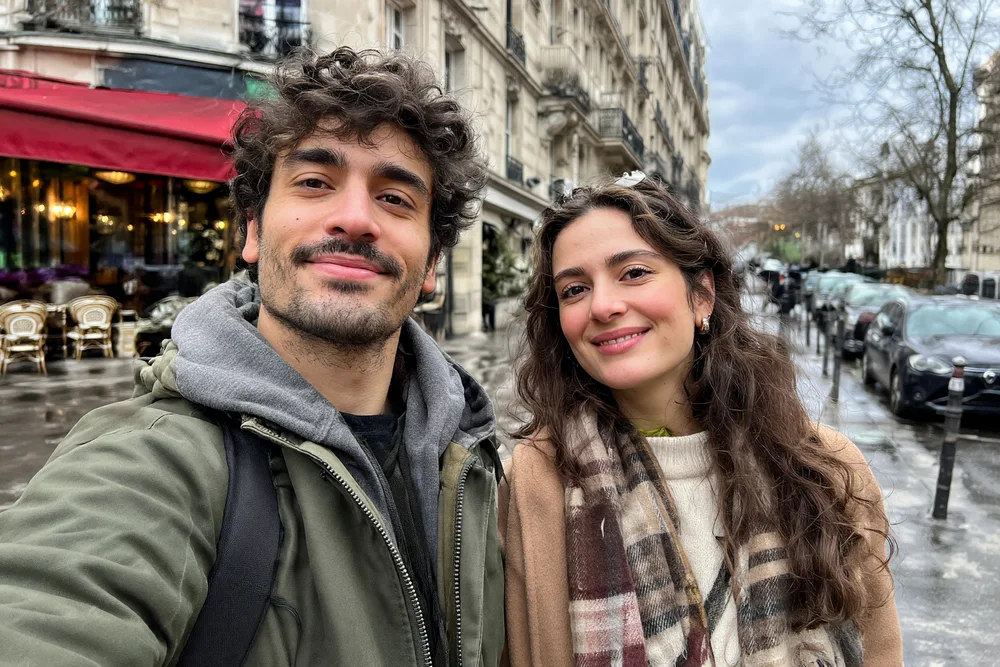
Die Stapelverarbeitung zur Fotoverbesserung verbessert eine Sammlung digitaler Bilder in einem organisierten Arbeitsablauf. Sie kann niedrige Auflösung, schwache Farben, Rauschen, Kompression und einige Formen von Unschärfe beheben. Der nützliche professionelle Ansatz besteht darin, die Bedürfnisse jedes Bildes zu prüfen, einen geeigneten Modus auszuwählen und die Ergebnisse vor der Veröffentlichung oder Übergabe zu überprüfen.
Ein Stapelwerkzeug ist nicht einfach nur eine größere Upload-Schaltfläche. Wenn ein Auftrag Hunderte von Dateien enthält, werden Dateinamen, Verarbeitungsstatus, Konsistenz der Ausgaben und herunterladbare Ergebnisse ebenfalls Teil der Bildqualität. Diese Anleitung erklärt, wie man diese Arbeit organisiert und beurteilt, ob das verbesserte Bild tatsächlich nützlicher ist.
Verbesserung ist nicht dasselbe wie eine Vergrößerung der Datei
Upscaling erhöht die Pixelabmessungen. Verbesserung ist eine umfassendere Aufgabe: Ein Bild benötigt möglicherweise auch weniger Rauschen, weniger Kompressionsartefakte, eine bessere Farbbalance oder eine nutzbarere Schärfe. Ein großes Bild kann immer noch unscharf sein, und ein kleineres Bild kann bereits perfekt für seinen vorgesehenen Einsatz geeignet sein.
Restaurierung ist verwandt, beginnt aber meist bei einem anderen Problem. Ein alter Scan mit Kratzern, Rissen und Flecken erfordert Schadensreparatur. Ein aktuelles JPEG mit niedriger Auflösung oder starker Kompression erfordert einen Verbesserungs-Workflow. Wenn beide Probleme vorliegen, testen Sie repräsentative Bilder, anstatt anzunehmen, dass eine Behandlung alles löst.
KI-Verbesserung kann plausible Details rekonstruieren, die in der Quelle schwach oder nicht vorhanden waren. Das kann die Nutzbarkeit verbessern, garantiert aber nicht, dass jede rekonstruierte Textur, jeder Buchstabe oder jedes Gesichtszug dem Original entspricht. Behalten Sie diesen Unterschied bei der Bewertung der Ergebnisse im Hinterkopf, besonders bei evidenzsensiblen Bildern.
Wer profitiert von professioneller Stapelverarbeitung zur Fotoverbesserung?
Fotografen und Retuscheure müssen möglicherweise ältere Kundenkollektionen für eine neue Website oder ein neues Lieferformat vorbereiten. Content-Teams erhalten möglicherweise gemischte Bildgrößen von mehreren Beiträgern. E-Commerce-Teams benötigen möglicherweise ein konsistentes Set von Produktfotos, während Scan-Dienste digitalisierte Dateien verbessern müssen, die sauber, aber weich oder kontrastarm sind.
Die Stapelverarbeitung ist nützlich, wenn ein wiederkehrendes Qualitätsproblem bei vielen Dateien auftritt und die Sammlung noch menschliche Freigabe benötigt. Weniger nützlich ist sie, wenn jedes Bild eine andere kreative Bearbeitung, einen genau dokumentierten Farbworkflow oder umfangreiche manuelle Compositing-Arbeiten benötigt. Solche Aufgaben profitieren möglicherweise von individueller Bearbeitung vor oder nach der Stapelphase.
Bei kommerziellen Bildern prüfen Sie, dass die Verbesserung das Produkt nicht verändert hat. Ein schärfer wirkender Stoff, ein Etikett, Logo oder Oberflächentextur ist keine Verbesserung, wenn es falsch darstellt, was der Kunde erhält. Dasselbe Prinzip gilt für Immobilienfotografie: Ein saubereres Bild sollte den Raum nicht stillschweigend umgestalten.
Bereiten Sie den Stapel um ein klares Ausgabeziel vor
Wählen Sie zuerst die Zielverwendung
Entscheiden Sie, ob die Bilder für eine Produktseite, eine Großanzeige, ein Familienarchiv, einen Druck oder die gewöhnliche Ansicht auf einem Telefon bestimmt sind. Das verhindert unnötige Verarbeitung. Ein Bild, das für seinen endgültigen Einsatz bereits klar genug ist, benötigt möglicherweise keinen aggressiven Modus oder die größte Ausgabeoption.
Verwenden Sie das bestmögliche Original in höchster Qualität. Wiederholt heruntergeladene Vorschaubilder, Screenshots und Messenger-Kopien können Informationen verlieren, bevor die Verarbeitung überhaupt beginnt. Wenn die Quelle bereits stark komprimiert wurde, kann die Verbesserung sichtbare Defekte reduzieren, aber nicht mit Sicherheit rekonstruieren, wie jedes fehlende Detail ursprünglich aussah.
Organisieren Sie Dateien und prüfen Sie die Upload-Größe
Verwenden Sie eine ZIP-Datei, um zusammengehörige Ordner zu gruppieren, oder laden Sie einzelne Dateien hoch, wenn die Auswahl klein ist. Bewahren Sie aussagekräftige Dateinamen, damit jedes Ergebnis der Quelle zugeordnet werden kann. Entfernen Sie doppelte Exporte und Dateien, die nicht zum Auftrag gehören, bevor Sie die Verarbeitung bezahlen.
Logowski akzeptiert bis zu 500 Fotos und bis zu 250 MB in einem Upload, mit maximal 25 MB pro Bild. Unterstützte Eingabeformate sind JPEG, PNG, WebP, BMP, TIFF, AVIF, GIF und HEIC/HEIF. Teilen Sie größere Sammlungen in benannte Aufträge auf.
Die Eingabekompatibilität ist kein Versprechen für ein bestimmtes professionelles Ausgabeformat. Wenn Ihre Lieferung eine bestimmte Farbtiefe, ein eingebettetes Farbprofil oder eine mehrschichtige Masterdatei erfordert, prüfen Sie das exportierte Ergebnis und vergewissern Sie sich, dass es in Ihren Workflow passt. Bewahren Sie die Original-Masterdateien unabhängig von den verbesserten Ansicht- oder Lieferkopien auf.
Vorher-Nachher-Beispiele der Verbesserung
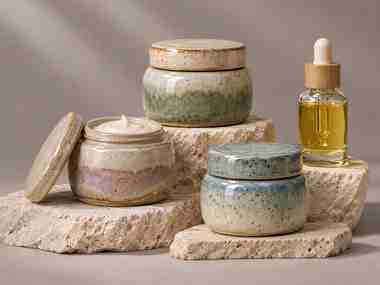
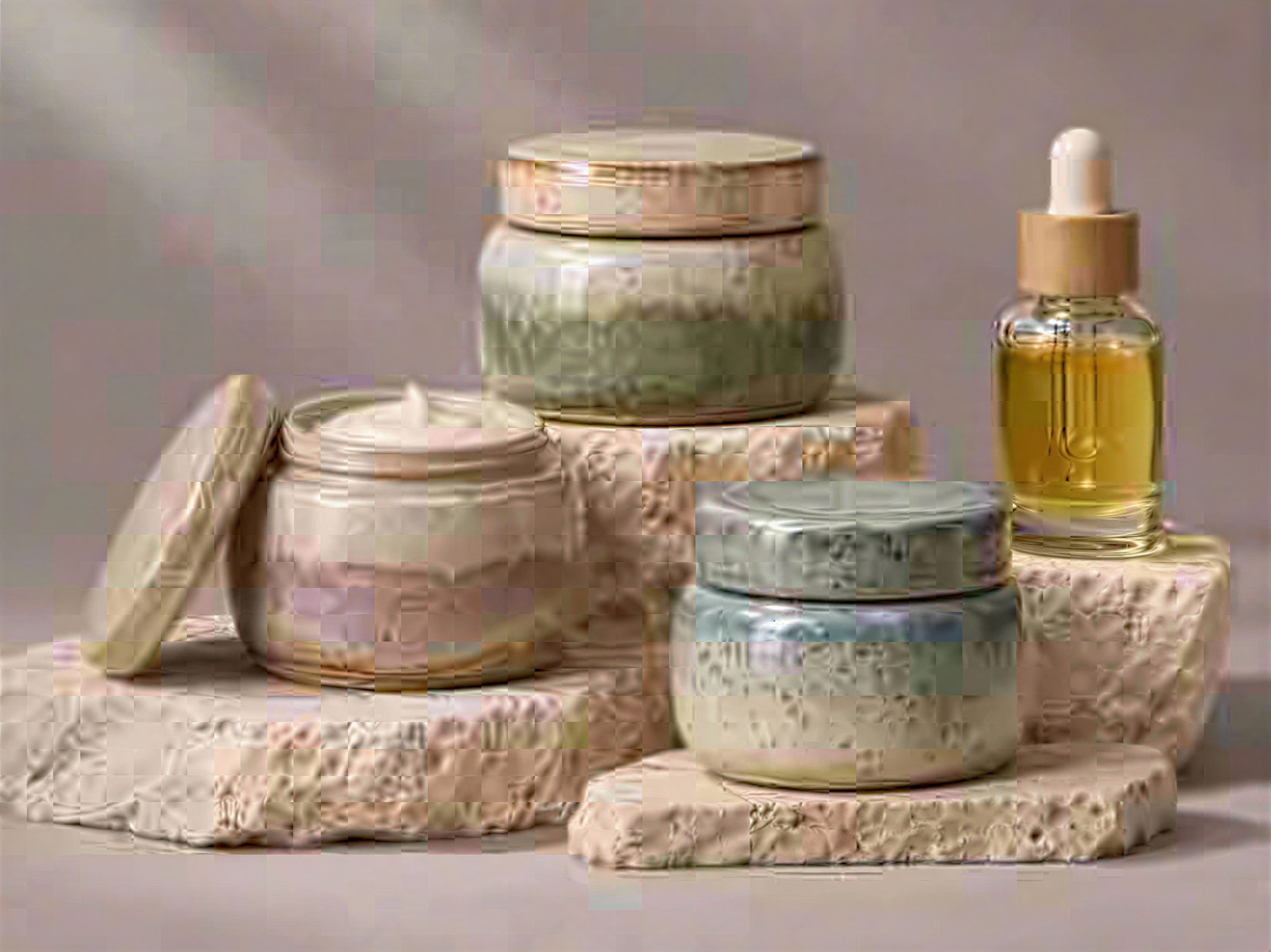
Dies sind Demonstrationsbilder mit absichtlich verschlechterten Quellen. Jedes unten gezeigte Ergebnis wurde durch Logowski verarbeitet und nicht separat als idealisiertes „Nachher“-Bild dargestellt. Sie sind nützlich, um zu lernen, worauf man achten sollte, stellen jedoch kein garantiertes Ergebnis für jedes Foto dar.

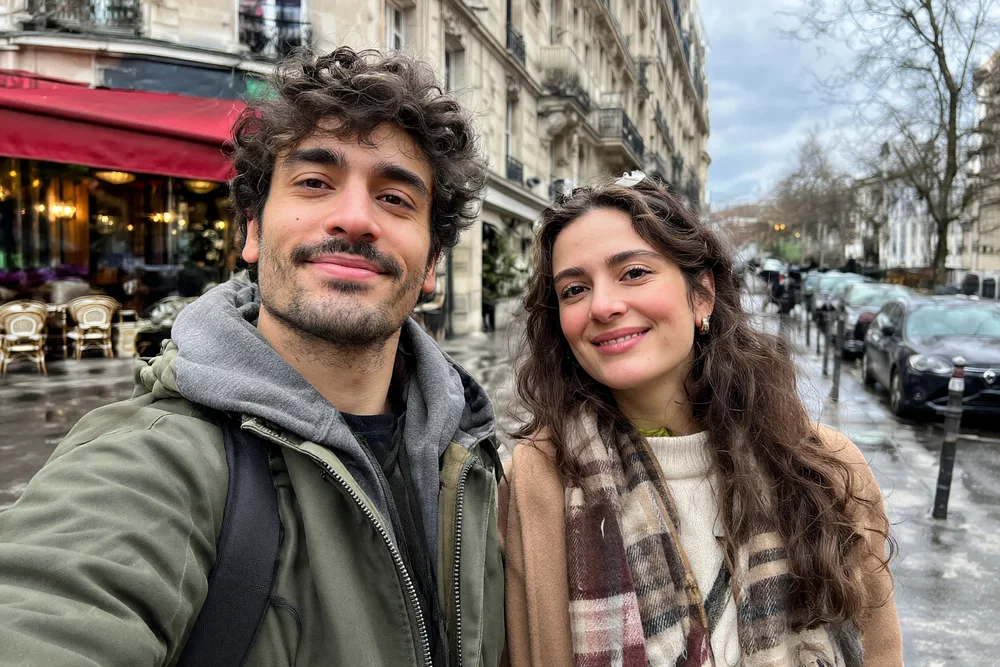
Betrachten Sie Gesichter und Kleidung sowie den Hintergrund. Ein erfolgreiches Ergebnis bei niedriger Auflösung sollte bei der vorgesehenen Anzeigengröße nützlich sein, ohne ablenkende neue Merkmale einzuführen. Extrem glatte Haut oder erfundene feine Muster können ein Hinweis darauf sein, dass das Ergebnis einer genaueren Prüfung bedarf.
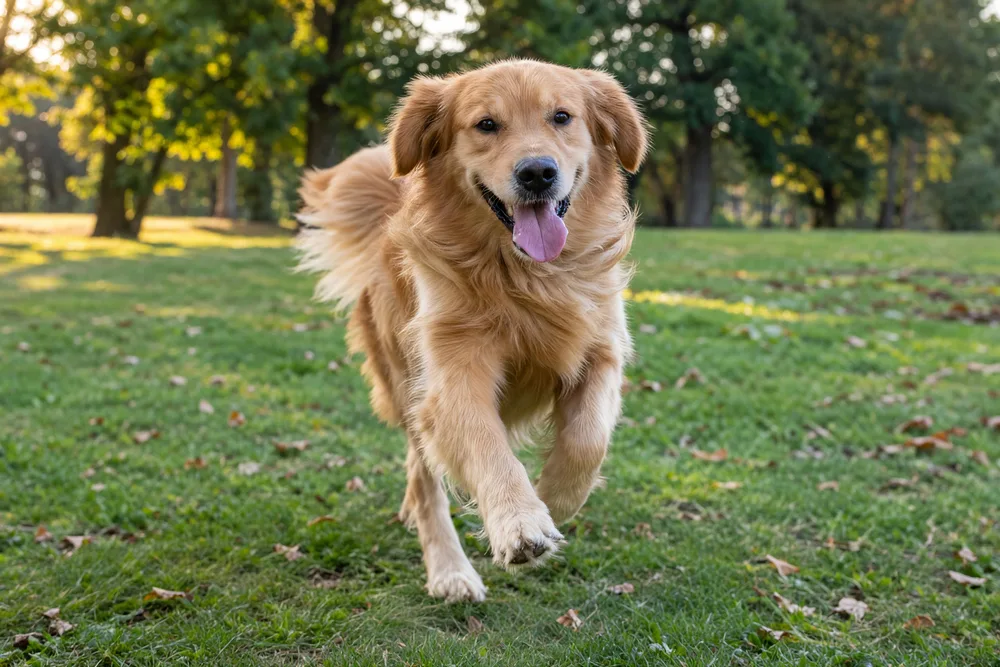
Leichte Weichheit und Bewegungsunschärfe sind unterschiedliche Probleme. Ein leicht weiches Porträt kann gut auf eine zurückhaltende Behandlung reagieren. Starke Bewegung kann die ursprüngliche Form eines Objekts verschleiern, sodass scheinbare Schärfe nicht mit Gewissheit über die Szene verwechselt werden sollte.
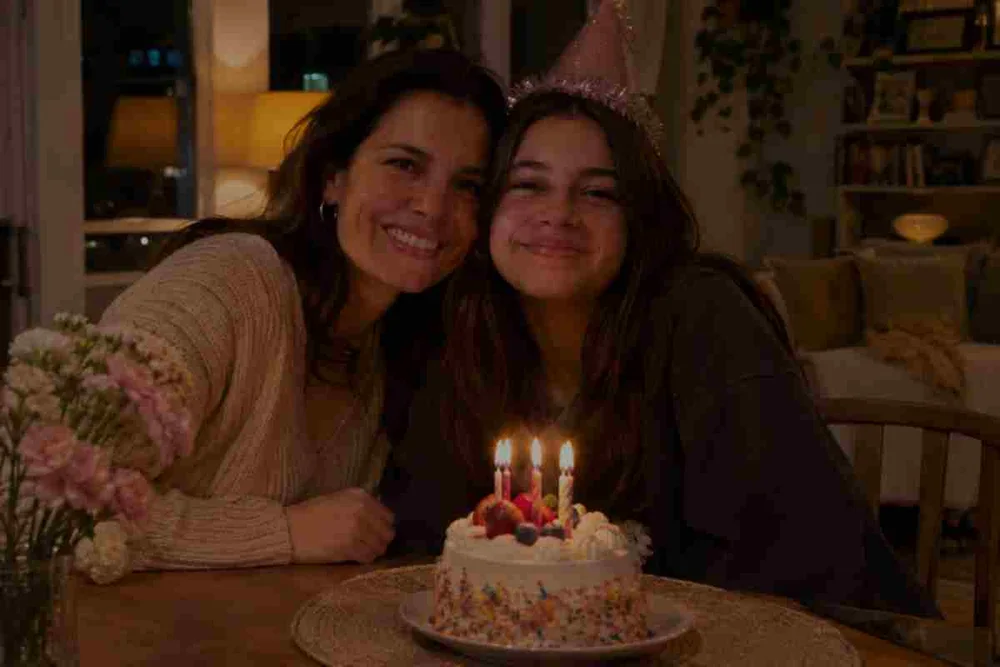
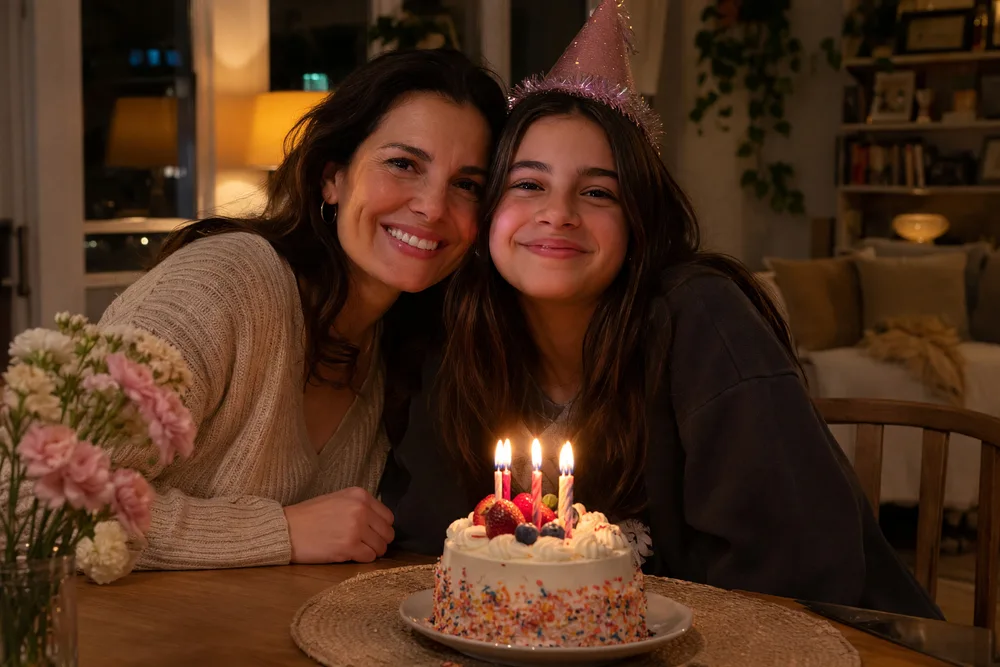
Rauschreduzierung kann ein Bild dramatisch verbessern, aber die Textur bleibt wichtig. Stoff, Haare, Laub und Haut sollten nicht alle zu einer glatten Oberfläche werden. Vergleichen Sie das gesamte Bild in normaler Größe und untersuchen Sie schwierige Schattenbereiche aus der Nähe.
Wählen Sie einen Modus für den Defekt, nicht für den gesamten Ordner
Das Logowski Stapelverarbeitungs-Tool bietet Optionen für Qualitätsverbesserung, automatische Retusche und PRO-Verbesserung. Die Qualitätsverbesserung ist nützlich für geeignete Dateien mit niedriger Auflösung. Die automatische Retusche befasst sich mit Erscheinungsbild wie Farbe und Schärfe. PRO-Optionen kombinieren Retusche mit höher auflösenden Ausgabeoptionen, einschließlich 4K- und 8K-Modi.
Beginnen Sie mit der Analyse und überprüfen Sie die Empfehlung für jedes Foto. Eine Sammlung kann ein bereits scharfes Produktbild, ein komprimiertes Porträt und eine verschwommene Actionaufnahme enthalten. Sie benötigen nicht unbedingt die gleiche Behandlung. Ändern Sie einen einzelnen Modus, wenn die vorgesehene Ausgabe oder Ihre eigene Prüfung dies erfordert.
Das Tool zeigt die erforderlichen Credits vor der Verarbeitung an. Bewerten Sie den Wert eines Modus danach, ob er ein brauchbares Ergebnis für dieses Bild liefert, nicht nur nach den Credit-Kosten. Ein teurerer Modus ist nicht automatisch besser für eine saubere Datei, und eine günstige Behandlung kann starke Unschärfe nicht beheben.
Eine einfache Produktionsabfolge
- Wählen Sie eine repräsentative Stichprobe. Beziehen Sie Dateien mit niedriger Auflösung, Rauschen, Kompression und Weichheit ein, nicht nur die einfachsten Bilder.
- Hochladen und analysieren. Überprüfen Sie Vorschauen und Namen, damit die richtigen Dateien im Auftrag sind.
- Modi und Gesamtkredite prüfen. Bestätigen Sie die Behandlung, bevor die Verarbeitung beginnt.
- Stapel verarbeiten. Verwenden Sie die Statusanzeigen pro Datei, um zu sehen, was abgeschlossen ist und was Aufmerksamkeit benötigt.
- Überprüfen und ausliefern. Öffnen Sie wichtige Ergebnisse in voller Größe, laden Sie dann einzelne Dateien oder das ZIP herunter. Exportieren Sie den separaten Excel-kompatiblen Bericht für Ihre Auftragsunterlagen.
So überprüfen Sie ein verbessertes Bild
Überprüfen Sie in der Größe, in der Ihr Publikum das Bild tatsächlich sehen wird. Wenn das Ergebnis ein kleines Bild für eine Website sein wird, beurteilen Sie es in dieser Größe, bevor Sie entscheiden, ob winzige Nahaufnahmedifferenzen relevant sind. Wenn es gedruckt oder groß angezeigt wird, prüfen Sie die Pixelmaße und die Ausgabe in einem geeigneten Maßstab.
Überprüfen Sie dann detailempfindliche Bereiche: Gesichter, Finger, Produktlogos, Schriftzüge, wiederholte Muster, feine Kanten und reflektierende Oberflächen. Achten Sie auf helle Halos um Kontrastkanten, erfundene Texturen, plastikartig wirkende Haut und inkonsistente Hintergrunddetails. Stärkerer Kontrast kann den Eindruck von Schärfe erzeugen, ohne das eigentliche Problem zu lösen.
Für einen Produktkatalog vergleichen Sie Farbe und Materialerscheinung über das gesamte Set. Ziel ist eine einheitliche Darstellung, nicht eine Sammlung einzelner dramatischer Bilder, die unter unterschiedlichen Bedingungen aufgenommen wirken. Wenn ein wichtiges Etikett oder Logo in der Quelle nicht lesbar ist, genehmigen Sie keine neu lesbare Version ohne Abgleich mit dem tatsächlichen Produkt.
Behalten Sie einen einfachen Ausnahme-Workflow bei
Nicht jede Datei sollte automatisch genehmigt werden. Speichern Sie die erfolgreichen Ergebnisse, listen Sie die Bilder auf, die einen weiteren Versuch benötigen, und starten Sie gegebenenfalls einen neuen Stapel für diese Dateien. Ein neues Quellbild oder eine manuelle Korrektur kann eine bessere Lösung sein, als wiederholt stärkere Verarbeitung auf ungeeignete Eingaben anzuwenden.
Bewahren Sie Originale und final genehmigte Dateien an getrennten Orten auf. Temporäre Uploads werden nach zwei Stunden gelöscht, und eine Online-Projekthistorie sollte nicht Ihre einzige Sicherung sein. Verwenden Sie den Stapelnamen und Bericht, um die heruntergeladenen Ergebnisse dem richtigen Auftrag zuzuordnen.
Häufig gestellte Fragen
Kann ich Hunderte von Fotos in einem Auftrag verbessern?
Ja. Logowski unterstützt bis zu 500 Fotos, bis zu 250 MB pro Stapel und bis zu 25 MB pro Quellbild. Verwenden Sie klar benannte Stapel, wenn eine Sammlung diese Grenzen überschreitet.
Kann eine ZIP mehrere Bildformate enthalten?
Ja. Unterstützte Bilder können einzeln oder in einer ZIP-Datei hochgeladen werden. Überprüfen Sie nach dem Upload die Vorschauen und Dateiliste, damit unerwünschte Dateien und Duplikate nicht in den Verarbeitungsauftrag gelangen.
Erhält jedes Bild denselben Verbesserungsmodus?
Nein. Die Analyse empfiehlt für jede Datei einen Modus, und Sie können einzelne Auswahl vor der Verarbeitung überprüfen und ändern. Das hilft bei gemischten Sammlungen mit niedrig aufgelösten, verrauschten und bereits klaren Bildern.
Stellt das Hochskalieren jedes ursprüngliche Detail wieder her?
Nein. Es erhöht die nutzbare Auflösung und kann plausible Details rekonstruieren, aber es kann nicht beweisen, was fehlende Pixel ursprünglich enthielten. Überprüfen Sie Gesichter, Text und produktspezifische Details, anstatt davon auszugehen, dass jedes neu scharfe Merkmal korrekt ist.
Kann das Tool Bewegungsunschärfe oder fehlenden Fokus beheben?
Es kann einige weiche oder verschwommene Bilder verbessern, und PRO-Modi können bei schwierigen Quellen nützlich sein. Sehr starke Unschärfe kann ungeeignet bleiben oder rekonstruierte Details erzeugen, die eine menschliche Überprüfung benötigen. Testen Sie Beispiele, die Ihren tatsächlichen Dateien ähneln, zuerst.
Ist die höchste Ausgabeoption immer die beste Wahl?
Nein. Wählen Sie die Ausgabe für den vorgesehenen Zweck und vergleichen Sie eine repräsentative Stichprobe. Eine größere Datei ist nicht automatisch ein treueres oder attraktiveres Ergebnis, besonders wenn die Quelle bereits sauber ist.
Kann ich den Workflow vor dem Kauf von Credits ausprobieren?
Die Fotoanalyse ist kostenlos. Melden Sie sich vor der Verarbeitung an. Berechtigte neue Konten erhalten 10 Test-Credits, und die Oberfläche zeigt die erforderliche Gesamtzahl an Credits vor Beginn an. Zusätzliche Credits sind als Einmalkäufe erhältlich.
Kann ich ein einzelnes Ergebnis statt des gesamten Archivs herunterladen?
Ja. Laden Sie die bearbeiteten Bilder einzeln herunter oder sammeln Sie die gesamte Stapelverarbeitung als ZIP-Datei. Ein separates, Excel-kompatibles Protokoll erfasst Status und gewählte Modi, was nützlich ist, wenn Sie Ausnahmen prüfen oder die Aufgabe weitergeben müssen.
Wenn Ihr Ausgangsproblem Kratzer, Risse oder Verblassen in einem alten Scan sind, lesen Sie unseren Leitfaden zur professionellen Stapelverarbeitung bei der Fotorestaurierung. Verbesserung und Restaurierung funktionieren am besten, wenn jede Methode für das jeweilige Problem eingesetzt wird.
Beginnen Sie mit einem kleinen, repräsentativen Stapel
Analysieren Sie Ihre Dateien, prüfen Sie die vorgeschlagenen Modi und kontrollieren Sie die Kredit-Gesamtsumme vor der Verarbeitung.
Fotos verbessern Credits und Pläne anzeigen