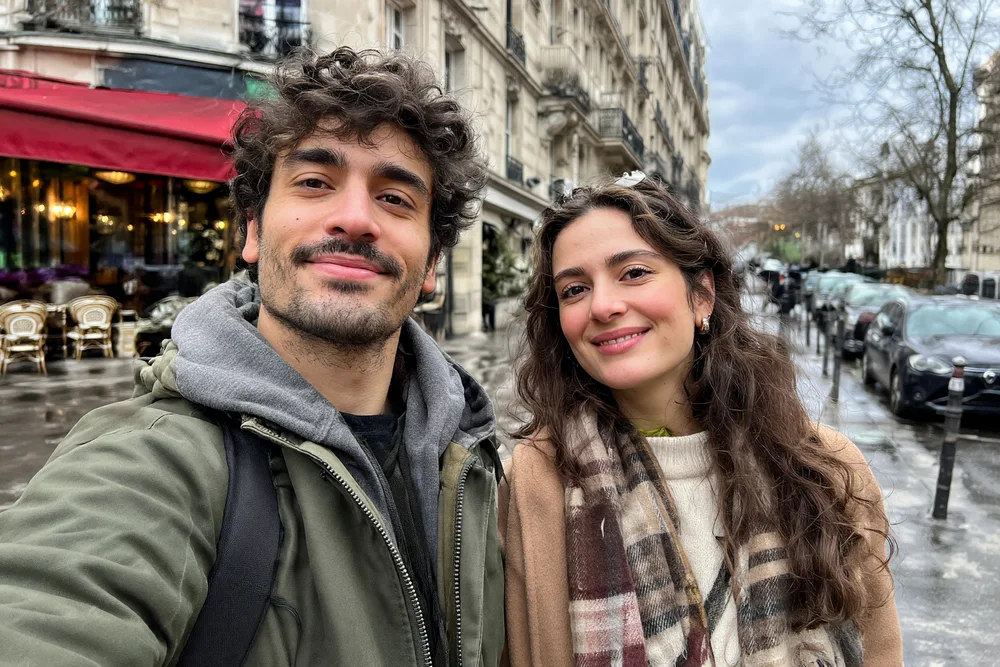
Il miglioramento foto in blocco migliora una raccolta di immagini digitali in un unico flusso di lavoro organizzato. Può affrontare bassa risoluzione, colori deboli, rumore, compressione e alcune forme di sfocatura. L'approccio professionale utile è esaminare le esigenze di ogni immagine, scegliere una modalità appropriata e controllare i risultati prima di pubblicarli o consegnarli.
Uno strumento batch non è semplicemente un pulsante di caricamento più grande. Quando un lavoro contiene centinaia di file, nomi dei file, stato di elaborazione, coerenza dell'output e risultati scaricabili diventano parte della qualità dell'immagine. Questa guida spiega come organizzare quel lavoro e come giudicare se l'immagine migliorata è realmente più utile.
Il miglioramento non è lo stesso che ingrandire un file
L'ingrandimento aumenta le dimensioni in pixel. Il miglioramento è un compito più ampio: un'immagine può anche aver bisogno di un rumore più pulito, meno artefatti di compressione, un bilanciamento del colore migliore o una nitidezza più utilizzabile. Un'immagine grande può ancora essere sfocata, e un'immagine più piccola può già essere perfettamente adatta al suo posizionamento previsto.
Il restauro è correlato ma di solito parte da un problema diverso. Una vecchia scansione con graffi, strappi e macchie richiede una riparazione dei danni. Un JPEG recente con bassa risoluzione o forte compressione richiede un flusso di lavoro di miglioramento. Quando entrambi i problemi sono presenti, testare immagini rappresentative invece di presumere che un solo trattamento risolva tutto.
Il miglioramento AI può ricostruire dettagli plausibili che erano deboli o assenti nella sorgente. Questo può migliorare l'usabilità, ma non garantisce che ogni texture, lettera o caratteristica facciale ricostruita corrisponda alla scena originale. Tenere presente questa distinzione quando si valutano i risultati, in particolare per immagini sensibili a fini probatori.
Chi beneficia del miglioramento foto professionale in blocco?
Fotografi e ritoccatori possono aver bisogno di preparare una collezione cliente più vecchia per un nuovo sito web o formato di consegna. I team di contenuti possono ricevere dimensioni immagine miste da diversi contributori. I team ecommerce possono necessitare di un set coerente di fotografie prodotto, mentre i servizi di scansione possono dover migliorare file digitalizzati che sono puliti ma morbidi o con basso contrasto.
L'elaborazione in blocco è utile quando un problema di qualità ripetuto si verifica su molti file e la raccolta necessita ancora di approvazione umana. È meno utile quando ogni immagine richiede una modifica creativa diversa, un flusso di lavoro colore documentato con precisione o un compositing manuale sostanziale. Questi lavori possono beneficiare di un editing individuale prima o dopo la fase batch.
Per immagini commerciali, verificare che il miglioramento non abbia modificato il prodotto. Un tessuto, etichetta, logo o texture superficiale dall'aspetto più nitido non è un miglioramento se rappresenta in modo errato ciò che il cliente riceverà. Lo stesso principio si applica alla fotografia immobiliare: un'immagine più pulita non dovrebbe ridisegnare silenziosamente la stanza.
Preparare il batch attorno a un obiettivo di output chiaro
Scegliere prima l'uso finale
Decidere se le immagini sono per una pagina prodotto, un grande schermo, un archivio familiare, una stampa o una visualizzazione ordinaria su telefono. Questo evita elaborazioni inutili. Un'immagine già sufficientemente chiara per il suo posizionamento finale potrebbe non aver bisogno di una modalità aggressiva o dell'opzione di output più grande.
Usare l'originale di qualità più alta possibile. Anteprime scaricate ripetutamente, screenshot e copie da messenger possono perdere informazioni prima che l'elaborazione inizi. Se la sorgente è già stata fortemente compressa, il miglioramento può ridurre i difetti visibili, ma non può stabilire con certezza come appariva ogni dettaglio mancante originariamente.
Organizzare i file e controllare la dimensione del caricamento
Usare un file ZIP per raggruppare cartelle correlate, o caricare file singoli quando la selezione è piccola. Conservare nomi file significativi in modo che ogni risultato possa essere abbinato alla sorgente. Rimuovere esportazioni duplicate e file che non appartengono al lavoro prima di pagare per l'elaborazione.
Logowski accetta fino a 500 foto e fino a 250 MB in un solo caricamento, con un massimo di 25 MB per immagine. Gli input supportati includono JPEG, PNG, WebP, BMP, TIFF, AVIF, GIF e HEIC/HEIF. Dividere raccolte più grandi in lavori nominati.
La compatibilità di input non è una promessa di un formato di output professionale specifico. Se la tua consegna richiede una profondità di bit specifica, un profilo colore incorporato o un master a livelli, ispeziona il risultato esportato e verifica che si adatti al tuo flusso di lavoro. Conserva i file master originali indipendentemente dalle copie migliorate per visualizzazione o consegna.
Esempi di miglioramento prima e dopo
Queste sono immagini dimostrative con sorgenti volutamente degradate. Ogni risultato mostrato di seguito è stato elaborato tramite Logowski, anziché essere illustrato separatamente come immagine “dopo” idealizzata. Sono utili per imparare cosa controllare, ma non garantiscono un risultato certo per ogni fotografia.
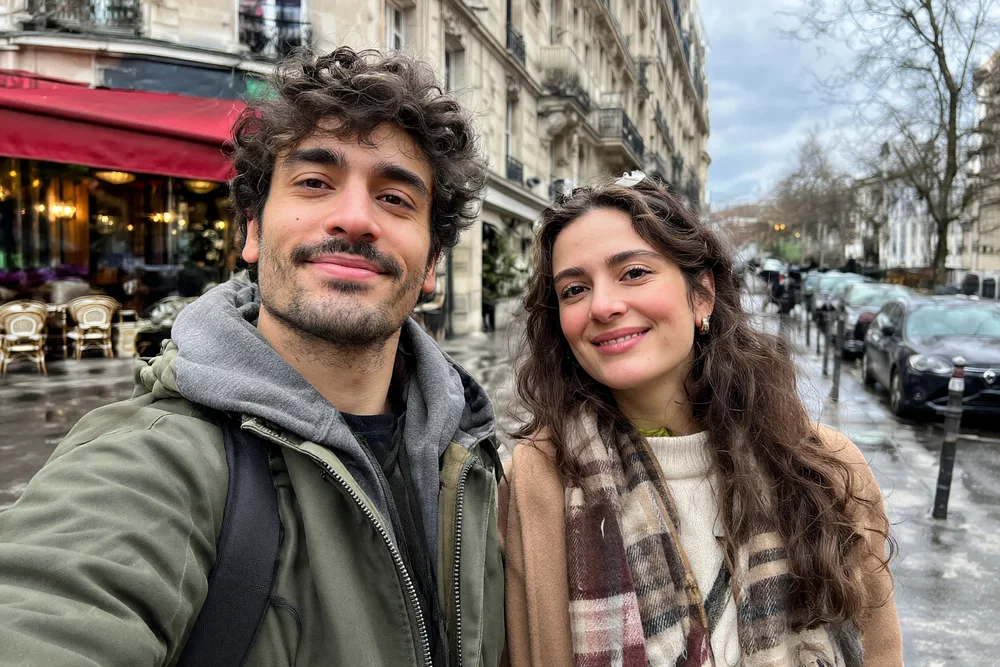
Osserva volti e abbigliamento oltre allo sfondo. Un risultato a bassa risoluzione riuscito dovrebbe essere utile alla dimensione di visualizzazione prevista senza introdurre elementi nuovi e distraenti. Pelle estremamente liscia o motivi fini inventati possono indicare che l'output necessita di una revisione più attenta.
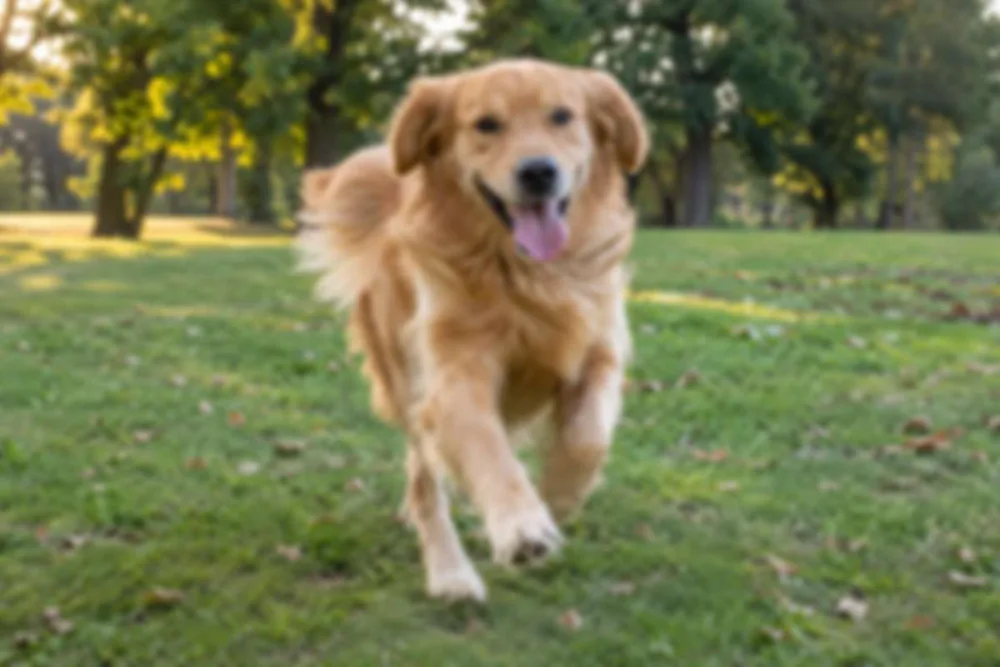
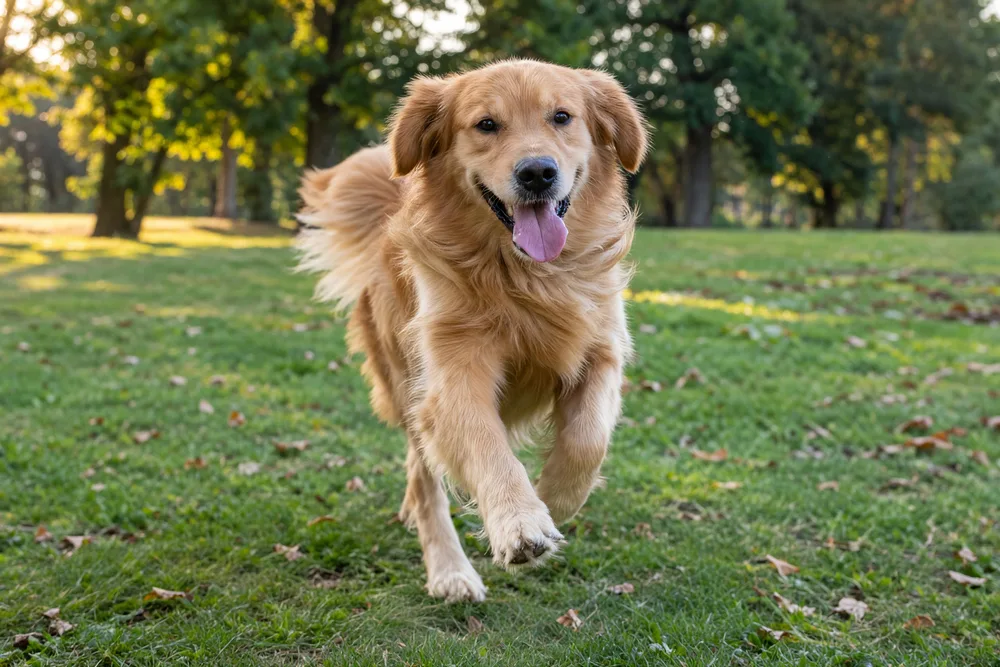
Leggera morbidezza e sfocatura da movimento sono problemi diversi. Un ritratto leggermente morbido può rispondere bene a un trattamento moderato. Un movimento forte può oscurare la forma originale di un oggetto, quindi la nitidezza apparente non deve essere confusa con la certezza sulla scena.
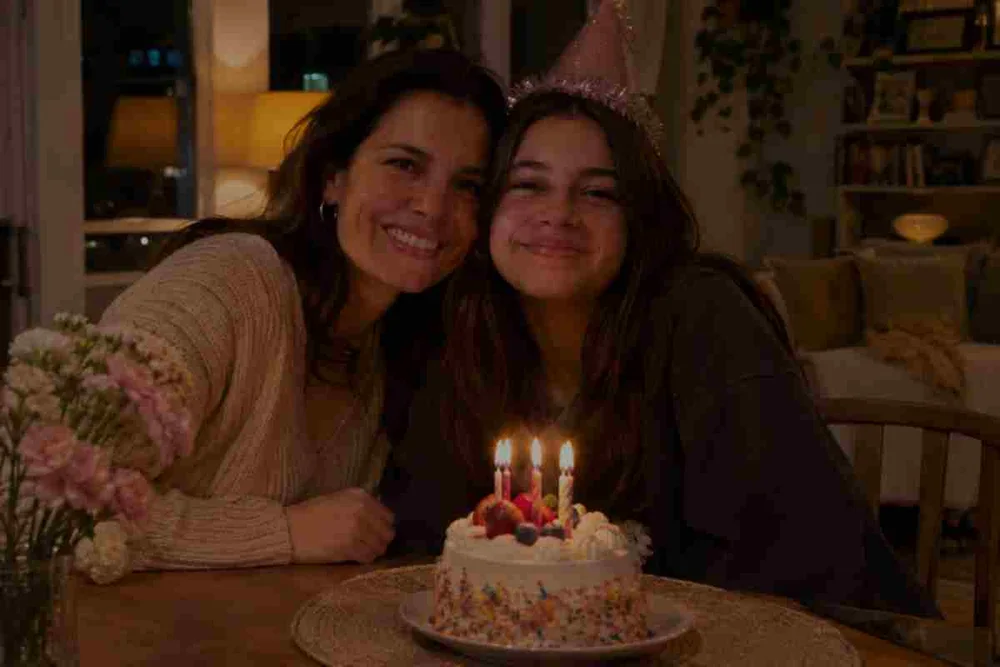
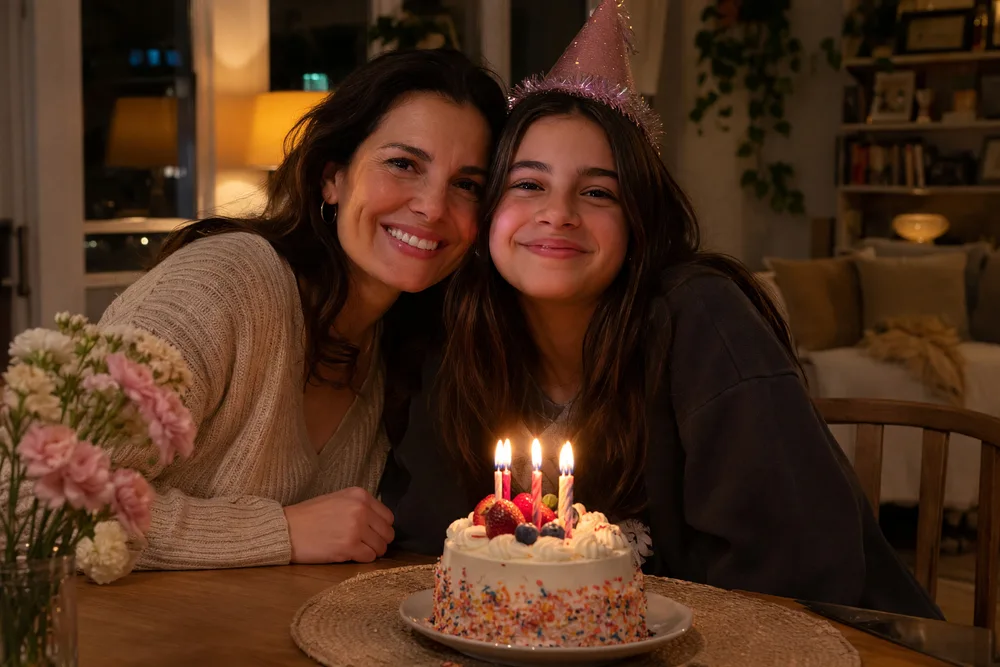
La riduzione del rumore può migliorare drasticamente un'immagine, ma la texture rimane importante. Tessuto, capelli, fogliame e pelle non devono diventare tutti la stessa superficie liscia. Confronta l'intera immagine a dimensione normale, poi ispeziona da vicino le aree d'ombra difficili.
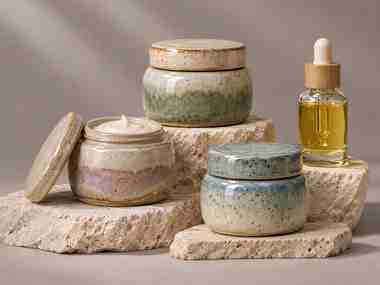
Scegli una modalità per il difetto, non per l'intera cartella
Lo strumento di miglioramento batch di Logowski offre opzioni di miglioramento Quality, Auto retouch e PRO. Quality enhancement è utile per file a bassa risoluzione adatti. Auto retouch interviene sull'aspetto come colore e nitidezza. Le opzioni PRO combinano il ritocco con scelte di output ad alta risoluzione, inclusi i modi 4K e 8K.
Inizia con l'analisi e rivedi la raccomandazione per ogni fotografia. Una raccolta può contenere un'immagine prodotto già nitida, un ritratto compresso e una foto d'azione sfocata. Non necessitano necessariamente dello stesso trattamento. Cambia una modalità individuale quando la consegna prevista o la tua ispezione lo richiedono.
Lo strumento mostra il requisito di credito prima dell'elaborazione. Valuta il valore di una modalità in base a se produce un risultato utilizzabile per quell'immagine, non semplicemente in base al costo in crediti. Una modalità più costosa non è automaticamente più adatta per un file pulito, e un trattamento economico potrebbe non risolvere una sfocatura grave.
Una semplice sequenza di produzione
- Scegli un campione rappresentativo. Includi file a bassa risoluzione, rumorosi, compressi e morbidi, non solo le immagini più facili.
- Carica e analizza. Controlla anteprime e nomi affinché i file corretti siano nel lavoro.
- Rivedi modalità e crediti totali. Conferma il trattamento prima che inizi l'elaborazione.
- Elabora il batch. Usa gli stati per file per vedere cosa è stato completato e cosa necessita attenzione.
- Ispeziona e consegna. Apri i risultati importanti a dimensione reale, poi scarica i singoli file o lo ZIP. Esporta il report separato compatibile Excel per i tuoi archivi di lavoro.
Come controllare un'immagine migliorata
Rivedi alla dimensione che il tuo pubblico vedrà effettivamente. Se il risultato sarà un'immagine piccola per sito web, giudicala a quella dimensione prima di decidere se piccole differenze ravvicinate contano. Se sarà stampata o mostrata grande, ispeziona le dimensioni in pixel e l'output a una scala appropriata.
Controlla quindi le aree sensibili ai dettagli: volti, dita, loghi di prodotti, scritte, motivi ripetuti, bordi sottili e superfici riflettenti. Fai attenzione a aloni luminosi intorno ai bordi di contrasto, texture inventate, pelle dall'aspetto plastico e dettagli di sfondo incoerenti. Un contrasto più forte può creare l'impressione di nitidezza senza risolvere il problema che volevi correggere.
Per un catalogo prodotti, confronta il colore e l'aspetto dei materiali su tutto il set. L'obiettivo è una resa coerente, non una raccolta di immagini singolarmente drammatiche che sembrano scattate in condizioni non correlate. Se un'etichetta o un logo chiave non è leggibile nella sorgente, non approvare una versione nuova leggibile senza verificarla con il prodotto reale.
Mantieni un flusso di lavoro semplice per le eccezioni
Non tutti i file devono essere approvati automaticamente. Salva i risultati riusciti, elenca le immagini che necessitano di un altro tentativo e avvia un nuovo lotto per quei file se appropriato. Una nuova immagine sorgente o una correzione manuale possono essere soluzioni migliori che applicare ripetutamente un'elaborazione più intensa allo stesso input inadatto.
Conserva gli originali e i file finali approvati in posizioni separate. I caricamenti temporanei vengono eliminati dopo due ore e la cronologia online del progetto non dovrebbe essere la tua unica copia di backup. Usa il nome del lotto e il rapporto per collegare i risultati scaricati al lavoro corretto.
Domande frequenti
Posso migliorare centinaia di foto in un solo lavoro?
Sì. Logowski supporta fino a 500 foto, fino a 250 MB per lotto e fino a 25 MB per immagine sorgente. Usa lotti chiaramente nominati quando una raccolta supera questi limiti.
Un file ZIP può contenere diversi formati di immagine?
Sì. Le immagini supportate possono essere caricate singolarmente o all'interno di uno ZIP. Controlla le anteprime e la lista dei file dopo il caricamento per evitare che file indesiderati o duplicati vengano inclusi nel lavoro di elaborazione.
Ogni immagine riceverà la stessa modalità di miglioramento?
No. L'analisi raccomanda una modalità per ogni file e puoi rivedere e modificare le scelte individuali prima dell'elaborazione. Questo aiuta con raccolte miste contenenti immagini a bassa risoluzione, rumorose e già nitide.
L'ingrandimento recupera ogni dettaglio originale?
No. Aumenta la risoluzione utilizzabile e può ricostruire dettagli plausibili, ma non può dimostrare cosa contenessero originariamente i pixel mancanti. Controlla volti, testi e dettagli specifici del prodotto invece di assumere che ogni nuova caratteristica nitida sia accurata.
Lo strumento può correggere il mosso da movimento o la messa a fuoco errata?
Può migliorare alcune immagini morbide o sfocate, e le modalità PRO possono essere utili per sorgenti difficili. Il mosso molto grave può rimanere inadatto o produrre dettagli ricostruiti che necessitano di revisione umana. Prova esempi simili ai tuoi file reali prima.
L'opzione di output più alta è sempre la scelta migliore?
No. Scegli l'output per l'uso previsto e confronta un campione rappresentativo. Un file più grande non è automaticamente un risultato più fedele o più attraente, specialmente quando la sorgente è già pulita.
Posso provare il flusso di lavoro prima di acquistare crediti?
L'analisi foto è gratuita. Accedi prima di elaborare. I nuovi account idonei ricevono 10 crediti di prova e l'interfaccia mostra il totale crediti richiesti prima di iniziare. Crediti extra sono disponibili in pacchetti una tantum.
Posso scaricare un singolo risultato invece dell'intero archivio?
Sì. Scarica le immagini elaborate singolarmente o raccogli l'intero lotto in un file ZIP. Un report separato compatibile con Excel registra gli stati e le modalità scelte, utile quando devi controllare le eccezioni o consegnare il lavoro.
Se il problema di origine sono graffi, strappi o sbiadimenti in una vecchia scansione, leggi la nostra guida al restauro foto antiche in blocco. Il miglioramento e il restauro funzionano meglio quando ciascuno è usato per il problema che deve risolvere.
Inizia con un batch piccolo e rappresentativo
Analizza i tuoi file, rivedi le modalità suggerite e controlla il totale dei crediti prima dell'elaborazione.
Migliora foto Visualizza crediti e piani