Aumentar la resolución de fotos para impresión no es solo cambiar un cuadro de DPI. Una impresión necesita suficiente información de imagen para su tamaño físico, y la calidad del original importa tanto como el número de píxeles en el archivo final. La ampliación puede ayudar a preparar una foto pequeña para un uso mayor, pero no puede convertir cada miniatura comprimida en un póster convincente.
Esta guía muestra cómo planificar una ampliación, calcular requisitos prácticos de píxeles y verificar el resultado antes de pagar una impresión. Es útil para álbumes familiares, colecciones escaneadas, fotógrafos que preparan archivos antiguos y laboratorios fotográficos que manejan imágenes de clientes con calidad mixta. El ejemplo usa una fuente de demostración con pocos detalles y una ampliación real a través de Logowski.
Entienda píxeles, PPI y tamaño físico de impresión
Las dimensiones en píxeles describen cuántos píxeles contiene una imagen: por ejemplo, 2400 por 3000. Píxeles por pulgada, o PPI, relaciona esos píxeles con un tamaño físico de salida. Divida el ancho en píxeles por el ancho de impresión deseado en pulgadas para estimar el PPI disponible en ese borde. Use el mismo cálculo para la altura y recuerde que el recorte puede eliminar píxeles útiles.
Por ejemplo, un archivo de 2400 por 3000 píxeles puede llenar una impresión de 8 por 10 pulgadas a 300 PPI sin cambiar sus proporciones. Esto es aritmética, no garantía de calidad. Un archivo muy comprimido o fuera de foco aún puede verse mal a esas dimensiones. Por otro lado, una impresión vista desde más lejos puede no requerir el mismo detalle fino que una impresión pequeña examinada de cerca.
Pregunte al proveedor de impresión por las dimensiones recomendadas y requisitos de archivo para el producto exacto. No trate un número de resolución como regla universal para cada impresora, papel y distancia de visualización. Grandes exhibiciones de pared y pequeños libros de fotos son tareas diferentes. Confirme si el laboratorio recortará, cambiará tamaño o aplicará sus propias correcciones automáticas.
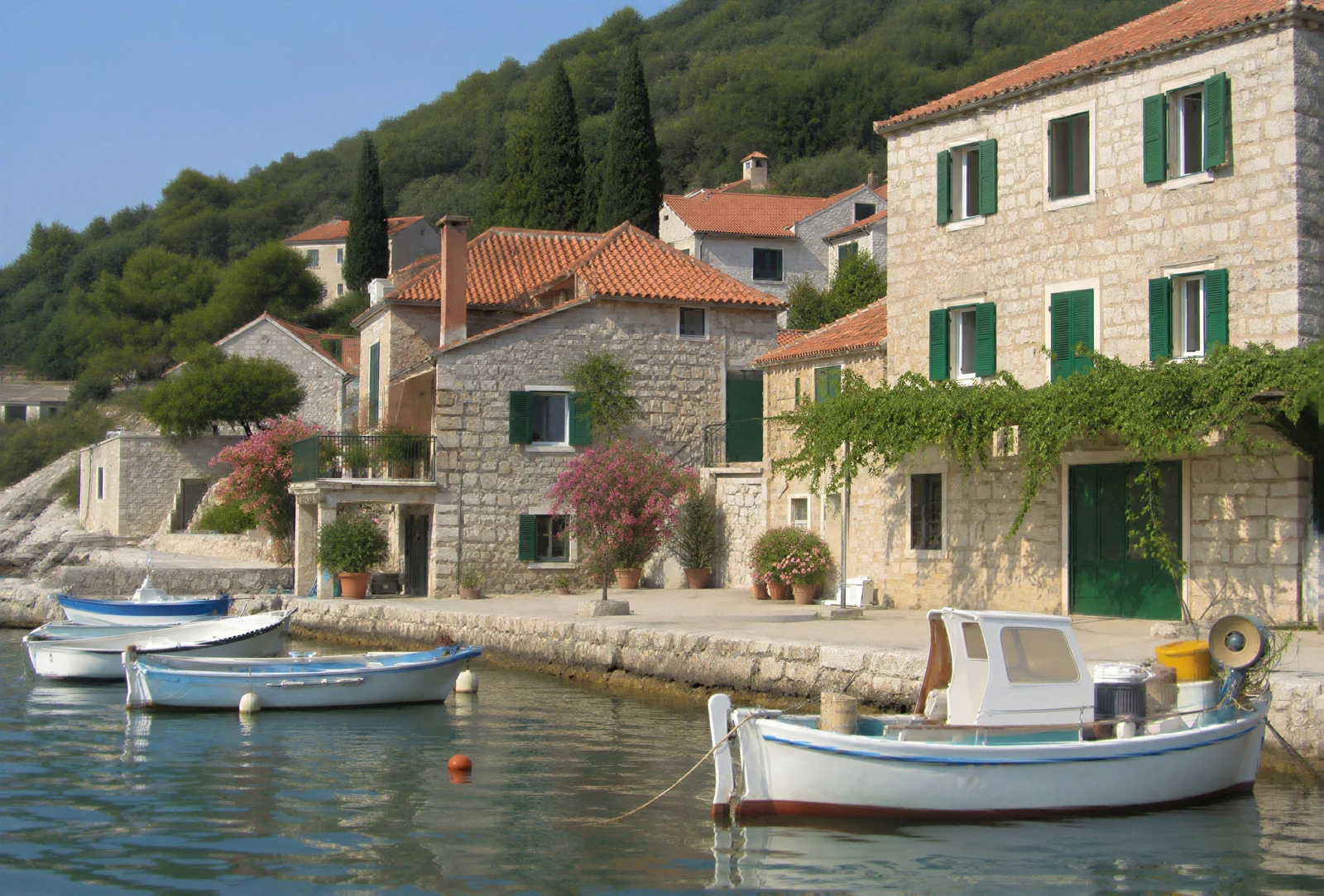
Foto de baja resolución: antes y resultado
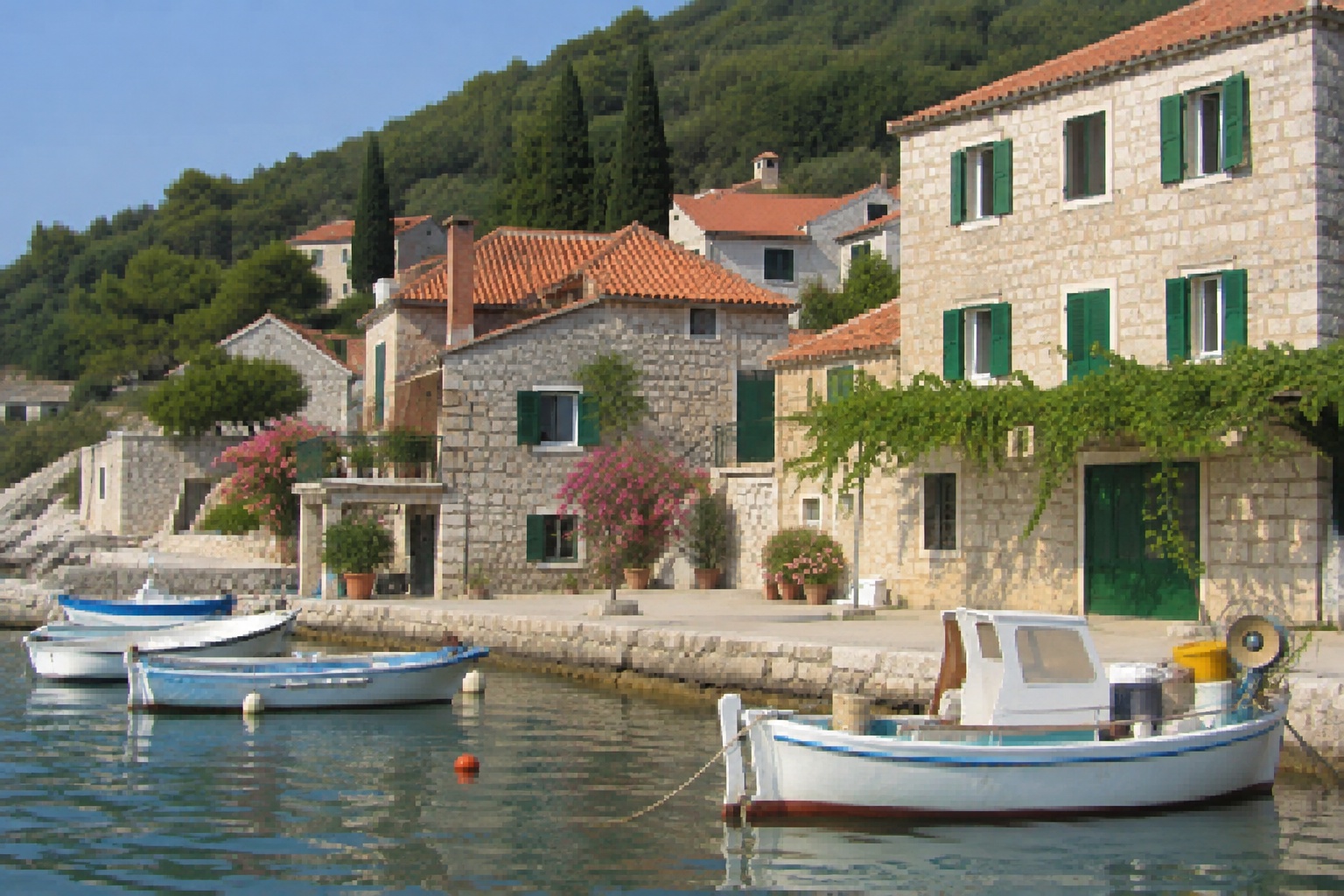
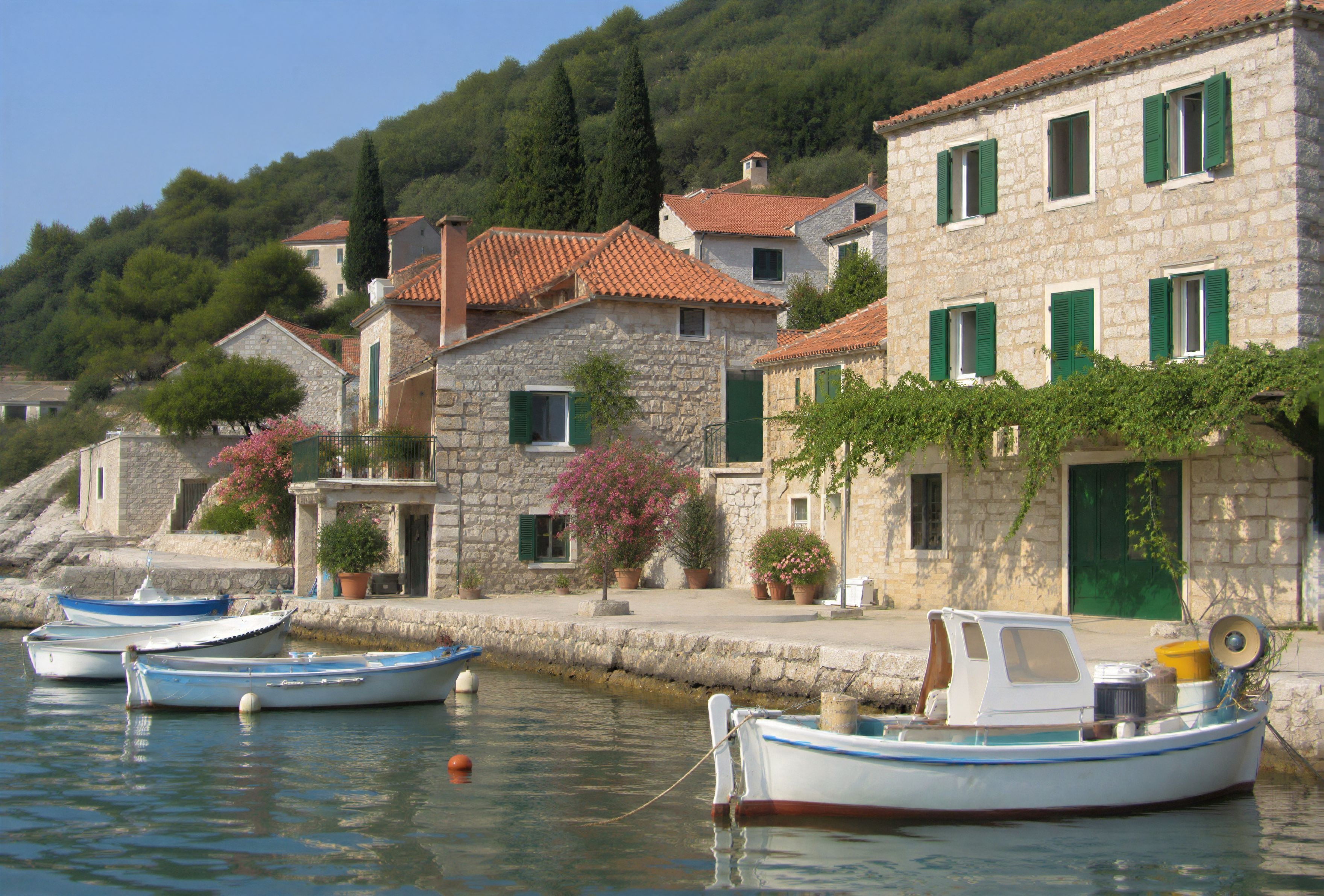
En esta prueba, la fuente es de 1536 × 1024 píxeles y el resultado descargado es de 3520 × 2382 píxeles. Estas son las dimensiones reales de este ejemplo, no un tamaño de salida prometido para cada carga. La vista previa pequeña lado a lado mantiene la composición fácil de comparar, pero no puede mostrar cada diferencia en una salida más grande. Abra el resultado a tamaño completo e inspeccione arquitectura, agua y tejas. Más píxeles son útiles solo si el archivo sigue siendo visualmente creíble.
Prepare el mejor archivo fuente posible
Busque el original antes de ampliar una copia. Un archivo enviado por correo electrónico como adjunto puede ser mejor que la misma imagen guardada desde una vista previa de chat. Para una impresión escaneada, un escaneo mejor puede ser más útil que un procesamiento agresivo de un escaneo anterior muy pequeño. Si el único archivo disponible es pequeño, manténgalo sin cambios y haga una copia de trabajo claramente etiquetada.
Verifique la relación de aspecto antes de seleccionar un tamaño de impresión. Una fotografía cuadrada no puede llenar una impresión panorámica ancha sin recortar o dejar bordes. Decida qué parte de la imagen importa: no descubra después de la mejora que el recorte previsto corta un rostro o elimina la razón para imprimir la foto.
Evite cambiar repetidamente el tamaño o guardar la fuente con baja calidad JPEG. Esos pasos extra no crean detalles útiles y pueden introducir artefactos de compresión. Mantenga la cadena de edición lo suficientemente simple para poder explicarla y volver a la fuente si un resultado no es adecuado. Para pedidos importantes, conserve el original, el archivo mejorado seleccionado y el recorte final listo para impresión como versiones separadas.
Cómo aumentar resolución de una foto para impresión en Logowski
Abra Mejora de Fotos, suba la fuente y ejecute el análisis. Verifique el modo sugerido y elija el tratamiento apropiado al problema. Un archivo que necesita dimensiones mayores es diferente de uno que requiere limpieza significativa, y un escaneo histórico dañado puede necesitar restauración antes de estar listo para ampliación.
Revise el total de créditos e inicie sesión para comenzar el procesamiento. Cuando el resultado esté listo, descárguelo e inspeccione sus dimensiones reales. No infiera un tamaño de impresión específico solo por una etiqueta de modo. La relación de aspecto de la fuente y la salida producida por un camino de procesamiento particular pueden afectar las dimensiones de la imagen final.
Compare el original y el resultado al mismo tamaño mostrado y también a resolución completa. Esto evita confundir una vista previa más grande con una mejora genuina. En un paisaje, inspeccione ramas distantes, letras y mampostería. En un retrato, priorice la estructura facial reconocible y la piel natural sobre un aumento dramático en la nitidez aparente.
Haga el recorte final para el producto impreso solo después de elegir un resultado satisfactorio. Confirme orientación, bordes y cualquier configuración de exportación requerida con el proveedor de impresión. La mejora de Logowski no reemplaza un flujo de trabajo de preimpresión específico de laboratorio, y no debe asumir que una carga preserve automáticamente todos los campos de metadatos fuente o perfil de impresión.
Verifique estos detalles antes de hacer un pedido de impresión
Inspeccione halos en bordes y áreas inusualmente suaves. Una imagen puede verse impresionante en un teléfono pero mostrar piel plástica o textura inventada en una impresión. Una pequeña prueba impresa es una forma sensata de evaluar una ampliación importante, especialmente cuando la fuente es antigua, comprimida o mal enfocada. Júzguela bajo condiciones de visualización razonables y no solo en una pantalla brillante.
Verifique que el recorte previsto aún tenga suficientes píxeles. Recortar una salida grande a un rostro pequeño descarta gran parte del beneficio de la ampliación. Si un recorte ajustado es el objetivo real, pruebe ese recorte específicamente y evalúe el rostro en su tamaño final previsto. No asuma que una buena vista previa de cuadro completo garantiza una buena ampliación de detalle.
Mantenga expectativas realistas de color. Las pantallas emiten luz; las impresiones la reflejan, y el papel y la impresora afectan la apariencia. Pregunte al laboratorio sobre su flujo de trabajo de color y ajustes automáticos. Para un trabajo comercial crítico en color, use un proceso de prueba adecuado en lugar de confiar en la apariencia de una pantalla no calibrada.
Un proceso repetible para múltiples ampliaciones
Cree grupos por destino: impresiones para álbum, páginas de libro de fotos, retratos enmarcados o imágenes para exhibición grande. Los archivos destinados al mismo producto son más fáciles de revisar juntos. Mantenga un registro del recorte requerido, orientación y nombre final para que una imagen aprobada no se confunda con una prueba anterior.
Logowski soporta hasta 500 fotos por trabajo, un ZIP de hasta 250 MB y archivos individuales de hasta 25 MB. Divida una colección por uso o cliente en lugar de subir todos los archivos disponibles en un solo lote indistinguible. Preserve una colección local sin tocar y descargue resultados aprobados rápidamente en lugar de tratar el servicio como su único archivo.
Utilice un conjunto de prueba representativo antes de procesar cientos de imágenes. Incluya un retrato, una escena detallada y una de las fuentes de peor calidad. Si descubre que un tipo particular de archivo necesita un tratamiento diferente, sepárelo antes de comprometer todo el trabajo. La guía de mejora por lotes explica un flujo de trabajo más amplio de revisión y descarga.
Preguntas frecuentes
¿Cambiar el DPI aumenta la calidad de la foto?
Cambiar solo los metadatos de resolución no añade detalle a la imagen. Debe considerar las dimensiones en píxeles, la calidad de la fuente, el recorte y el tamaño físico de impresión. Consulte con la imprenta los requisitos del producto específico.
¿Cuántos píxeles necesito para una impresión de 8 por 10 pulgadas?
Con un objetivo elegido de 300 PPI, el cálculo es 2400 por 3000 píxeles. Esto es un ejemplo, no un requisito universal de impresión ni una garantía de que la fuente contenga suficiente detalle.
¿Puede una miniatura pequeña convertirse en un póster grande y nítido?
No de forma fiable. El escalado puede crear un archivo más grande y mejorar su apariencia, pero una fuente muy pequeña o muy comprimida puede no soportar una impresión grande convincente. Pruebe el resultado y considere una prueba antes de ordenar.
¿Debo recortar antes o después de escalar?
Decida primero la composición prevista, pero conserve el original. Verifique el recorte final real y las dimensiones de salida antes de imprimir. Un recorte severo puede necesitar su propia prueba porque descarta gran parte de la imagen.
¿Puedo escalar muchas fotografías juntas?
Sí, puede subir un lote y revisar los modos por archivo. Pruebe fuentes representativas primero, especialmente cuando algunas fotografías están limpias y otras están borrosas, dañadas o comprimidas.
¿Puede la mejora restaurar signos o textos ilegibles con precisión?
No confíe en ello para recuperación fáctica. Las letras reconstruidas pueden ser plausibles pero incorrectas. Conserve el original y verifique textos importantes con una fuente independiente.
Lectura adicional: La explicación de Adobe sobre mejora y Super Resolución ofrece contexto sobre el aumento de tamaño como flujo fotográfico, no solo un cambio de metadatos.
Revise sus propias fotografías antes de procesar un lote grande
Suba una pequeña selección representativa, ejecute el análisis gratuito y revise los modos recomendados. El procesamiento requiere inicio de sesión; el total de créditos se muestra antes de comenzar.
Mejorar fotos Ver créditos y planes