Aumentare la risoluzione della foto per la stampa non è solo una questione di cambiare un valore DPI. Una stampa necessita di informazioni sufficienti per la sua dimensione fisica, e la qualità dell'originale conta tanto quanto il numero di pixel nel file finale. L'ingrandimento può aiutare a preparare una foto piccola per un uso più grande, ma non può trasformare ogni miniatura compressa in un poster convincente.
Questa guida mostra come pianificare un ingrandimento, calcolare i requisiti pratici di pixel e controllare il risultato prima di pagare una stampa. È utile per album di famiglia, collezioni scansionate, fotografi che preparano file più vecchi e laboratori fotografici che gestiscono immagini di qualità mista. L'esempio usa una fonte dimostrativa a bassa definizione e un ingrandimento reale tramite Logowski.
Comprendere pixel, PPI e dimensione fisica di stampa
Le dimensioni in pixel descrivono quanti pixel contiene un'immagine: per esempio, 2400 per 3000. I pixel per pollice, o PPI, collegano quei pixel a una dimensione fisica di output. Dividi la larghezza in pixel per la larghezza di stampa prevista in pollici per stimare il PPI disponibile lungo quel bordo. Usa lo stesso calcolo per l'altezza e ricorda che il ritaglio può rimuovere pixel utili.
Per esempio, un file 2400 per 3000 pixel può riempire una stampa 8 per 10 pollici a 300 PPI senza cambiare le proporzioni. Questa è aritmetica, non una garanzia di qualità. Un file fortemente compresso o fuori fuoco può comunque apparire scadente a quelle dimensioni. Al contrario, una stampa vista da lontano può non richiedere lo stesso dettaglio fine di una stampa piccola esaminata da vicino.
Chiedi al fornitore di stampa le dimensioni raccomandate e i requisiti di file per il prodotto esatto. Non considerare un numero di risoluzione come regola universale per ogni stampante, carta e distanza di visione. Grandi esposizioni murali e piccoli fotolibri sono compiti diversi. Conferma se il laboratorio ritaglierà, ridimensionerà o applicherà correzioni automatiche proprie.
Foto a bassa risoluzione: prima e risultato
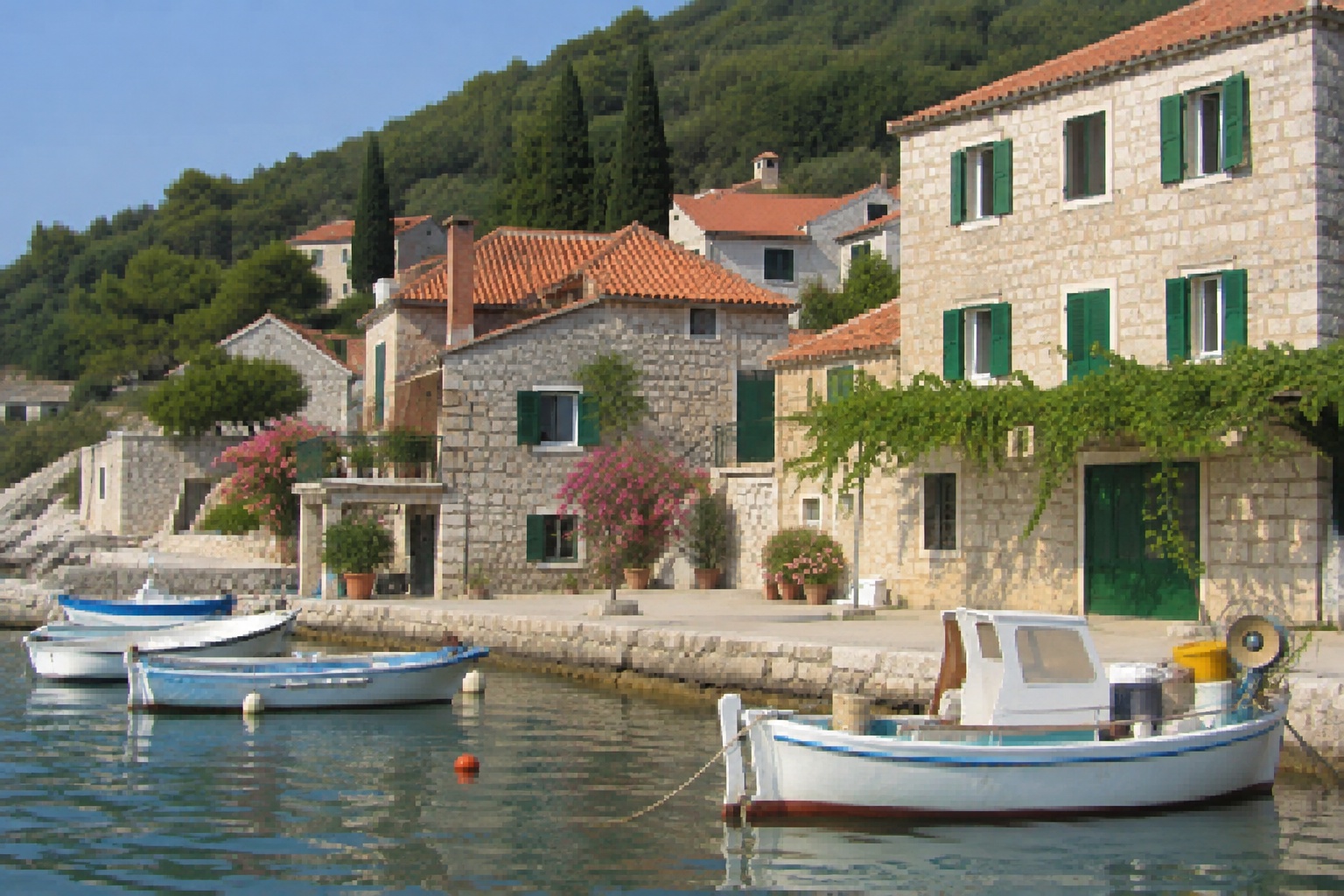
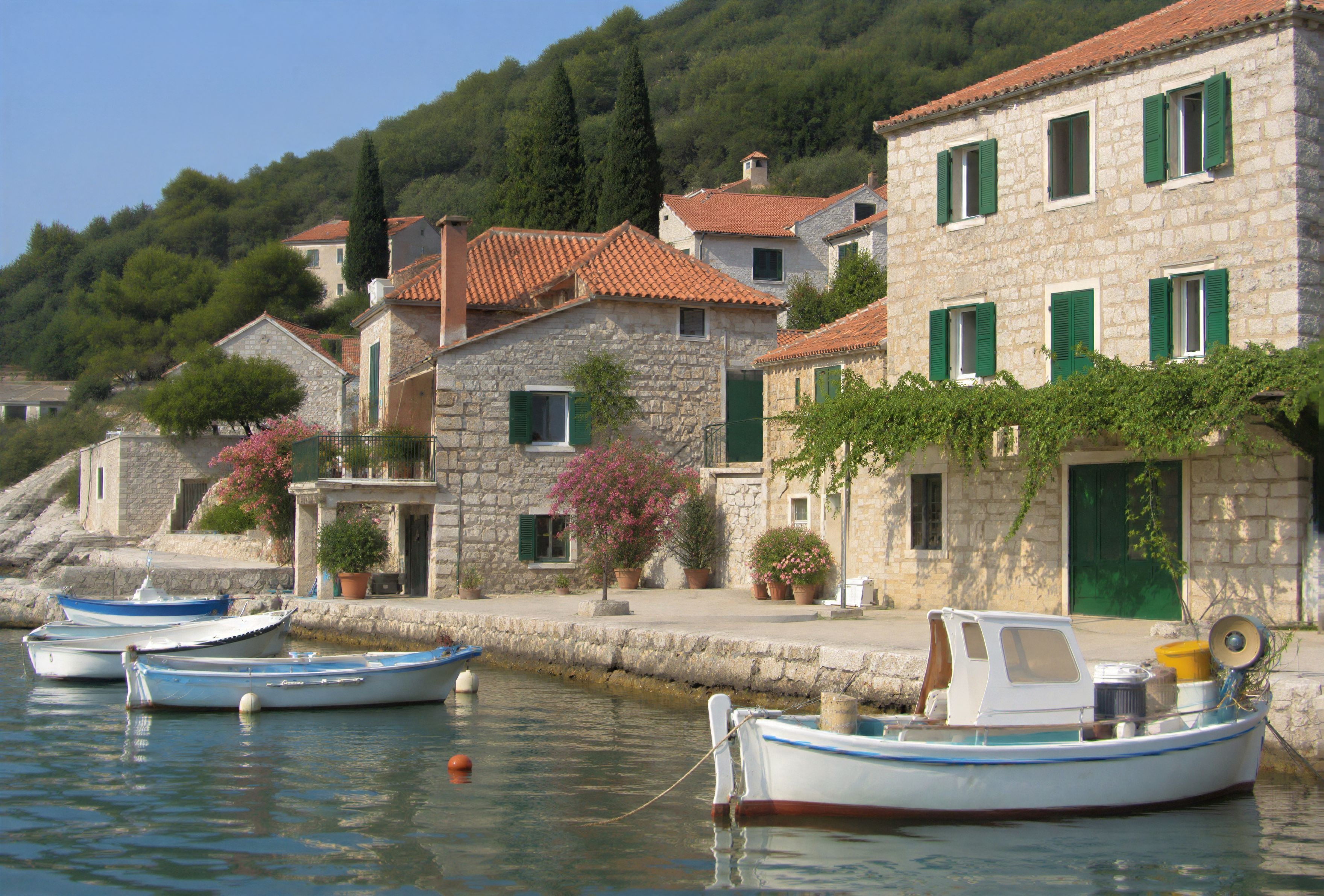
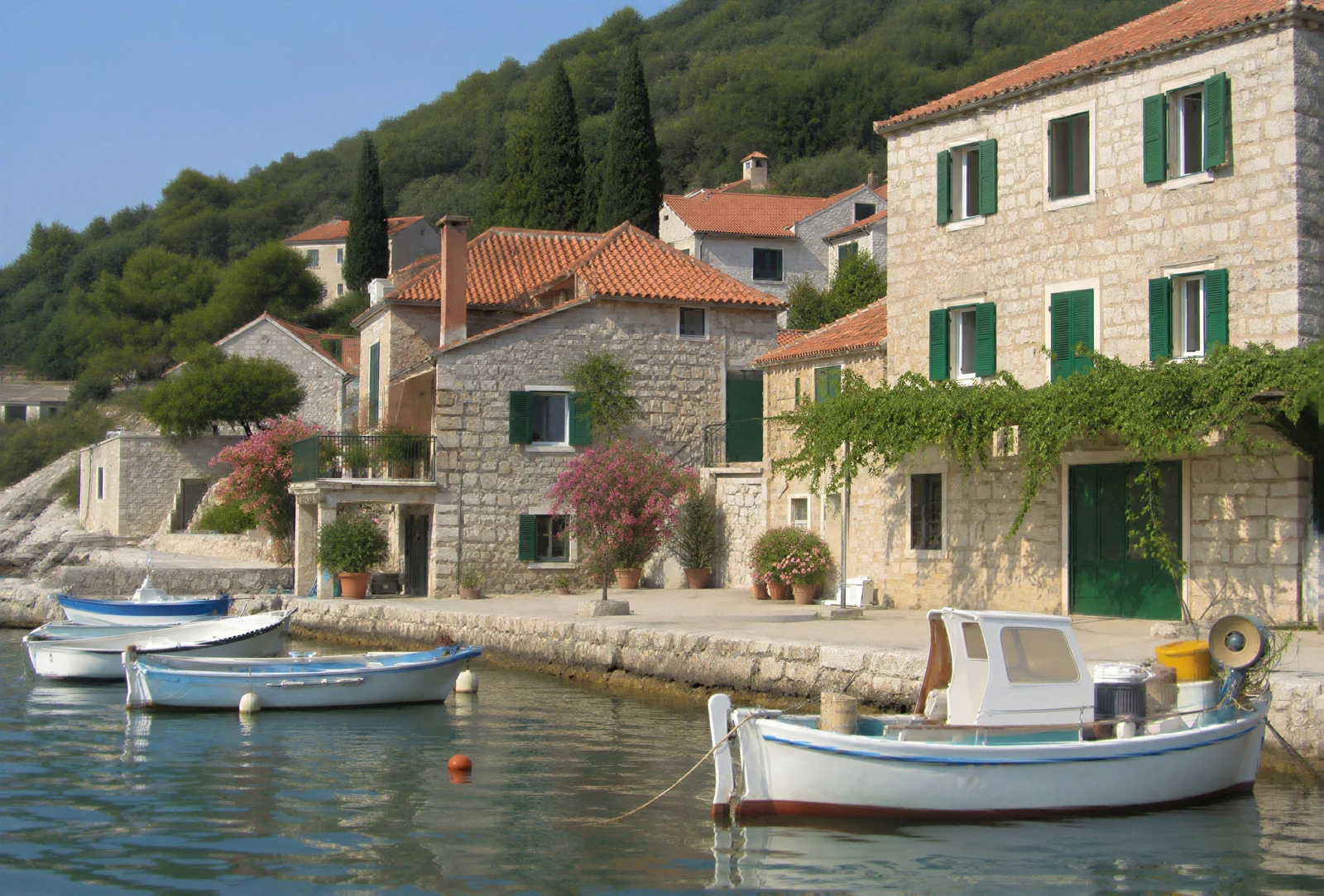
In questo test, la fonte è 1536 × 1024 pixel e il risultato scaricato è 3520 × 2382 pixel. Queste sono le dimensioni effettive di questo esempio, non una dimensione di output promessa per ogni upload. La piccola anteprima affiancata mantiene facile il confronto della composizione, ma non può mostrare ogni differenza in un output più grande. Apri il risultato a dimensione reale e ispeziona architettura, acqua e tegole del tetto. Più pixel sono utili solo se il file rimane visivamente credibile.
Prepara il miglior file sorgente possibile
Cerca l'originale prima di ingrandire una copia. Un file inviato via email come allegato può essere migliore della stessa immagine salvata da un'anteprima chat. Per una stampa scansionata, una scansione migliore può essere più utile di un'elaborazione aggressiva di una scansione precedente piccola. Se l'unico file disponibile è piccolo, mantienilo invariato e crea una copia di lavoro chiaramente etichettata.
Controlla il rapporto d'aspetto prima di selezionare una dimensione di stampa. Una fotografia quadrata non può riempire una stampa panoramica larga senza ritaglio o bordi. Decidi quale parte dell'immagine è importante: non scoprire dopo il miglioramento che il ritaglio previsto taglia un volto o rimuove il motivo della stampa.
Evita di ridimensionare o salvare ripetutamente la fonte a bassa qualità JPEG. Questi passaggi extra non creano dettagli utili e possono introdurre artefatti di compressione. Mantieni la catena di modifica abbastanza semplice da poterla spiegare e tornare alla fonte se un risultato non è adatto. Per ordini importanti, conserva l'originale, il file migliorato selezionato e il ritaglio finale pronto per la stampa come versioni separate.
Come ingrandire una foto per la stampa in Logowski
Apri Miglioramento Foto, carica la fonte ed esegui l'analisi. Controlla la modalità suggerita e scegli il trattamento appropriato al problema. Un file che necessita dimensioni maggiori è diverso da uno che richiede una pulizia significativa, e una scansione storica danneggiata può aver bisogno di restauro prima di essere pronta per l'ingrandimento.
Rivedi il totale crediti e accedi per iniziare l'elaborazione. Quando il risultato è pronto, scaricalo e ispeziona le sue dimensioni effettive. Non dedurre una dimensione di stampa specifica solo da un'etichetta di modalità. Il rapporto d'aspetto della fonte e l'output prodotto da un particolare percorso di elaborazione possono influenzare le dimensioni dell'immagine finale.
Confronta l'originale e il risultato alla stessa dimensione visualizzata e anche a piena risoluzione. Questo evita di confondere un'anteprima più grande con un miglioramento genuino. In un paesaggio, ispeziona rami lontani, scritte e muratura. In un ritratto, dai priorità alla struttura facciale riconoscibile e alla pelle naturale rispetto a un aumento drammatico della nitidezza apparente.
Effettua il ritaglio finale per il prodotto di stampa solo dopo aver scelto un risultato soddisfacente. Conferma orientamento, bordi e eventuali impostazioni di esportazione richieste con il fornitore di stampa. Il miglioramento Logowski non sostituisce un flusso di lavoro di pre-stampa specifico del laboratorio, e non dovresti presumere che un upload preservi automaticamente ogni campo di metadati o profilo di stampa della fonte.
Controlla questi dettagli prima di effettuare un ordine di stampa
Ispeziona aloni ai bordi e aree insolitamente lisce. Un'immagine può sembrare impressionante su un telefono mentre mostra pelle plastificata o texture inventata in stampa. Una piccola prova di stampa è un modo sensato per valutare un ingrandimento importante, specialmente quando la fonte è vecchia, compressa o mal messa a fuoco. Giudicala in condizioni di visione ragionevoli e non solo su uno schermo luminoso.
Controlla che il ritaglio previsto abbia ancora abbastanza pixel. Ritagliare un output grande fino a un volto minuscolo elimina gran parte del beneficio dell'ingrandimento. Se un ritaglio stretto è l'obiettivo reale, testa quel ritaglio specificamente e valuta il volto alla sua dimensione finale prevista. Non presumere che una buona anteprima a pieno formato garantisca un buon ingrandimento dei dettagli.
Mantieni realistiche le aspettative di colore. Gli schermi emettono luce; le stampe la riflettono, e carta e stampante influenzano l'aspetto. Chiedi al laboratorio del suo flusso di lavoro colore e delle regolazioni automatiche. Per un lavoro commerciale critico per il colore, usa un processo di prova adeguato invece di affidarti all'aspetto di uno schermo non calibrato.
Un processo ripetibile per più ingrandimenti
Crea gruppi per destinazione: stampe per album, pagine di fotolibri, ritratti incorniciati o immagini per grandi esposizioni. I file destinati allo stesso prodotto sono più facili da rivedere insieme. Tieni traccia del ritaglio richiesto, dell'orientamento e del nome file finale in modo che un'immagine approvata non venga confusa con un test precedente.
Logowski supporta fino a 500 foto per lavoro, un archivio ZIP fino a 250 MB e immagini singole fino a 25 MB. Dividi una collezione per uso o cliente invece di caricare ogni file disponibile in un unico lotto indistinguibile. Conserva una collezione locale intatta e scarica prontamente i risultati approvati invece di considerare il servizio come unico archivio.
Usa un set di test rappresentativo prima di elaborare centinaia di immagini. Includi un ritratto, una scena dettagliata e una delle fonti peggiori. Se scopri che un tipo particolare di file necessita di un trattamento diverso, separalo prima di impegnarti nell'intero lavoro. La guida al miglioramento in blocco spiega un flusso di lavoro più ampio di revisione e download.
Domande frequenti
Cambiare il DPI aumenta la qualità della foto?
Cambiare solo i metadati della risoluzione non aggiunge dettagli all'immagine. Devi considerare le dimensioni in pixel, la qualità della fonte, il ritaglio e la dimensione fisica di stampa. Chiedi alla tipografia i requisiti specifici del prodotto.
Quanti pixel servono per una stampa 8 per 10 pollici?
Con un obiettivo scelto di 300 PPI, il calcolo è 2400 per 3000 pixel. Questo è un esempio, non un requisito universale di stampa né una garanzia che la fonte contenga abbastanza dettagli.
Un piccolo thumbnail può diventare un grande poster nitido?
Non in modo affidabile. L'ingrandimento può creare un file più grande e migliorare l'aspetto, ma una fonte piccola o fortemente compressa potrebbe non supportare una stampa grande convincente. Testa il risultato e considera una prova prima di ordinare.
Conviene ritagliare prima o dopo l'ingrandimento?
Decidi prima la composizione prevista, ma conserva l'originale. Controlla il ritaglio finale effettivo e le dimensioni di output prima della stampa. Un ritaglio severo potrebbe richiedere un test a sé perché scarta gran parte dell'immagine.
Posso ingrandire molte fotografie insieme?
Sì, puoi caricare un lotto e rivedere le modalità per file. Testa prima fonti rappresentative, specialmente quando alcune foto sono nitide e altre sfocate, danneggiate o compresse.
Il miglioramento può ripristinare segni o testi illeggibili con precisione?
Non affidarti a questo per un recupero fattuale. Le lettere ricostruite possono essere plausibili ma errate. Conserva l'originale e verifica testi importanti da una fonte indipendente.
Ulteriori letture: la spiegazione di Adobe sul miglioramento e Super Resolution fornisce un contesto sull'ingrandimento come flusso fotografico, non solo una semplice modifica dei metadati.
Controlla le tue fotografie prima di elaborare un grande lotto
Carica una piccola selezione rappresentativa, esegui l'analisi gratuita e rivedi le modalità consigliate. L'elaborazione richiede l'accesso; il totale crediti è mostrato prima di iniziare.
Migliora foto Visualizza crediti e piani