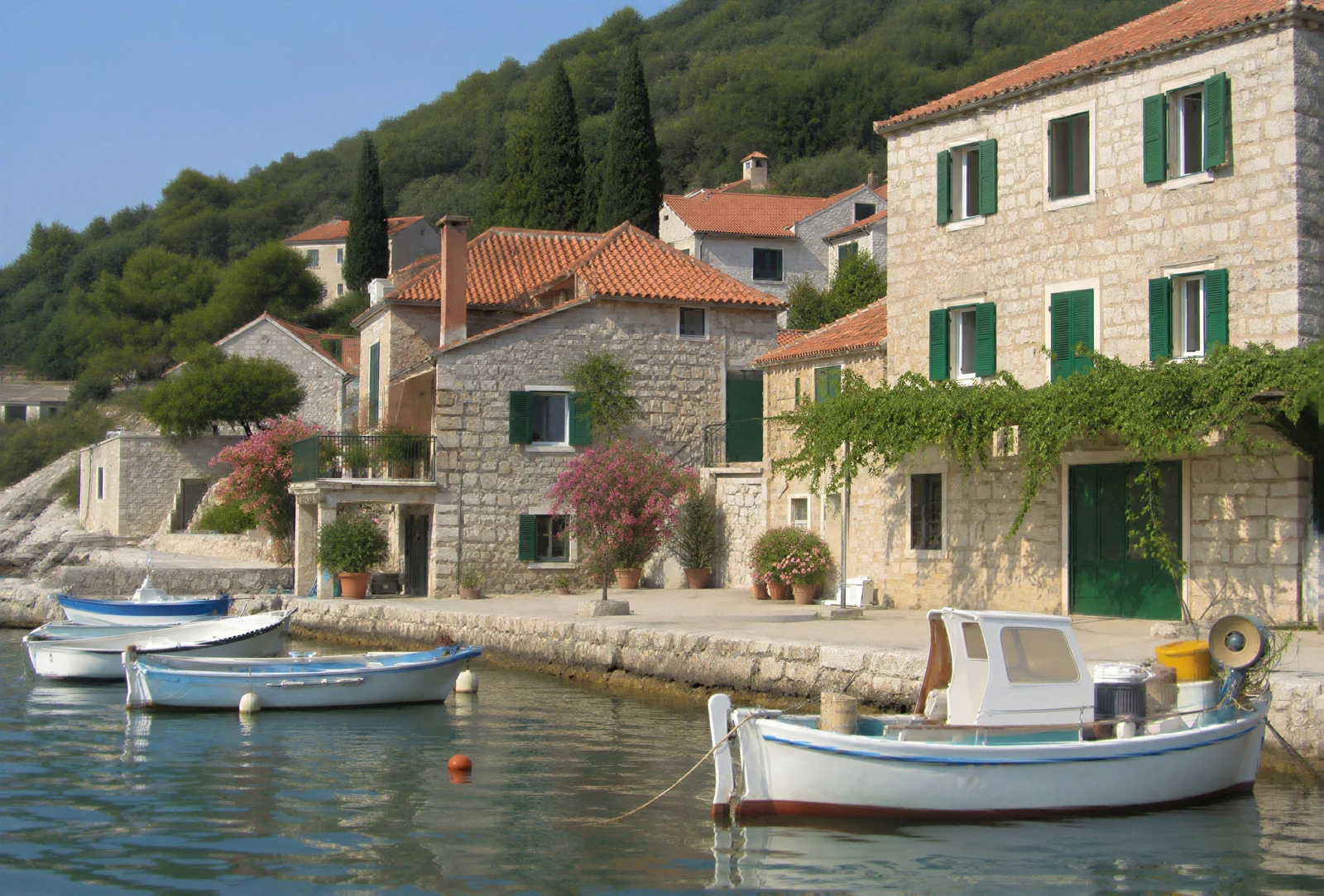
Zwiększanie rozdzielczości zdjęcia do druku to nie tylko zmiana wartości DPI. Wydruk potrzebuje wystarczającej ilości informacji obrazu dla swojego fizycznego rozmiaru, a jakość oryginału jest równie ważna jak liczba pikseli w gotowym pliku. Powiększanie może pomóc przygotować małe zdjęcie do większego zastosowania, ale nie zamieni każdego skompresowanego miniatury w przekonujący plakat.
Ten przewodnik pokazuje, jak zaplanować powiększenie, obliczyć praktyczne wymagania pikselowe i sprawdzić wynik przed zapłatą za wydruk. Jest przydatny dla albumów rodzinnych, zeskanowanych kolekcji, fotografów przygotowujących starsze pliki i laboratoriów fotograficznych obsługujących obrazy klientów o mieszanej jakości. Przykład używa niskodetalicznego źródła demonstracyjnego i rzeczywistego powiększenia przez Logowski.
Zrozum piksele, PPI i fizyczny rozmiar wydruku
Wymiary pikseli opisują, ile pikseli zawiera obraz: na przykład 2400 na 3000. Piksele na cal, czyli PPI, odnoszą te piksele do fizycznego rozmiaru wydruku. Podziel szerokość pikseli przez zamierzoną szerokość wydruku w calach, aby oszacować dostępne PPI wzdłuż tej krawędzi. Użyj tego samego obliczenia dla wysokości i pamiętaj, że kadrowanie może usunąć przydatne piksele.
Na przykład plik 2400 na 3000 pikseli może wypełnić wydruk 8 na 10 cali przy 300 PPI bez zmiany proporcji. To jest arytmetyka, nie gwarancja jakości. Silnie skompresowany lub nieostry plik może nadal wyglądać źle w tych wymiarach. Z kolei wydruk oglądany z większej odległości może nie wymagać tak drobnych detali jak mały wydruk oglądany z bliska.
Zapytaj dostawcę druku o zalecane wymiary i wymagania plików dla konkretnego produktu. Nie traktuj jednej liczby rozdzielczości jako uniwersalnej zasady dla każdego drukarki, papieru i odległości oglądania. Duże ekspozycje ścienne i małe fotoksiążki to różne zadania. Potwierdź, czy laboratorium przytnie, zmieni rozmiar lub zastosuje własne automatyczne korekty.
Zdjęcie o niskiej rozdzielczości: przed i po
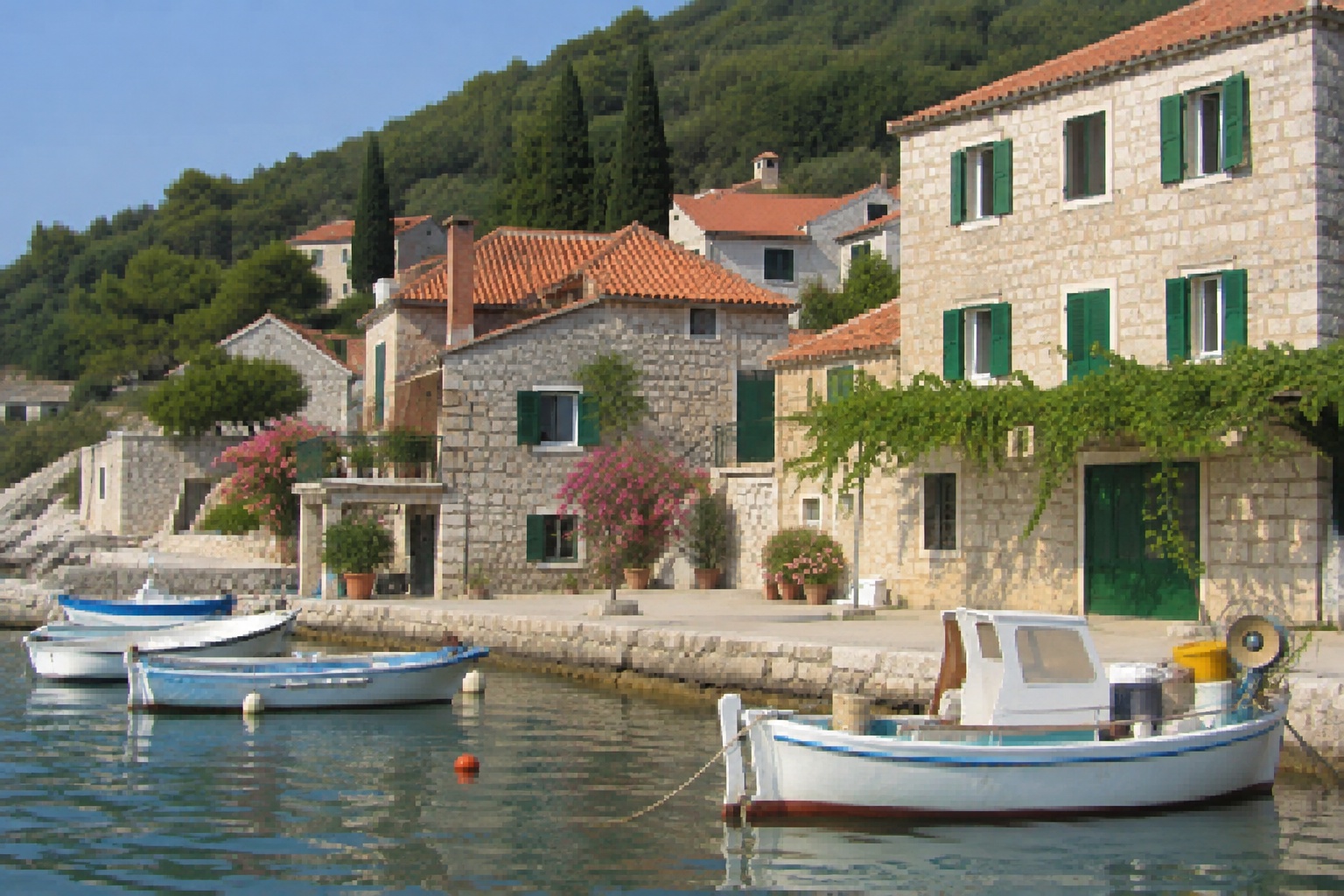
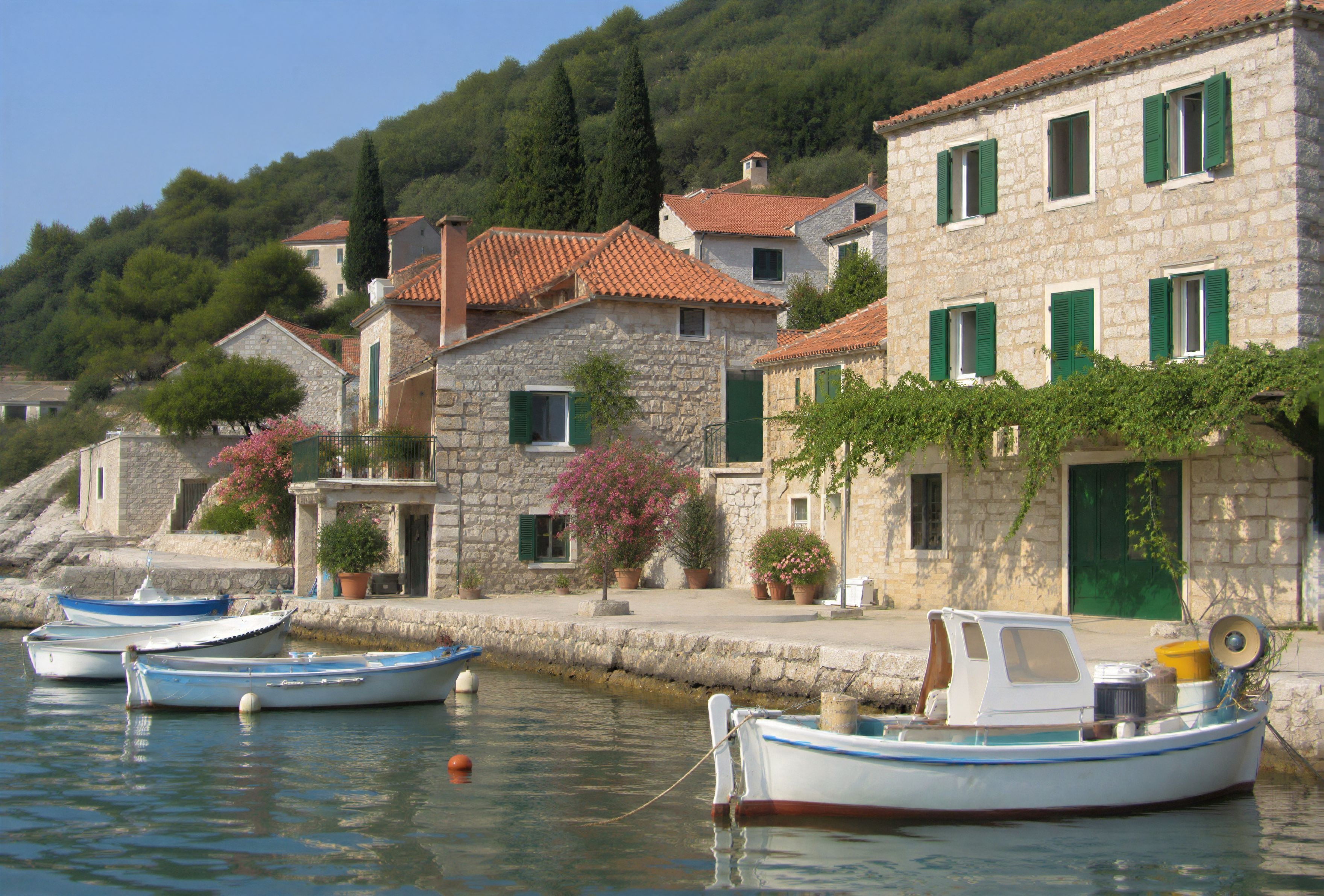
W tym teście źródło ma wymiary 1536 × 1024 pikseli, a pobrany wynik 3520 × 2382 pikseli. To są rzeczywiste wymiary tego przykładu, a nie obiecany rozmiar wyjściowy dla każdego przesłania. Mały podgląd obok siebie ułatwia porównanie kompozycji, ale nie pokaże każdej różnicy w większym wyniku. Otwórz wynik w pełnym rozmiarze i sprawdź architekturę, wodę i dachówki. Więcej pikseli jest przydatne tylko wtedy, gdy plik pozostaje wizualnie wiarygodny.
Przygotuj najlepszy możliwy plik źródłowy
Szukaj oryginału przed powiększaniem kopii. Plik wysłany e-mailem jako załącznik może być lepszy niż ten sam obraz zapisany z podglądu czatu. W przypadku zeskanowanej odbitki lepszy skan może być bardziej użyteczny niż agresywne przetwarzanie małego wcześniejszego skanu. Jeśli jedyny dostępny plik jest mały, zachowaj go bez zmian i zrób wyraźnie oznaczoną kopię roboczą.
Sprawdź proporcje przed wyborem rozmiaru wydruku. Kwadratowe zdjęcie nie może wypełnić szerokiego wydruku krajobrazowego bez przycinania lub pozostawienia marginesów. Zdecyduj, która część zdjęcia jest ważna: nie odkrywaj po poprawie, że zamierzony przycięcie przecina twarz lub usuwa powód drukowania zdjęcia.
Unikaj wielokrotnego zmieniania rozmiaru lub zapisywania źródła w niskiej jakości JPEG. Te dodatkowe kroki nie tworzą przydatnych detali i mogą wprowadzać artefakty kompresji. Utrzymuj łańcuch edycji na tyle prosty, abyś mógł go wyjaśnić i wrócić do źródła, jeśli wynik jest nieodpowiedni. Dla ważnych zamówień zachowaj oryginał, wybrany poprawiony plik i ostateczne przycięcie gotowe do druku jako osobne wersje.
Jak powiększyć zdjęcie do druku w Logowski
Otwórz Poprawę zdjęć, prześlij źródło i uruchom analizę. Sprawdź sugerowany tryb i wybierz odpowiednie leczenie problemu. Plik wymagający większych wymiarów różni się od tego, który wymaga znacznego oczyszczenia, a uszkodzony historyczny skan może wymagać renowacji przed powiększeniem.
Sprawdź łączną ilość kredytów i zaloguj się, aby rozpocząć przetwarzanie. Gdy wynik będzie gotowy, pobierz go i sprawdź rzeczywiste wymiary. Nie wyciągaj wniosków o konkretnym rozmiarze druku wyłącznie na podstawie oznaczenia trybu. Proporcje źródła oraz wynik uzyskany przez konkretną ścieżkę przetwarzania mogą wpływać na wymiary końcowego obrazu.
Porównaj oryginał i wynik w tym samym wyświetlanym rozmiarze oraz w pełnej rozdzielczości. Zapobiega to pomyleniu większego podglądu z rzeczywistą poprawą jakości. W pejzażu sprawdź odległe gałęzie, napisy i murarstwo. W portrecie priorytetem jest rozpoznawalna struktura twarzy i naturalna skóra, a nie dramatyczny wzrost pozornej ostrości.
Wykonaj ostateczne kadrowanie do produktu drukowanego dopiero po wybraniu satysfakcjonującego wyniku. Potwierdź orientację, marginesy i wszelkie wymagane ustawienia eksportu z dostawcą druku. Ulepszenie Logowski nie zastępuje specyficznego dla laboratorium workflow prepress i nie należy zakładać, że przesłanie automatycznie zachowuje wszystkie pola metadanych źródła lub profil druku.
Sprawdź te szczegóły przed złożeniem zamówienia na druk
Sprawdź halo na krawędziach i nietypowo gładkie obszary. Obraz może robić wrażenie na telefonie, a na wydruku pokazywać plastikową skórę lub wymyśloną teksturę. Mała próbka wydruku to rozsądny sposób oceny ważnego powiększenia, szczególnie gdy źródło jest stare, skompresowane lub źle ostre. Oceń ją w rozsądnych warunkach oglądania, a nie tylko na jasnym ekranie.
Sprawdź, czy planowane kadrowanie nadal ma wystarczającą liczbę pikseli. Kadrowanie dużego obrazu do małej twarzy odrzuca wiele korzyści powiększenia. Jeśli celem jest ścisłe kadrowanie, przetestuj je konkretnie i oceń twarz w jej docelowym rozmiarze. Nie zakładaj, że dobry podgląd pełnoklatkowy gwarantuje dobre powiększenie detali.
Utrzymuj realistyczne oczekiwania co do kolorów. Ekrany emitują światło; wydruki je odbijają, a papier i drukarka wpływają na wygląd. Zapytaj laboratorium o jego workflow kolorystyczne i automatyczne korekty. W przypadku zleceń komercyjnych krytycznych kolorystycznie użyj odpowiedniego procesu proofingu zamiast polegać na wyglądzie jednego nieskalibrowanego ekranu.
Powtarzalny proces dla wielu powiększeń
Twórz grupy według przeznaczenia: odbitki do albumu, strony fotoksiążki, portrety w ramkach lub duże obrazy ekspozycyjne. Pliki przeznaczone do tego samego produktu łatwiej jest przeglądać razem. Zachowaj zapis wymaganego kadrowania, orientacji i ostatecznej nazwy pliku, aby zatwierdzony obraz nie został pomylony z wcześniejszym testem.
Logowski obsługuje do 500 zdjęć na zadanie, archiwum ZIP do 250 MB oraz pojedyncze obrazy do 25 MB. Podziel kolekcję według zastosowania lub klienta, zamiast przesyłać wszystkie dostępne pliki w jednej nieodróżnialnej partii. Zachowaj nienaruszoną lokalną kolekcję źródłową i pobieraj zatwierdzone wyniki niezwłocznie, zamiast traktować usługę jako jedyne archiwum.
Użyj reprezentatywnego zestawu testowego przed przetworzeniem setek obrazów. Uwzględnij portret, szczegółową scenę i jedno z najsłabszych źródeł. Jeśli odkryjesz, że dany typ pliku wymaga innego traktowania, oddziel go przed zatwierdzeniem całego zadania. Przewodnik po wsadowej poprawie zdjęć wyjaśnia szerszy workflow przeglądu i pobierania.
Najczęściej zadawane pytania
Czy zmiana DPI zwiększa jakość zdjęcia?
Zmiana metadanych rozdzielczości sama w sobie nie dodaje szczegółów obrazu. Należy uwzględnić wymiary pikseli, jakość źródła, kadrowanie i fizyczny rozmiar druku. Zapytaj drukarnię o wymagania konkretnego produktu.
Ile pikseli potrzebuję do wydruku 8 na 10 cali?
Przy wybranym celu 300 PPI, obliczenie to 2400 na 3000 pikseli. To przykład, a nie uniwersalny wymóg druku ani gwarancja, że źródło zawiera wystarczająco szczegółów.
Czy mały miniaturka może stać się dużym ostrym plakatem?
Nie zawsze. Skalowanie w górę może zwiększyć rozmiar pliku i poprawić wygląd, ale malutkie lub mocno skompresowane źródło może nie wspierać przekonującego dużego wydruku. Przetestuj wynik i rozważ próbkę przed zamówieniem.
Czy powinienem kadrować przed czy po skalowaniu w górę?
Najpierw zdecyduj o zamierzonej kompozycji, ale zachowaj oryginał. Sprawdź rzeczywiste ostateczne kadrowanie i wymiary wyjściowe przed drukiem. Silne kadrowanie może wymagać własnego testu, ponieważ odrzuca dużą część obrazu.
Czy mogę skalować wiele zdjęć jednocześnie?
Tak, możesz przesłać partię i przeglądać tryby dla każdego pliku. Najpierw przetestuj reprezentatywne źródła, zwłaszcza gdy niektóre zdjęcia są czyste, a inne rozmyte, uszkodzone lub skompresowane.
Czy ulepszenie może dokładnie odtworzyć nieczytelne znaki lub tekst?
Nie polegaj na tym w kwestii faktycznego odtworzenia. Odtworzone litery mogą być prawdopodobne, ale błędne. Zachowaj oryginał i zweryfikuj ważny tekst z niezależnego źródła.
Dalsza lektura: Wyjaśnienie Adobe dotyczące ulepszeń i Super Resolution przedstawia powiększanie jako workflow fotograficzne, a nie prostą zmianę metadanych.
Sprawdź własne zdjęcia przed przetwarzaniem dużej partii
Prześlij mały reprezentatywny wybór, uruchom bezpłatną analizę i przejrzyj zalecane tryby. Przetwarzanie wymaga logowania; łączna liczba kredytów jest pokazana przed rozpoczęciem.
Popraw zdjęcia Zobacz kredyty i plany