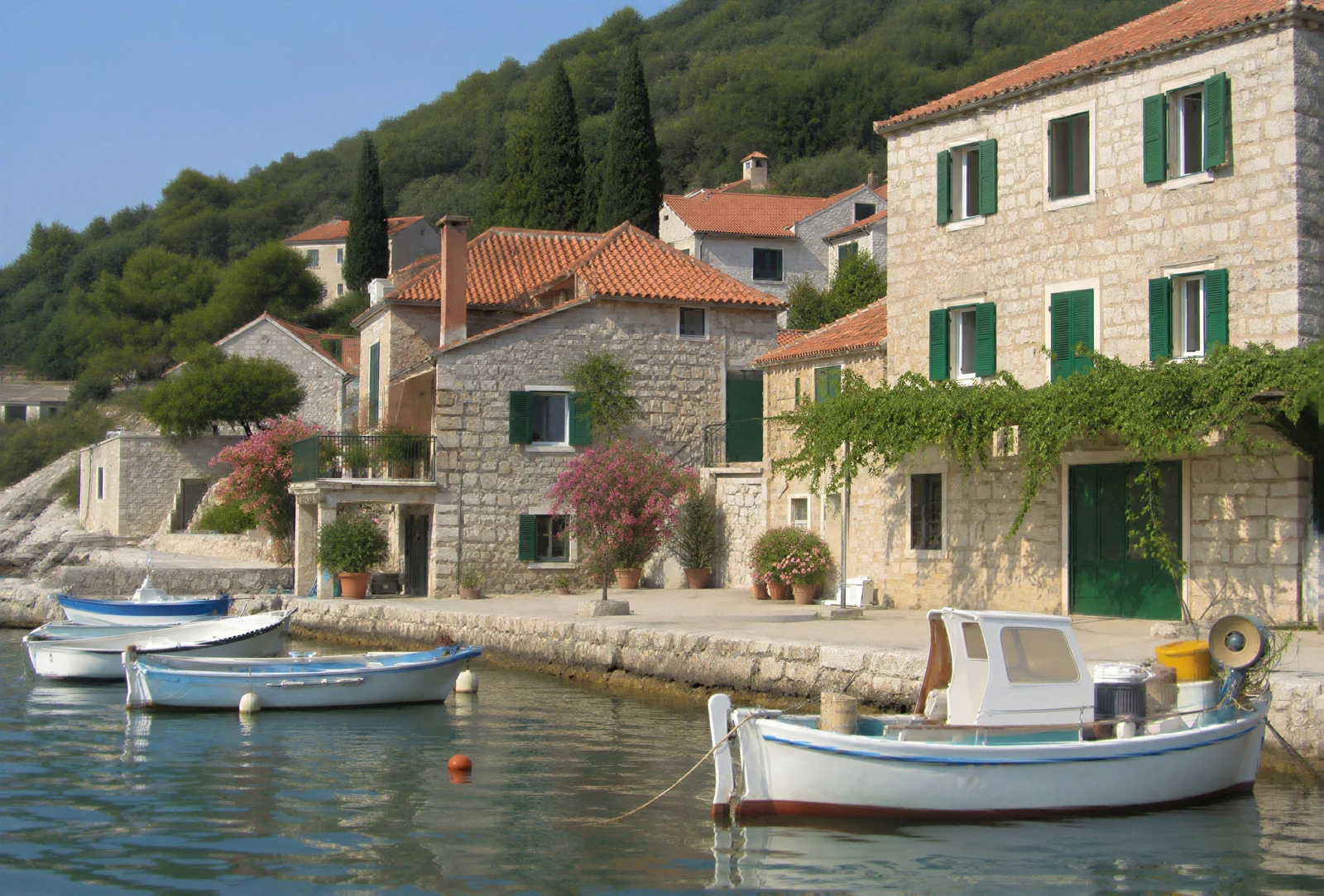
Die Erhöhung der Fotoauflösung für den Druck ist nicht nur eine Frage der Änderung eines DPI-Feldes. Ein Druck benötigt genügend Bildinformationen für seine physische Größe, und die Qualität des Originals ist ebenso wichtig wie die Anzahl der Pixel in der fertigen Datei. Hochskalieren kann helfen, ein kleines Foto für eine größere Verwendung vorzubereiten, aber es kann nicht jedes komprimierte Vorschaubild in ein überzeugendes Poster verwandeln.
Dieser Leitfaden zeigt, wie man eine Vergrößerung plant, praktische Pixelanforderungen berechnet und das Ergebnis vor dem Bezahlen eines Drucks prüft. Er ist nützlich für Familienalben, gescannte Sammlungen, Fotografen, die ältere Dateien vorbereiten, und Fotolabore, die Kundenbilder unterschiedlicher Qualität bearbeiten. Das Beispiel verwendet eine detailarme Demonstrationsquelle und eine echte Vergrößerung durch Logowski.
Verstehen Sie Pixel, PPI und physische Druckgröße
Pixelabmessungen beschreiben, wie viele Pixel ein Bild enthält: zum Beispiel 2400 mal 3000. Pixels per Inch (PPI) bezieht diese Pixel auf eine physische Ausgabengröße. Teilen Sie die Pixelbreite durch die beabsichtigte Druckbreite in Zoll, um die verfügbare PPI an dieser Kante zu schätzen. Verwenden Sie dieselbe Berechnung für die Höhe und bedenken Sie, dass Zuschneiden nützliche Pixel entfernen kann.
Zum Beispiel kann eine Datei mit 2400 mal 3000 Pixeln einen 8 mal 10 Zoll großen Druck bei 300 PPI füllen, ohne die Proportionen zu ändern. Das ist Arithmetik, keine Qualitätsgarantie. Eine stark komprimierte oder unscharfe Datei kann bei diesen Abmessungen dennoch schlecht aussehen. Umgekehrt benötigt ein aus größerer Entfernung betrachteter Druck möglicherweise nicht dieselben feinen Details wie ein kleines, genau betrachtetes Foto.
Fragen Sie den Druckanbieter nach den empfohlenen Abmessungen und Dateianforderungen für das genaue Produkt. Behandeln Sie eine Auflösungszahl nicht als universelle Regel für jeden Drucker, jedes Papier und jeden Betrachtungsabstand. Große Wanddisplays und kleine Fotobücher sind unterschiedliche Aufgaben. Bestätigen Sie, ob das Labor zuschneidet, die Größe ändert oder eigene automatische Korrekturen anwendet.
Niedrigauflösendes Foto: Vorher und Ergebnis
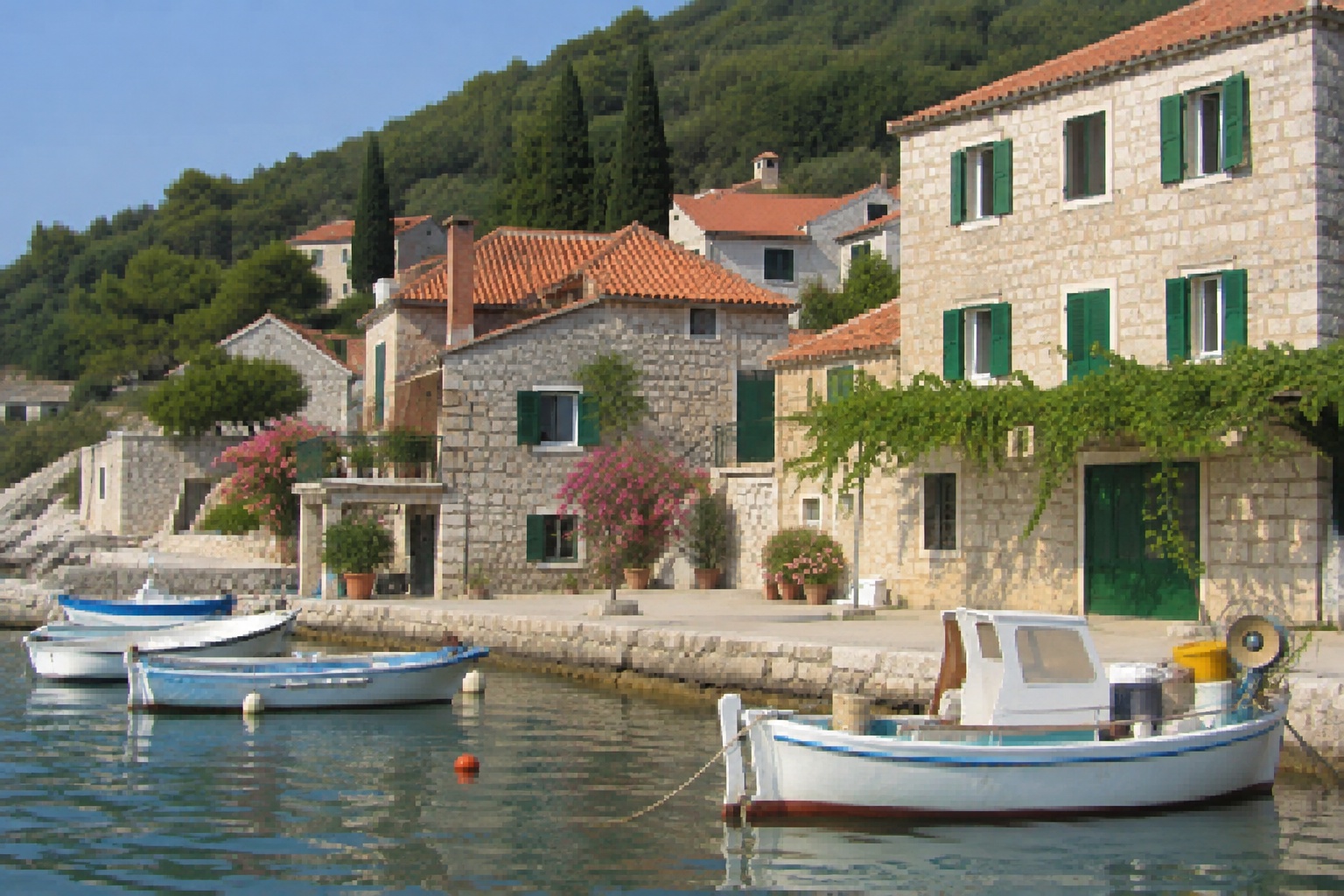
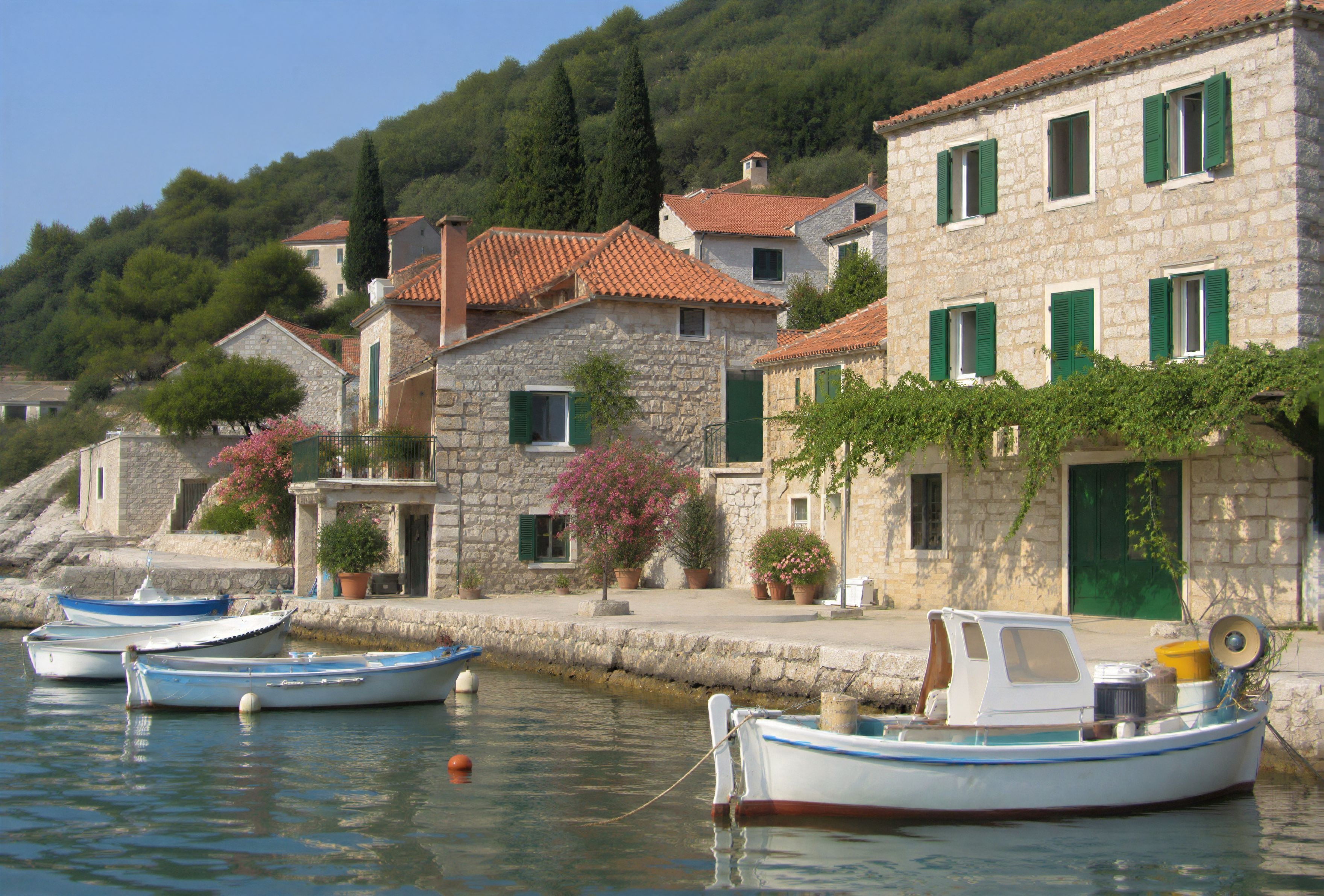
In diesem Test hat die Quelle 1536 × 1024 Pixel und das heruntergeladene Ergebnis 3520 × 2382 Pixel. Dies sind die tatsächlichen Abmessungen dieses Beispiels, nicht eine versprochene Ausgabengröße für jeden Upload. Die kleine Vorschau nebeneinander erleichtert den Vergleich der Komposition, kann aber nicht jeden Unterschied in einer größeren Ausgabe zeigen. Öffnen Sie das Ergebnis in voller Größe und prüfen Sie Architektur, Wasser und Dachziegel. Mehr Pixel sind nur nützlich, wenn die Datei visuell glaubwürdig bleibt.
Bereiten Sie die bestmögliche Quelldatei vor
Suchen Sie vor dem Vergrößern einer Kopie nach dem Original. Eine per E-Mail als Anhang gesendete Datei kann besser sein als dasselbe Bild, das aus einer Chat-Vorschau gespeichert wurde. Bei einem gescannten Abzug kann ein besserer Scan nützlicher sein als eine aggressive Verarbeitung eines winzigen früheren Scans. Wenn nur eine kleine Datei verfügbar ist, belassen Sie sie unverändert und erstellen Sie eine klar gekennzeichnete Arbeitskopie.
Prüfen Sie das Seitenverhältnis, bevor Sie eine Druckgröße auswählen. Ein quadratisches Foto kann einen breiten Landschaftsdruck nicht ohne Zuschneiden oder Ränder füllen. Entscheiden Sie, welcher Teil des Bildes wichtig ist: Entdecken Sie nicht erst nach der Verbesserung, dass der beabsichtigte Zuschnitt durch ein Gesicht schneidet oder den Grund für den Druck entfernt.
Vermeiden Sie wiederholtes Ändern der Größe oder Speichern der Quelle mit niedriger JPEG-Qualität. Diese zusätzlichen Schritte erzeugen keine nützlichen Details und können Kompressionsartefakte einführen. Halten Sie die Bearbeitungskette einfach genug, dass Sie sie erklären und zur Quelle zurückkehren können, wenn ein Ergebnis ungeeignet ist. Für wichtige Aufträge bewahren Sie das Original, die ausgewählte verbesserte Datei und den final druckfertigen Zuschnitt als separate Versionen auf.
Wie man ein Foto für den Druck in Logowski hochskaliert
Öffnen Sie Fotoverbesserung, laden Sie die Quelle hoch und führen Sie die Analyse durch. Prüfen Sie den vorgeschlagenen Modus und wählen Sie die Behandlung, die zum Problem passt. Eine Datei, die größere Abmessungen benötigt, unterscheidet sich von einer, die eine erhebliche Bereinigung erfordert, und ein beschädigter historischer Scan benötigt möglicherweise eine Restaurierung, bevor er vergrößert werden kann.
Überprüfen Sie die Gesamtsumme der Credits und melden Sie sich an, um die Verarbeitung zu starten. Wenn das Ergebnis fertig ist, laden Sie es herunter und prüfen Sie die tatsächlichen Abmessungen. Leiten Sie eine bestimmte Druckgröße nicht allein aus einem Moduslabel ab. Das Seitenverhältnis der Quelle und die Ausgabe eines bestimmten Verarbeitungswegs können die Abmessungen des finalen Bildes beeinflussen.
Vergleichen Sie Original und Ergebnis in derselben angezeigten Größe sowie in voller Auflösung. So vermeiden Sie, eine größere Vorschau mit einer echten Verbesserung zu verwechseln. Prüfen Sie bei einer Landschaft entfernte Äste, Schriftzüge und Mauerwerk. Bei einem Porträt priorisieren Sie erkennbare Gesichtsstrukturen und natürliche Haut über eine dramatische Zunahme der scheinbaren Schärfe.
Führen Sie den finalen Zuschnitt für das Druckprodukt erst nach Auswahl eines zufriedenstellenden Ergebnisses durch. Bestätigen Sie Ausrichtung, Ränder und erforderliche Exporteinstellungen mit dem Druckanbieter. Die Logowski-Verbesserung ersetzt keinen laborspezifischen Prepress-Workflow, und Sie sollten nicht davon ausgehen, dass ein Upload automatisch alle Quell-Metadatenfelder oder Druckprofile erhält.
Prüfen Sie diese Details vor der Druckbestellung
Untersuchen Sie Kantenhalos und ungewöhnlich glatte Bereiche. Ein Bild kann auf einem Telefon beeindruckend aussehen, während es im Druck plastische Haut oder erfundene Texturen zeigt. Ein kleiner Proof-Druck ist eine sinnvolle Methode, eine wichtige Vergrößerung zu bewerten, besonders wenn die Quelle alt, komprimiert oder schlecht fokussiert ist. Beurteilen Sie ihn unter vernünftigen Betrachtungsbedingungen und nicht nur auf einem hellen Bildschirm.
Prüfen Sie, ob der beabsichtigte Zuschnitt noch genügend Pixel enthält. Das Zuschneiden einer großen Ausgabe auf ein winziges Gesicht vernichtet den Großteil des Vergrößerungsvorteils. Wenn ein enger Zuschnitt das eigentliche Ziel ist, testen Sie genau diesen Zuschnitt und bewerten Sie das Gesicht in der final beabsichtigten Größe. Gehen Sie nicht davon aus, dass eine gute Vollbildvorschau eine gute Detailvergrößerung garantiert.
Halten Sie die Farberwartungen realistisch. Bildschirme emittieren Licht; Drucke reflektieren es, und Papier sowie Drucker beeinflussen das Erscheinungsbild. Fragen Sie das Labor nach seinem Farbworkflow und automatischen Anpassungen. Für einen farbkritischen kommerziellen Auftrag verwenden Sie einen geeigneten Proofing-Prozess, anstatt sich auf das Aussehen eines unkalibrierten Bildschirms zu verlassen.
Ein wiederholbarer Prozess für mehrere Vergrößerungen
Erstellen Sie Gruppen nach Ziel: Albumdrucke, Fotobuchseiten, gerahmte Porträts oder große Anzeigebilder. Dateien, die für dasselbe Produkt bestimmt sind, lassen sich leichter gemeinsam prüfen. Führen Sie Aufzeichnungen über erforderlichen Zuschnitt, Ausrichtung und endgültigen Dateinamen, damit ein genehmigtes Bild nicht mit einem früheren Test verwechselt wird.
Logowski unterstützt bis zu 500 Fotos pro Auftrag, eine ZIP-Datei bis zu 250 MB und einzelne Bilder bis zu 25 MB. Teilen Sie eine Sammlung nach Verwendung oder Kunde auf, anstatt alle verfügbaren Dateien in einen ununterscheidbaren Stapel hochzuladen. Bewahren Sie eine unveränderte lokale Quellsammlung auf und laden Sie genehmigte Ergebnisse zügig herunter, anstatt den Dienst als einziges Archiv zu verwenden.
Verwenden Sie vor der Verarbeitung von Hunderten von Bildern einen repräsentativen Testsatz. Fügen Sie ein Porträt, eine detaillierte Szene und eine der schlechtesten Quellen ein. Wenn Sie feststellen, dass ein bestimmter Dateityp eine andere Behandlung benötigt, trennen Sie ihn, bevor Sie den gesamten Auftrag ausführen. Der Leitfaden zur Stapelverarbeitung erklärt einen umfassenderen Workflow für Überprüfung und Download.
Häufig gestellte Fragen
Verbessert das Ändern der DPI die Fotoqualität?
Das Ändern der Auflösungs-Metadaten allein fügt keine Bilddetails hinzu. Sie müssen Pixelmaße, Quellqualität, Beschnitt und physische Druckgröße berücksichtigen. Fragen Sie den Druckdienstleister nach den Anforderungen des jeweiligen Produkts.
Wie viele Pixel benötige ich für einen 8 x 10 Zoll großen Druck?
Bei einem Zielwert von 300 PPI beträgt die Berechnung 2400 x 3000 Pixel. Dies ist ein Beispiel, keine universelle Druckanforderung oder Garantie, dass die Quelle genügend Details enthält.
Kann ein kleines Vorschaubild zu einem großen, scharfen Poster werden?
Nicht zuverlässig. Hochskalieren kann eine größere Datei erzeugen und das Erscheinungsbild verbessern, aber eine winzige oder stark komprimierte Quelle unterstützt möglicherweise keinen überzeugenden Großdruck. Testen Sie das Ergebnis und erwägen Sie einen Proof vor der Bestellung.
Soll ich vor oder nach dem Hochskalieren zuschneiden?
Bestimmen Sie zuerst die beabsichtigte Komposition, behalten Sie aber das Original bei. Prüfen Sie den tatsächlichen finalen Beschnitt und die Ausgabemaße vor dem Druck. Ein starker Beschnitt benötigt möglicherweise einen eigenen Test, da er viel vom Bild verwirft.
Kann ich viele Fotos gleichzeitig hochskalieren?
Ja, Sie können eine Stapelverarbeitung hochladen und die Modi pro Datei überprüfen. Testen Sie zuerst repräsentative Quellen, besonders wenn einige Fotos sauber und andere unscharf, beschädigt oder komprimiert sind.
Kann die Verbesserung unleserliche Zeichen oder Texte genau wiederherstellen?
Verlassen Sie sich nicht auf eine faktische Wiederherstellung. Rekonstruierte Buchstaben können plausibel, aber falsch sein. Bewahren Sie das Original auf und überprüfen Sie wichtigen Text anhand einer unabhängigen Quelle.
Weiterführende Lektüre: Adobes Erklärung zu Verbesserung und Super Resolution bietet Hintergrundwissen zur Vergrößerung als fotografischer Workflow, nicht nur als einfache Metadatenänderung.
Prüfen Sie Ihre eigenen Fotos, bevor Sie einen großen Stapel verarbeiten
Laden Sie eine kleine repräsentative Auswahl hoch, führen Sie die kostenlose Analyse durch und prüfen Sie die empfohlenen Modi. Die Verarbeitung erfordert eine Anmeldung; die Gesamtsumme der Credits wird vor dem Start angezeigt.
Fotos verbessern Credits und Pläne anzeigen