Пакетното подобряване на снимки оптимизира колекция от дигитални изображения в един организиран работен процес. То може да коригира ниска резолюция, слаби цветове, шум, компресия и някои форми на размазване. Полезният професионален подход е да се прегледат нуждите на всяко изображение, да се избере подходящ режим и да се провери резултатът преди публикуване или предаване.
Пакетният инструмент не е просто по-голям бутон за качване. Когато задачата съдържа стотици файлове, имената на файловете, статусът на обработка, консистентността на изхода и възможността за изтегляне също са част от качеството на изображението. Това ръководство обяснява как да организирате тази работа и как да прецените дали подобреното изображение е наистина по-полезно.
Подобряването не е същото като увеличаването на размера на файла
Увеличаването на резолюцията повишава размерите в пиксели. Подобряването е по-широка задача: изображението може също да се нуждае от по-чист шум, по-малко компресионни артефакти, по-добър цветови баланс или по-полезна острота. Голямото изображение може да е все още размазано, а по-малкото изображение може вече да е напълно подходящо за предназначеното му място.
Реставрацията е свързана, но обикновено започва от различен проблем. Стар скен с драскотини, разкъсвания и петна изисква ремонт на повредите. Съвременен JPEG с малка резолюция или силна компресия изисква работен процес за подобряване. Когато и двата проблема са налице, тествайте представителни изображения, вместо да предполагате, че едно третиране ще реши всичко.
AI подобряването може да възстанови правдоподобни детайли, които са били слаби или липсващи в изходния файл. Това може да подобри използваемостта, но не гарантира, че всяка възстановена текстура, буква или черта на лице съвпада с оригиналната сцена. Имайте това предвид при оценка на резултатите, особено при изображения, чувствителни към доказателства.
Кой се възползва от професионалното пакетно подобряване на снимки?
Фотографи и ретушьори може да се нуждаят да подготвят по-стара клиентска колекция за нов уебсайт или формат за доставка. Екипи за съдържание може да получават смесени размери изображения от няколко участници. Екипи за електронна търговия може да се нуждаят от консистентен набор продуктови снимки, докато сканиращи услуги може да трябва да подобрят дигитализирани файлове, които са чисти, но меки или с нисък контраст.
Масовата обработка е полезна, когато повтарящ се проблем с качеството се среща в много файлове и колекцията все още изисква човешко одобрение. По-малко е полезна, когато всяко изображение изисква различна творческа редакция, прецизно документиран цветови работен процес или значително ръчно композиране. Тези задачи може да се възползват от индивидуално редактиране преди или след пакетния етап.
За търговски изображения проверете, че подобряването не е променило продукта. По-острата тъкан, етикет, лого или текстура на повърхността не е подобрение, ако подвежда какво клиентът ще получи. Същият принцип важи и за имотната фотография: по-чистото изображение не трябва тихомълком да променя дизайна на стаята.
Подгответе пакета около ясен целеви резултат
Изберете целевото използване първо
Решете дали изображенията са за продуктова страница, голям дисплей, семейна архивна колекция, печат или обикновено разглеждане на телефон. Това предотвратява ненужна обработка. Изображение, което вече е достатъчно ясно за крайното си място, може да не се нуждае от агресивен режим или най-голямата опция за изход.
Използвайте най-висококачествения оригинал, който можете да получите. Многократно изтегляни предварителни прегледи, скрийншотове и копия от месинджър могат да загубят информация преди да започне обработката. Ако изходният файл вече е силно компресиран, подобряването може да намали видимите дефекти, но не може със сигурност да възстанови как е изглеждал всеки липсващ детайл.
Организирайте файловете и проверете размера на качването
Използвайте ZIP за групиране на свързани папки или качвайте отделни файлове, когато изборът е малък. Запазете смислени имена на файловете, за да може всеки резултат да се съпостави с изходния файл. Премахнете дублирани експорти и файлове, които не принадлежат към задачата, преди да платите за обработката.
Logowski приема до 500 снимки и до 250 MB в едно качване, с максимум 25 MB на изображение. Поддържани входни формати са JPEG, PNG, WebP, BMP, TIFF, AVIF, GIF и HEIC/HEIF. Разделете по-големи колекции на именувани задачи.
Съвместимостта на входа не е гаранция за конкретен професионален изходен формат. Ако вашата доставка изисква специфична битова дълбочина, вграден цветови профил или слоест мастер, инспектирайте експортирания резултат и проверете дали пасва на вашия работен процес. Запазете оригиналните мастер файлове независимо от подобрените копия за преглед или доставка.
Примери за подобряване преди и след
Това са демонстрационни изображения с умишлено влошени изходни файлове. Всеки показан резултат по-долу е обработен чрез Logowski, а не илюстриран отделно като идеализирано „след“ изображение. Те са полезни за научаване какво да се инспектира, но не гарантират резултат за всяка снимка.
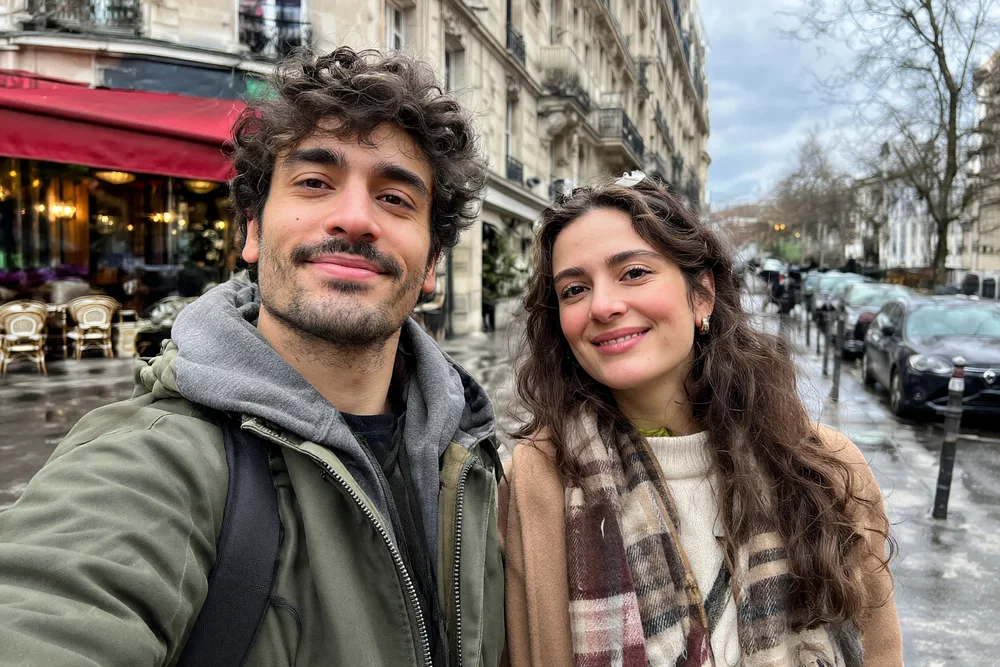
Обърнете внимание на лицата и облеклото, както и на фона. Успешният резултат при ниска резолюция трябва да е полезен при предназначения размер за показване, без да въвежда разсейващи нови елементи. Изключително гладка кожа или измислени фини шарки могат да са знак, че изходът трябва да бъде прегледан по-внимателно.
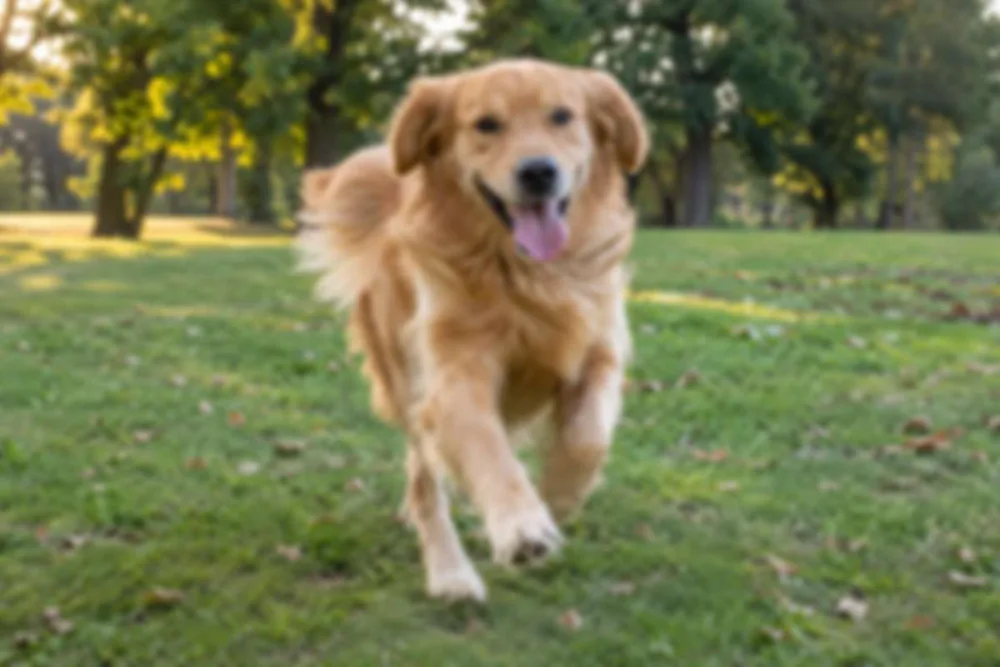
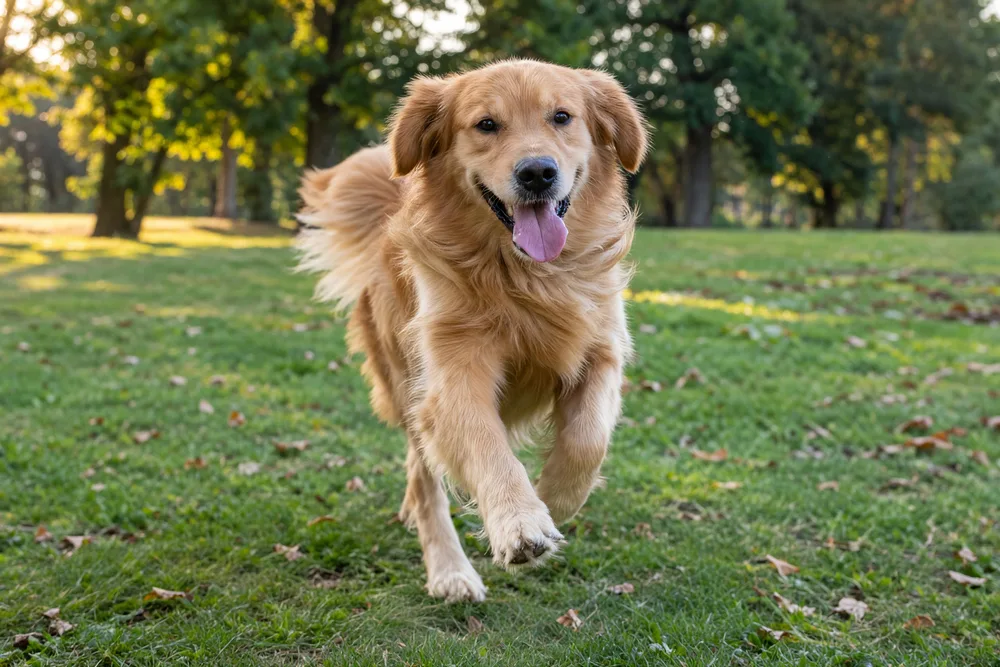
Леко размекване и размазване от движение са различни проблеми. Леко размекнат портрет може да реагира добре на сдържано третиране. Силното движение може да замъгли оригиналната форма на обекта, така че видимата острота не трябва да се бърка с увереност относно сцената.
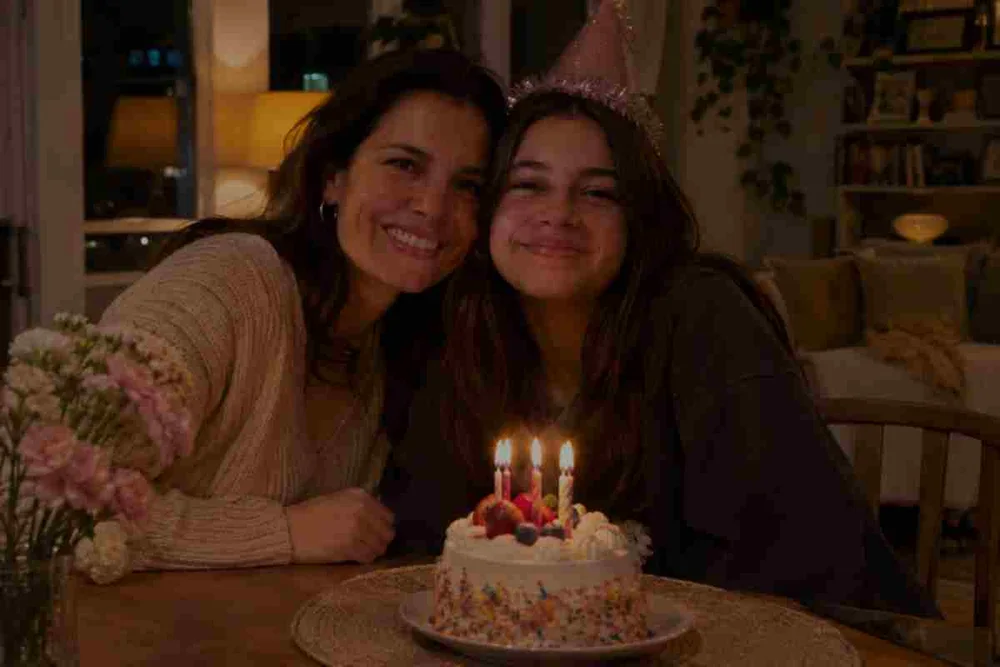
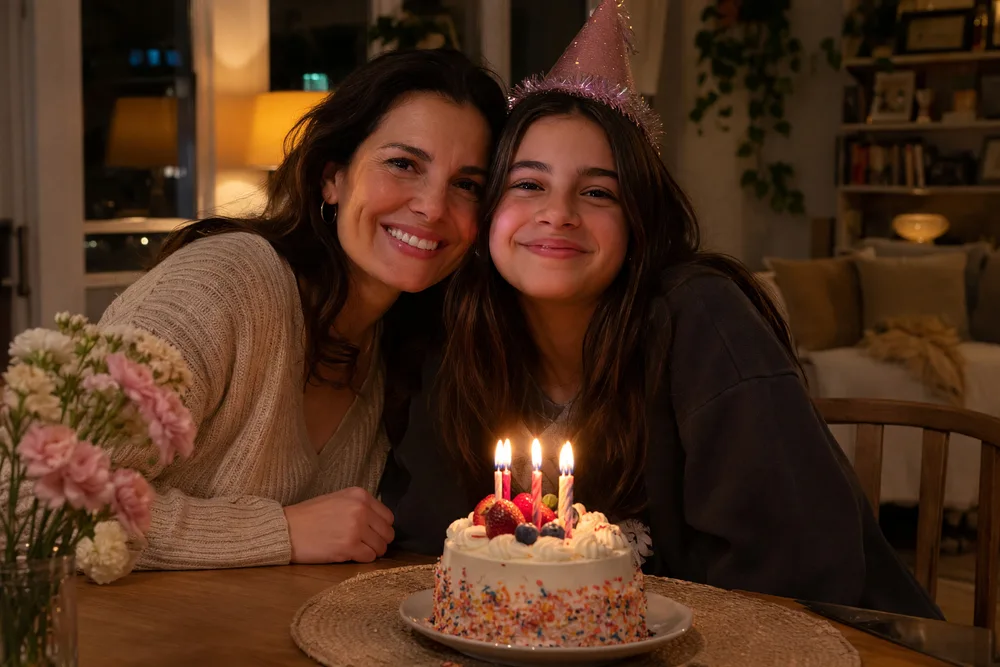
Намаляването на шума може драматично да подобри изображението, но текстурата все още е важна. Тъкани, коса, листа и кожа не трябва да се превръщат в една и съща гладка повърхност. Сравнете цялото изображение в нормален размер, след което инспектирайте трудните сенчести области отблизо.
Изберете режим за дефекта, а не за цялата папка
Инструментът за пакетна обработка на Logowski предлага опции за Подобряване на качеството, Автоматично ретуширане и PRO подобрение. Подобряването на качеството е полезно за подходящи файлове с ниска резолюция. Автоматичното ретуширане се занимава с външния вид като цвят и острота. PRO опциите комбинират ретуширане с избор на по-висока резолюция, включително режими 4K и 8K.
Започнете с анализ и прегледайте препоръката за всяка снимка. Колекцията може да съдържа вече остра продуктова снимка, компресиран портрет и размазана снимка в движение. Те не винаги се нуждаят от еднакво третиране. Променяйте индивидуален режим, когато предназначената доставка или вашата собствена проверка го изискват.
Инструментът показва изискването за кредити преди обработката. Оценявайте стойността на режим по това дали произвежда използваем резултат за съответното изображение, а не само по цената му в кредити. По-скъп режим не е автоматично по-подходящ за чист файл, а евтино третиране може да не се справи с тежко размазване.
Проста производствена последователност
- Изберете представителен пример. Включете файлове с ниска резолюция, шумни, компресирани и меки, а не само най-лесните изображения.
- Качете и анализирайте. Проверете визуализациите и имената, за да сте сигурни, че правилните файлове са в задачата.
- Прегледайте режимите и общите кредити. Потвърдете обработката преди да започне процесът.
- Обработете пакета. Използвайте статусите на файловете, за да видите какво е завършено и какво изисква внимание.
- Инспектирайте и доставете. Отворете важните резултати в пълен размер, след което изтеглете отделни файлове или ZIP архив. Експортирайте отделния отчет съвместим с Excel за вашите записи на задачата.
Как да проверите подобрено изображение
Преглеждайте на размера, на който вашата аудитория всъщност ще вижда. Ако резултатът ще е малко изображение за уебсайт, оценете го на този размер преди да решите дали малките близки разлики имат значение. Ако ще се отпечатва или показва голямо, инспектирайте пикселните размери и изхода в подходящ мащаб.
След това проверете чувствителните към детайли области: лица, пръсти, продуктови лога, надписи, повтарящи се шарки, фини ръбове и отражателни повърхности. Внимавайте за ярки ореоли около контрастните ръбове, измислена текстура, пластмасово изглеждаща кожа и несъответстващи детайли на фона. По-силният контраст може да създаде впечатление за острота без да реши проблема, който сте искали да поправите.
За продуктов каталог сравнете цвета и външния вид на материала в целия комплект. Целта е последователно представяне, а не колекция от индивидуално драматични изображения, които изглеждат заснети при несвързани условия. Ако ключов етикет или лого не са четими в изходния файл, не одобрявайте ново четима версия без да я проверите спрямо реалния продукт.
Поддържайте прост работен процес за изключения
Не всеки файл трябва да се одобрява автоматично. Запазете успешните резултати, изброявайте изображенията, които се нуждаят от нов опит, и стартирайте нова партида за тези файлове, ако е подходящо. Нов изходен файл или ръчна корекция може да са по-добро решение от многократно прилагане на по-силна обработка върху същия неподходящ вход.
Съхранявайте оригиналите и окончателно одобрените файлове на отделни места. Временните качвания се изтриват след два часа, а онлайн историята на проекта не трябва да бъде единственото ви архивно копие. Използвайте името на партидата и отчета, за да свържете изтеглените резултати с правилната задача.
Често задавани въпроси
Мога ли да подобря стотици снимки в една задача?
Да. Logowski поддържа до 500 снимки, до 250 MB на партида и до 25 MB на изходно изображение. Използвайте ясно именувани партиди, когато колекцията е по-голяма от тези ограничения.
Може ли ZIP архив да съдържа няколко формата изображения?
Да. Поддържаните изображения могат да се качват поотделно или в ZIP архив. Проверете визуализациите и списъка с файлове след качване, за да не включите нежелани файлове и дубликати в задачата за обработка.
Ще получи ли всяко изображение същия режим на подобрение?
Не. Анализът препоръчва режим за всеки файл, а вие можете да прегледате и промените отделните избори преди обработката. Това помага при смесени колекции, съдържащи ниско резолюционни, шумни и вече ясни изображения.
Възстановява ли увеличаването на резолюцията всеки оригинален детайл?
Не. То увеличава използваемата резолюция и може да реконструира правдоподобни детайли, но не може да докаже какво са съдържали липсващите пиксели първоначално. Преглеждайте лица, текст и продуктово специфични детайли, вместо да приемате, че всяка ново остра характеристика е точна.
Може ли инструментът да коригира размазване от движение или пропуснат фокус?
Може да подобри някои меки или размазани изображения, а PRO режимите могат да са полезни за трудни източници. Много силното размазване може да остане неподходящо или да произведе реконструирани детайли, които изискват човешка проверка. Първо тествайте примери, подобни на вашите реални файлове.
Винаги ли най-високата опция за изход е най-добрият избор?
Не. Изберете изхода според предназначението и сравнете представителна извадка. По-големият файл не е автоматично по-точен или по-привлекателен резултат, особено когато изходният файл вече е чист.
Мога ли да изпробвам работния процес преди да купя кредити?
Анализът на снимки е безплатен. Влезте в системата преди обработката. Подходящите нови акаунти получават 10 пробни кредита, а интерфейсът показва необходимия общ брой кредити преди да започнете. Допълнителни кредити са налични като еднократни пакети.
Мога ли да изтегля един резултат вместо целия архив?
Да. Изтеглете завършените изображения поотделно или съберете пакета като ZIP архив. Отделен отчет, съвместим с Excel, записва статусите и избраните режими, което е полезно, когато трябва да проверите изключения или да предадете задачата.
Ако източникът на проблема са драскотини, разкъсвания или избледняване в стар сканиран файл, прочетете нашия наръчник за професионално пакетно възстановяване и реставрация на стари снимки. Подобряването и реставрацията работят най-добре, когато всяка се използва за проблема, за който е предназначена.
Започнете с малка, представителна партида
Анализирайте файловете си, прегледайте предложените режими и проверете общия брой кредити преди обработка.
Подобряване на снимки Преглед на кредити и планове