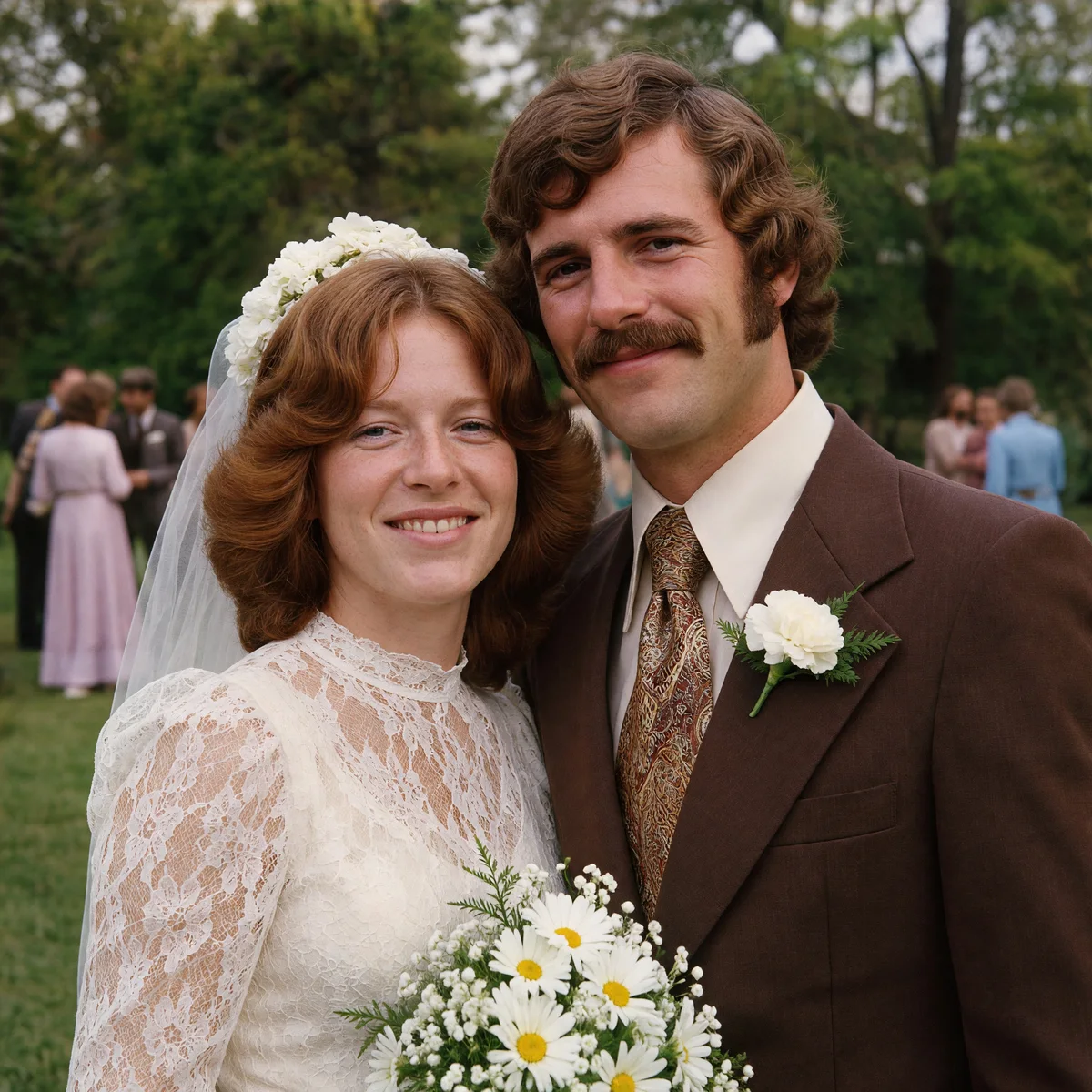
Пакетната обработка на снимки е работен процес за възстановяване на колекция от фотографии заедно, като се запазва контролът върху отделните изображения. Вместо да отваряте всяко сканиране в отделен редактор, качвате група файлове, преглеждате препоръчаното третиране за всяка снимка, обработвате избраните и изтегляте организиран набор от резултати.
Това е особено полезно за фото лаборатории, сканиращи услуги, ретушьори и хора, дигитализиращи семейни албуми. Важното различие не е просто, че могат да се качат много файлове. Полезният професионален работен процес също така запазва разбираеми имена на файловете, позволява различни режими в една задача и улеснява идентифицирането на неуспешните резултати.
Кой се възползва от професионалната пакетна възстановяване и реставрация на стари снимки?
За сканираща услуга реставрацията е етап след дигитализацията, а не заместител на добро сканиране. Клиент може да донесе няколко албума с чисти портрети, силно надраскани отпечатъци, избледнели цветни снимки и вестникарски репродукции. Изпращането на всяко изображение през най-силното третиране би било удобно, но не непременно ще произведе най-верната колекция.
Фото лабораториите могат да използват пакетна обработка за рутинна подготовка преди човек да провери трудните изображения. Независимите ретушьори могат да отделят работата, която се възползва от автоматично почистване, от тази, която изисква детайлна ръчна реконструкция. Семейните историци могат да подготвят четими копия за роднини, като същевременно запазват оригиналните сканове като референтни файлове.
Историческите организации се нуждаят от особено ясно разграничение между документален мастер и интерпретирана реставрация. По-чисто лице или правдоподобен детайл на униформа не е доказателство, че новосъздаденият детайл е съществувал в оригиналната снимка. Запазете това разграничение видимо във вашия каталог и процес на доставка.
Подгответе изходните файлове преди качване
Започнете с най-добрия наличен източник
Ако имате достъп до физическия отпечатък, внимателното сканиране обикновено е по-добра отправна точка от малко изображение, копирано от разговор в месинджър. Проверете стъклото на скенера, дръжте снимката плоска, когато е безопасно, и инспектирайте сканирането за отблясъци, отрязани ръбове и нежелано завъртане. Избягвайте многократно записване на един и същ JPEG с ниско качество преди реставрация.
Не презаписвайте източника. Съхранявайте отделно мастер копие и работете върху дублирана колекция. За професионални доставки запазете всеки архивен мастер формат, който вече използвате; приемането на TIFF вход не означава, че онлайн услугата за обработка запазва всеки слой, настройка на битова дълбочина или цветови профил от този файл.
Използвайте имена на файлове, които все още имат смисъл след експортиране
Имена като family-album-01-page-003.jpg или client-042-portrait-017.tif са по-лесни за проследяване от несвързани имена на камери. Не е нужно да преименувате всеки файл, но избягвайте няколко различни оригинала с точно едно и също име в една и съща папка. Запазете проста конвенция за именуване на самата партида, като референтен номер на клиент и дата.
ZIP архив е полезен, когато искате да запазите свързани папки заедно. Включете изображенията, необходими за тази задача, а не цял работен диск с документи, миниатюри и предишни експорти. Скритите файлове на операционната система не са фотографии и не трябва да са част от вашия списък за доставка.
До 500 снимки, до 250 MB на партида и до 25 MB на изходно изображение. Поддържат се JPEG, PNG, WebP, BMP, TIFF, AVIF, GIF и HEIC/HEIF входове. Разделете колекцията на няколко ясно именувани задачи, ако надвишава лимита.
Реставрация, колоризация и подобряване решават различни проблеми
Реставрацията се фокусира върху видимите повреди и деградация: драскотини, разкъсвания, петна, избледняване и слаби детайли. Подобряването се фокусира върху качеството на вече дигитално изображение, като ниска резолюция или компресия. Колоризацията въвежда цвят в монохромно изображение. Тези задачи могат да се припокриват, но не са взаимнозаменяеми.
В инструмента за реставрация Logowski първо анализирайте файловете, след това прегледайте предложените режими за всяка снимка. Стандартната реставрация е разумна отправна точка за обикновено повредено сканиране. PRO опции за изход са налични за по-взискателна реставрация или по-големи нужди от изход. Опцията за по-висока резолюция трябва да се избира, защото изображението и доставката го изискват, а не само защото е най-голямото число.
Контролът "Възстановяване на цветове" ви позволява да решите дали да въведете цвят. Оставете го изключен, ако искате черно-бял резултат. За историческа работа генерираният цвят трябва да се третира като правдоподобна интерпретация, освен ако дрехите, материалите и другите цветове не са независимо документирани. Реставрацията може да направи изображението по-лесно за гледане без да променя монохромния му характер.
Примери за реставрация преди и след
Следващите примери са демонстрации, а не клиентски казуси или удостоверени исторически записи. Изходните изображения илюстрират конкретни дефекти, а резултатите са обработени чрез Logowski. Те показват вида промени, които да се инспектират; не са гаранция, че всяка повредена снимка ще даде същия резултат. Отворете резултат за преглед в по-голям размер.
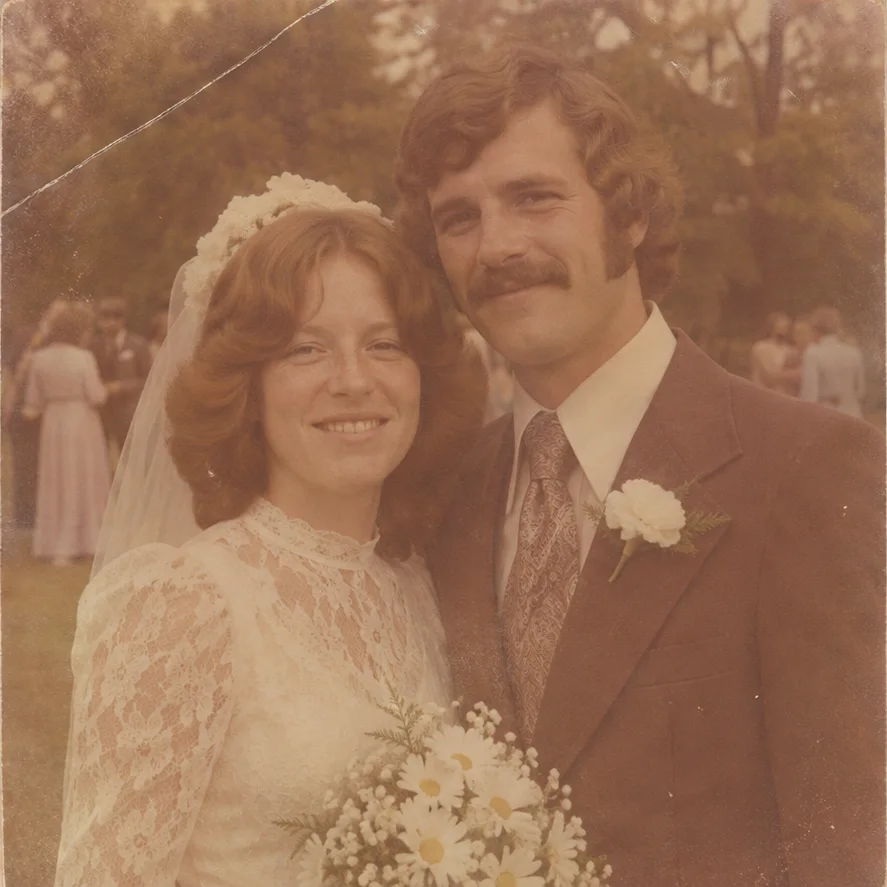
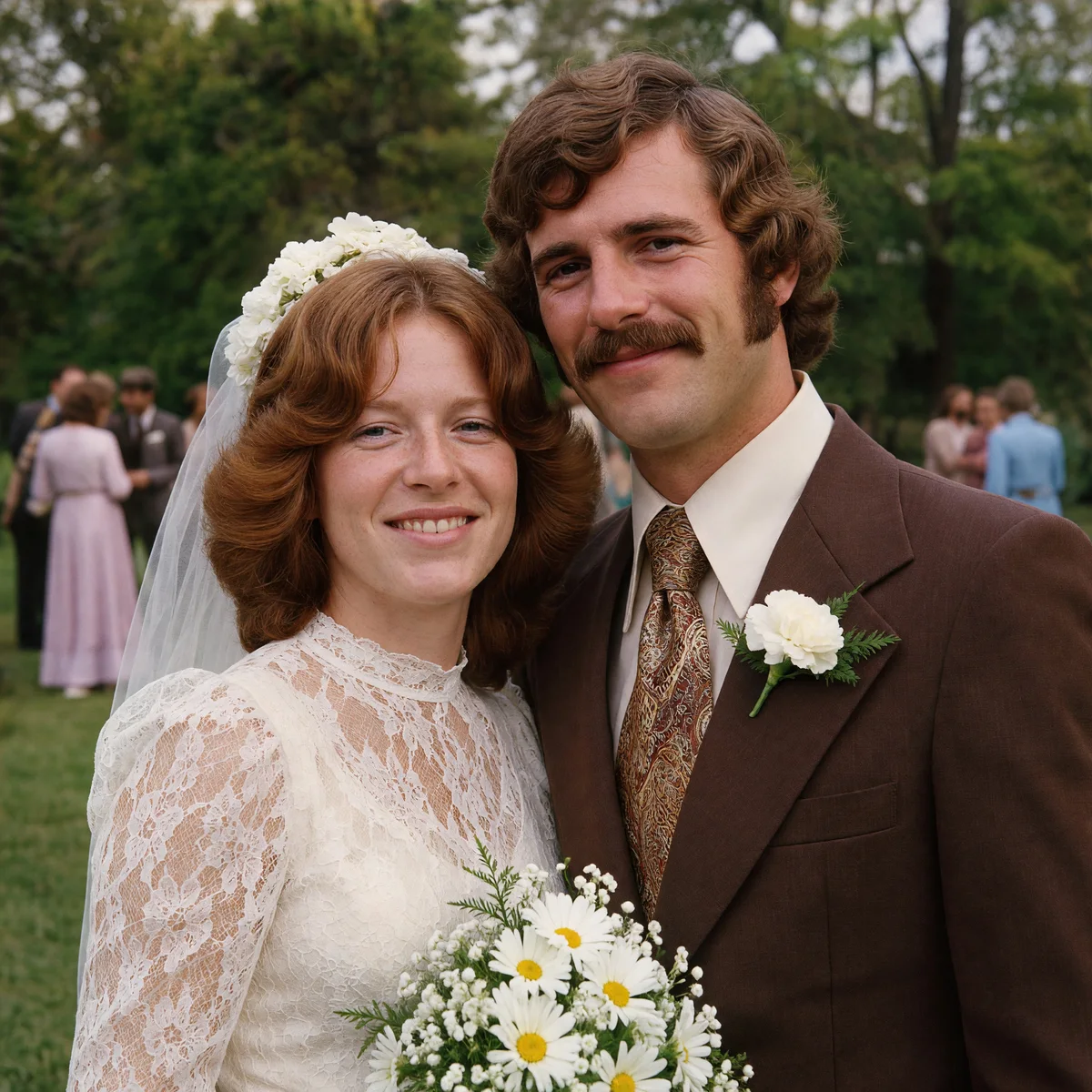
Сватбена или групова снимка може да изглежда драматично по-ясна в миниатюрен размер, като все още съдържа локални несъответствия. Сравнете формата на очите, бижутата, якичките и пръстите. Това са полезни контролни точки, защото малки промени могат да се пропуснат, когато цялото изображение изглежда по-полирано.
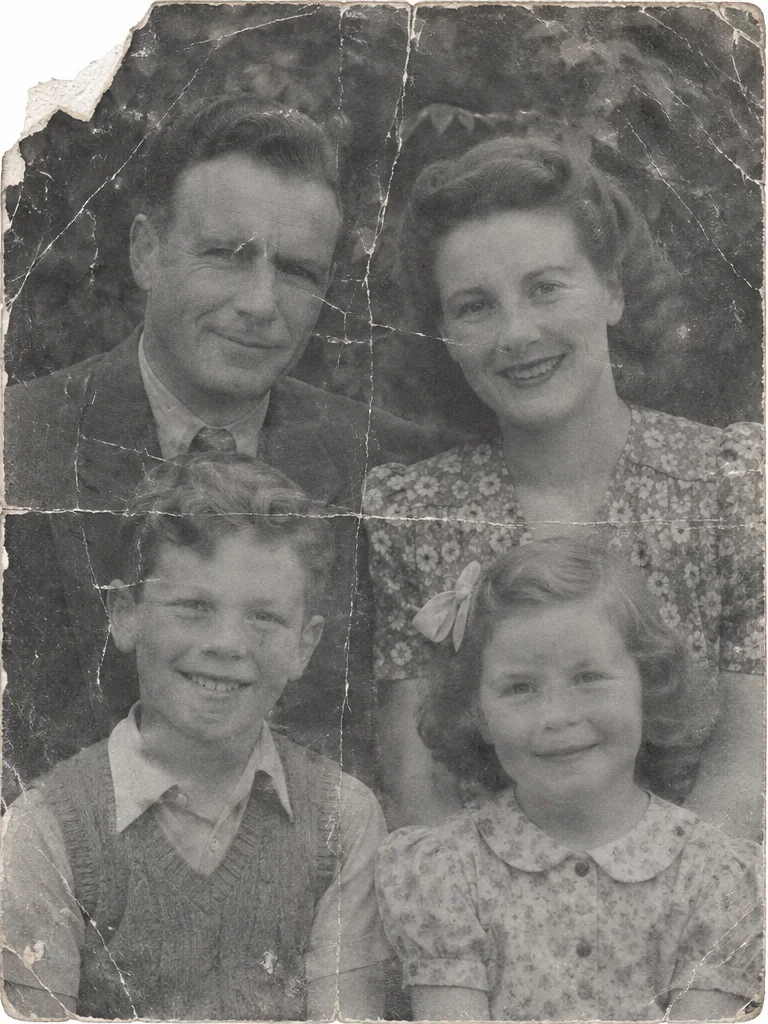
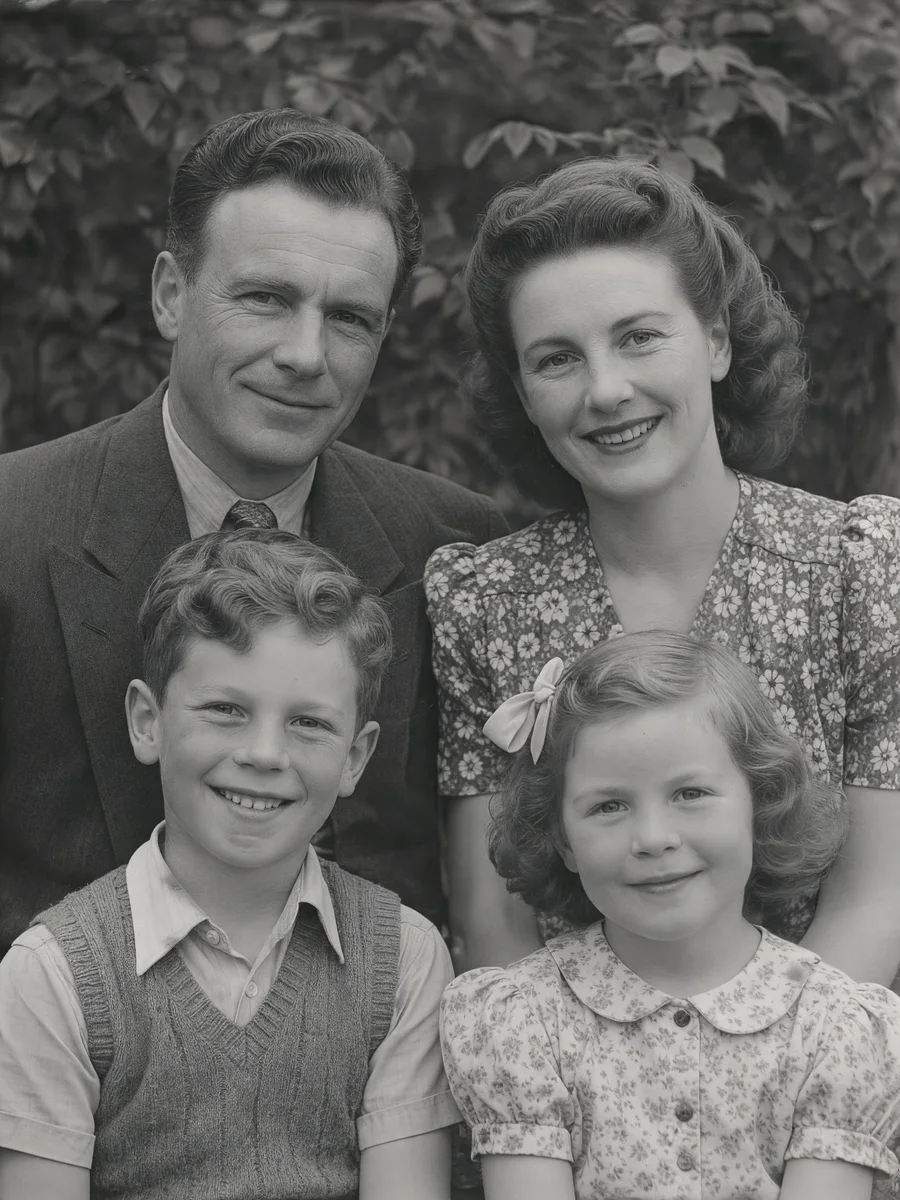
За изображение с няколко души прегледайте всяко лице, а не само най-изявения човек. Проверете границите, където повредата е преминала през дрехи или кожа. Запазването на автентичен фотографски зърнест ефект може да е предпочитано пред много гладко покритие, което прави старата снимка да изглежда новоизработена.
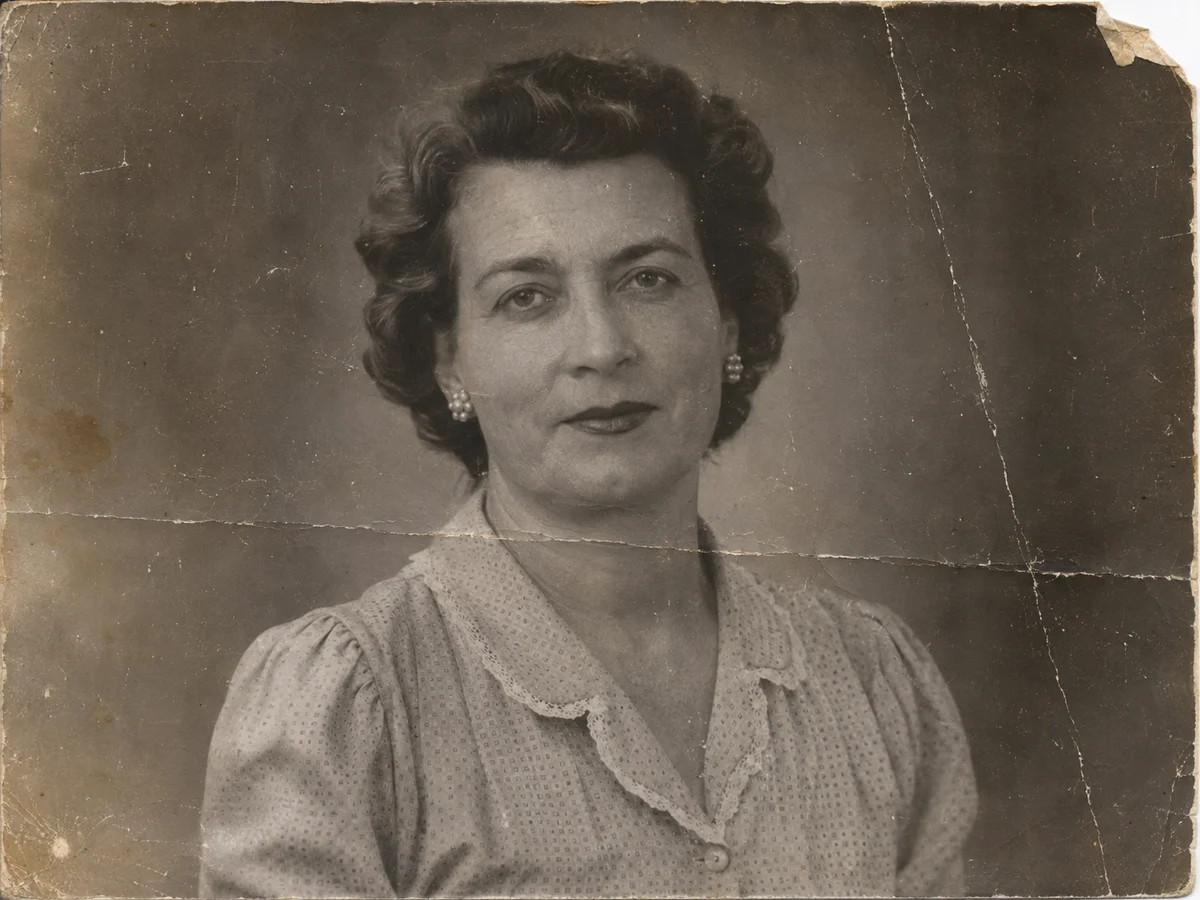
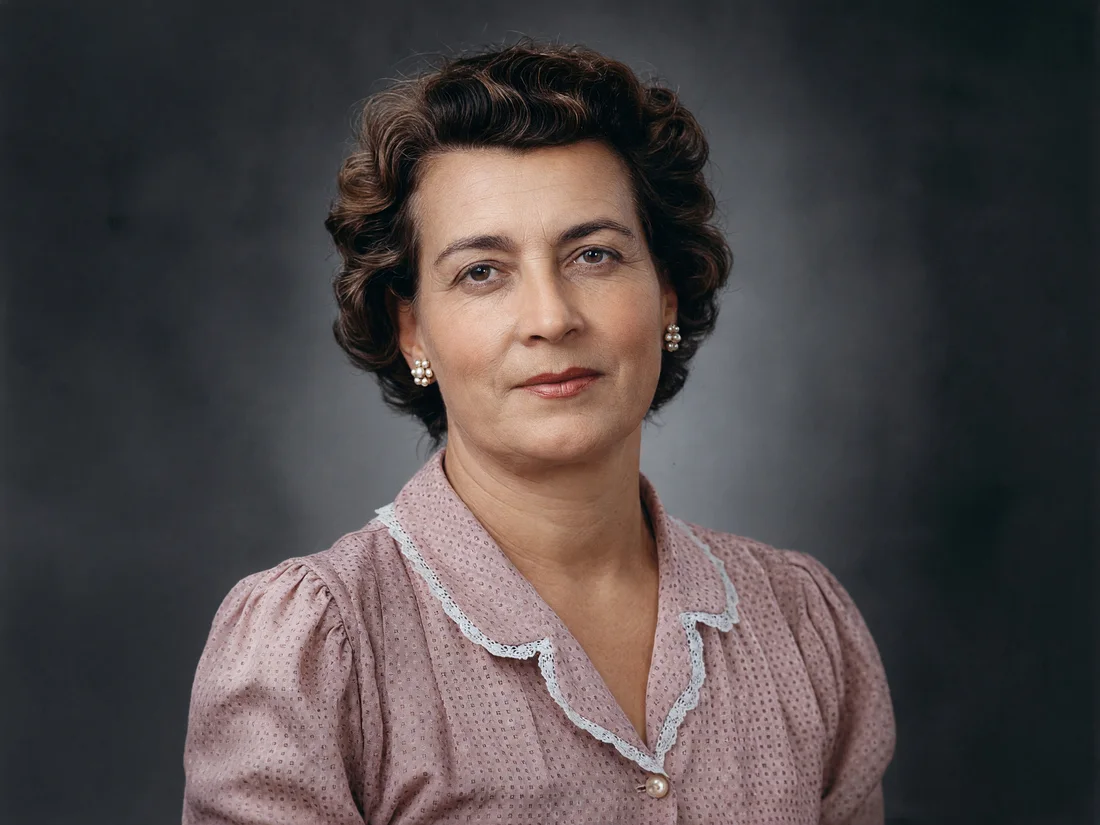
Повтарящ се работен процес за голям архив
- Определете доставката. Решете дали клиентът се нуждае от копия за преглед, подготовка за печат, възстановени монохромни изображения или колоризирани интерпретации.
- Тествайте представителни файлове. Включете чисто сканиране, избледнял отпечатък, надраскан портрет и най-трудното изображение. Не одобрявайте голяма задача само въз основа на най-лесната снимка.
- Качете именувана партида. Използвайте отделни файлове или ZIP и проверете имената на файловете и визуализациите преди анализа.
- Прегледайте препоръките. Потвърдете всеки режим и избора за колоризация. Премахнете файлове, които не принадлежат към задачата.
- Прегледайте общото. Интерфейсът показва необходимите кредити преди обработка. Анализирайте първо, след това влезте в профила си, когато сте готови да започнете.
- Обработете и инспектирайте. Прегледайте статуса на всяко изображение и инспектирайте важните резултати в пълен размер.
- Доставете организирани резултати. Изтеглете отделни файлове или завършения ZIP. Експортирайте отделен съвместим с Excel отчет за задачата за вашите производствени записи.
За редовни клиенти записвайте одобрения метод и в бележка за задачата извън инструмента. Инструкция като „запазване на монохром, умерено почистване, запазване на видимото зърно“ е по-полезна от „направи всичко по-добро“. Последователните инструкции помагат на проверяващия дали резултатът отговаря на изискванията.
Какво да проверите преди да одобрите възстановените снимки
Инспектирайте резултата както в нормален размер за гледане, така и отблизо. При нормален размер проверете композицията, общия контраст и дали снимката все още изглежда естествена. При близък преглед проверете лица, линии на косата, пръсти, повтарящи се текстури, надписи и ръбове, където са ремонтирани драскотини или разкъсвания.
Разграничете „по-привлекателно“ от „по-точно“. По-силни очи, по-чиста кожа или преработена текстура могат да направят резултата по-впечатляващ без да го направят вярно копие. Това е важно както за семейни прилики, така и за исторически снимки. Ако детайлът е важен и източникът е неясен, запазете източника и поискайте човешка проверка, вместо да приемате, че най-чистата версия е правилната.
За печатна работа проверете действителните пикселни размери и планирания размер за печат. Етикет като 4K или 8K сам по себе си не е доказателство за подходящост за печат. Прегледайте експортираното изображение, материала, върху който ще печатате, и нивото на детайл, видим на планираното разстояние за гледане.
Чести грешки, които да избягвате
- Прилагане на най-силния режим на всяко изображение без преглед на проба.
- Колоризиране на историческа колекция без записване, че е въведен цвят.
- Използване на малка компресирана визуализация, когато е налично по-добро оригинално сканиране.
- Предполагане, че поддръжката на входен формат гарантира идентични метаданни или битова дълбочина на изхода.
- Преименуване на резултатите толкова напълно, че вече не могат да се съпоставят с изходните файлове.
- Третиране на онлайн архив като единствено резервно копие на оригиналните снимки на клиента.
Временните качвания в Logowski се изтриват след два часа. Запазете собствените си оригинали и изтеглете одобрените резултати като част от задачата. My Archive ви помага да навигирате в запазените партиди, но вашият професионален процес за архивиране трябва да остане под ваш контрол.
Често задавани въпроси
Мога ли да възстановя стотици снимки наведнъж?
Да. Logowski приема до 500 снимки в една партида, при ограничение за качване от 250 MB и 25 MB на изображение. Голямата колекция може да се раздели на по-малки задачи с ясни имена.
Прилага ли пакетната обработка една и съща реставрация на всяко изображение?
Не. Анализаторът дава препоръка за всеки файл, а вие можете да променяте отделни режими преди обработка. Това е полезно за смесени колекции, съдържащи чисти сканове, избледнели отпечатъци и силно повредени снимки.
Мога ли да възстановя снимки без да ги колоризирам?
Да. Оставете "Възстановяване на цветове" изключено, ако искате монохромен изход. Проверете получения резултат преди доставка, особено когато е важен исторически достоверен вид.
Може ли AI да възстанови оригиналното лице точно?
Може да подобри видимите лицеви детайли, но липсващата информация може да бъде реконструирана. Не приемайте, че новият детайл е исторически точен. Сравнявайте прилики внимателно и запазвайте оригиналния скан като референтен.
Безплатен ли е анализът и кога ми трябва акаунт?
Анализът на снимки е безплатен. Влезте в профила си преди да започнете обработка. Нови акаунти с право получават 10 пробни кредита; обработката над наличния баланс изисква допълнителни кредити. Проверете интерфейса за точния общ брой кредити за задачата.
Мога ли да изтегля отделни файлове и ZIP?
Да. Завършените изображения могат да се изтеглят поотделно или като организиран ZIP архив. Отделен съвместим с Excel отчет за задачата ви помага да следите избраните режими и статусите на обработка.
Какво да направя, ако резултатът е неуспешен?
Проверете дали има по-добър източник и дали избраното третиране отговаря на дефекта. Изтеглете успешните файлове, след това поставете файловете, които искате да опитате отново, в нова партида. Сериозните повреди може да изискват ръчен ретуш извън автоматичния работен процес.
Кога да използвам подобряване вместо реставрация?
Използвайте подобряване, когато основният проблем е ниска резолюция, шум, компресия или леко размазване, а не физическа повреда на сканиране. Прочетете ръководството за пакетно подобряване на снимки за примери и контролен списък за качество.
За дигитални файлове с проблеми в качеството, а не с разкъсвания или драскотини, продължете с нашето практическо ръководство за пакетно подобряване на снимки. Най-добрият работен процес е този, който съответства на проблема, запазва източника и улеснява проверката на крайния резултат.
Започнете с малка, представителна партида
Анализирайте файловете си, прегледайте предложените режими и проверете общия брой кредити преди обработка.
Възстановяване на снимки Преглед на кредити и планове