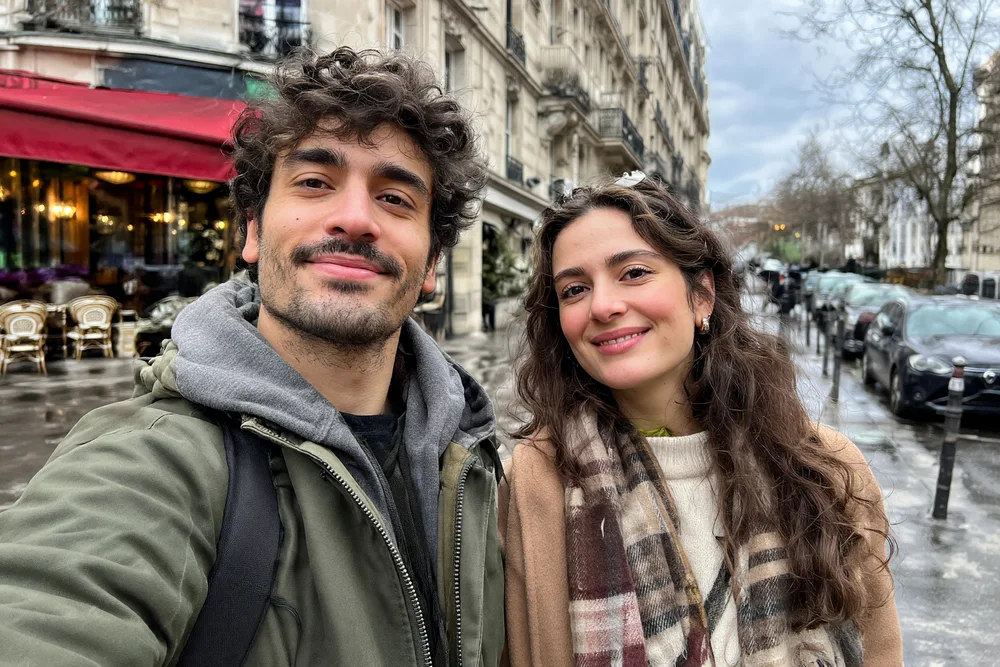
Wsadowe ulepszanie zdjęć poprawia kolekcję cyfrowych obrazów w jednym zorganizowanym procesie. Może rozwiązać problemy z niską rozdzielczością, słabym kolorem, szumem, kompresją i niektórymi formami rozmycia. Profesjonalne podejście polega na ocenie potrzeb każdego obrazu, wyborze odpowiedniego trybu i sprawdzeniu wyników przed publikacją lub dostarczeniem.
Narzędzie wsadowe to nie tylko większy przycisk przesyłania. Gdy zadanie zawiera setki plików, nazwy plików, status przetwarzania, spójność wyników i możliwość pobrania stają się częścią jakości obrazu. Ten przewodnik wyjaśnia, jak zorganizować tę pracę i jak ocenić, czy ulepszony obraz jest naprawdę bardziej użyteczny.
Ulepszanie to nie to samo co powiększanie pliku
Powiększanie zwiększa wymiary pikseli. Ulepszanie to szersze zadanie: obraz może wymagać także oczyszczenia szumu, usunięcia artefaktów kompresji, lepszej równowagi kolorów lub bardziej użytecznej ostrości. Duży obraz może być nadal rozmyty, a mniejszy może być już idealnie odpowiedni do zamierzonego zastosowania.
Renowacja jest powiązana, ale zwykle zaczyna się od innego problemu. Stary skan z zadrapaniami, rozdarciami i plamami wymaga naprawy uszkodzeń. Nowoczesny JPEG o niskiej rozdzielczości lub silnej kompresji wymaga procesu ulepszania. Gdy oba problemy występują, testuj reprezentatywne obrazy zamiast zakładać, że jedno leczenie rozwiąże wszystko.
Ulepszanie AI może zrekonstruować prawdopodobne szczegóły, które były słabe lub nieobecne w źródle. To może poprawić użyteczność, ale nie gwarantuje, że każda zrekonstruowana tekstura, litera czy cecha twarzy odpowiada oryginalnej scenie. Pamiętaj o tym rozróżnieniu podczas oceny wyników, szczególnie dla obrazów wrażliwych dowodowo.
Kto korzysta z profesjonalnego wsadowego ulepszania zdjęć?
Fotografowie i retuszerzy mogą potrzebować przygotować starszą kolekcję klienta do nowej strony internetowej lub formatu dostawy. Zespoły treści mogą otrzymywać mieszane rozmiary obrazów od różnych współtwórców. Zespoły e-commerce mogą potrzebować spójnego zestawu zdjęć produktów, a usługi skanowania mogą potrzebować poprawić zdigitalizowane pliki, które są czyste, ale miękkie lub o niskim kontraście.
Przetwarzanie wsadowe jest przydatne, gdy powtarza się problem jakościowy w wielu plikach, a kolekcja nadal wymaga zatwierdzenia przez człowieka. Jest mniej przydatne, gdy każdy obraz wymaga innej kreatywnej edycji, precyzyjnie udokumentowanego procesu kolorystycznego lub znacznego ręcznego montażu. Takie zadania mogą wymagać indywidualnej edycji przed lub po etapie wsadowym.
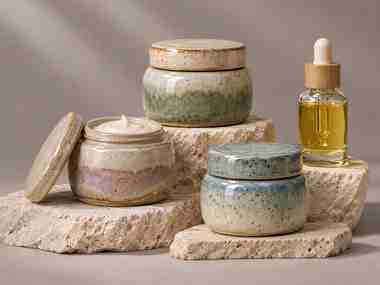
Dla obrazów komercyjnych sprawdź, czy ulepszenie nie zmieniło produktu. Ostrzejsza tkanina, etykieta, logo lub faktura powierzchni nie jest ulepszeniem, jeśli błędnie przedstawia to, co klient otrzyma. Ta sama zasada dotyczy fotografii nieruchomości: czystszy obraz nie powinien cicho przeprojektowywać pomieszczenia.
Przygotuj wsad wokół jasnego celu końcowego
Najpierw wybierz docelowe zastosowanie
Zdecyduj, czy obrazy są przeznaczone na stronę produktu, duży wyświetlacz, archiwum rodzinne, wydruk czy zwykłe oglądanie na telefonie. Zapobiega to niepotrzebnemu przetwarzaniu. Obraz już wystarczająco wyraźny do ostatecznego umieszczenia może nie wymagać agresywnego trybu lub największej opcji wyjściowej.
Użyj najwyższej jakości oryginału, jaki możesz uzyskać. Wielokrotnie pobierane podglądy, zrzuty ekranu i kopie z komunikatorów mogą utracić informacje zanim przetwarzanie się rozpocznie. Jeśli źródło było już mocno skompresowane, ulepszenie może zmniejszyć widoczne wady, ale nie może z całą pewnością ustalić, jak wyglądał każdy brakujący szczegół.
Zorganizuj pliki i sprawdź rozmiar przesyłania
Użyj ZIP do grupowania powiązanych folderów lub przesyłaj pojedyncze pliki, gdy wybór jest mały. Zachowaj znaczące nazwy plików, aby każdy wynik można było dopasować do źródła. Usuń duplikaty eksportów i pliki nie należące do zadania przed opłaceniem przetwarzania.
Logowski akceptuje do 500 zdjęć i do 250 MB w jednym przesłaniu, z maksymalnie 25 MB na obraz. Obsługiwane formaty to JPEG, PNG, WebP, BMP, TIFF, AVIF, GIF i HEIC/HEIF. Podziel większe kolekcje na nazwane zadania.
Kompatybilność wejścia nie jest obietnicą konkretnego profesjonalnego formatu wyjściowego. Jeśli twoja dostawa wymaga określonej głębi bitowej, osadzonego profilu kolorów lub warstwowego mastera, sprawdź wyeksportowany wynik i zweryfikuj, czy pasuje do twojego procesu. Zachowaj oryginalne pliki master niezależnie od ulepszonych kopii do przeglądania lub dostawy.
Przykłady ulepszania przed i po
To są obrazy demonstracyjne z celowo pogorszonymi źródłami. Każdy pokazany poniżej wynik został przetworzony przez Logowski, a nie osobno zilustrowany jako idealizowany obraz „po”. Są przydatne do nauki, co sprawdzać, ale nie gwarantują wyniku dla każdego zdjęcia.
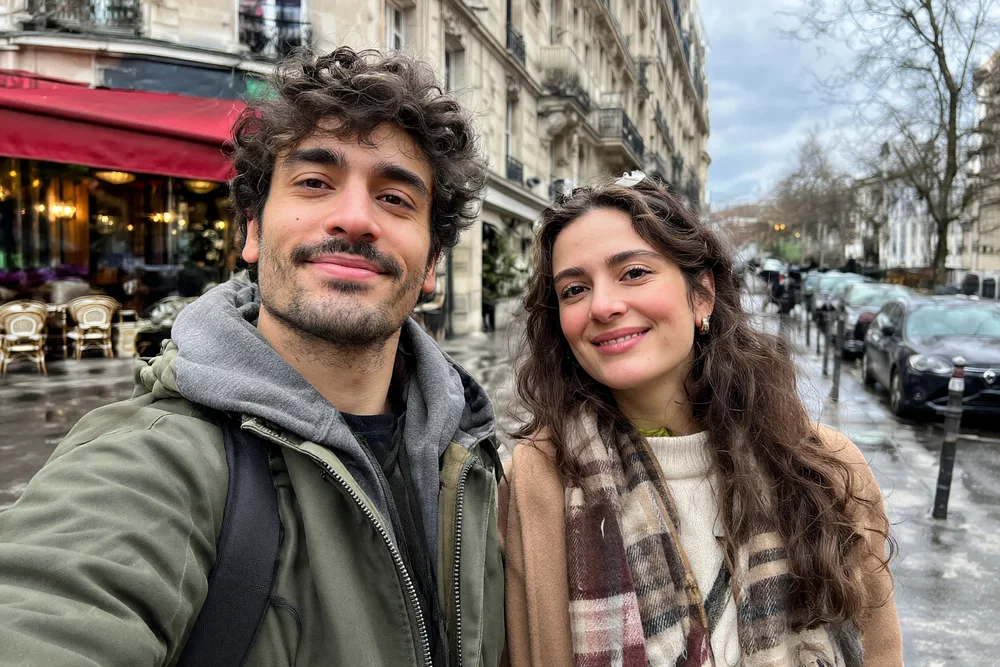
Spójrz na twarze i ubrania oraz tło. Udany wynik niskiej rozdzielczości powinien być użyteczny w zamierzonym rozmiarze wyświetlania bez wprowadzania rozpraszających nowych cech. Bardzo gładka skóra lub wymyślone drobne wzory mogą świadczyć, że wyjście wymaga dokładniejszej kontroli.
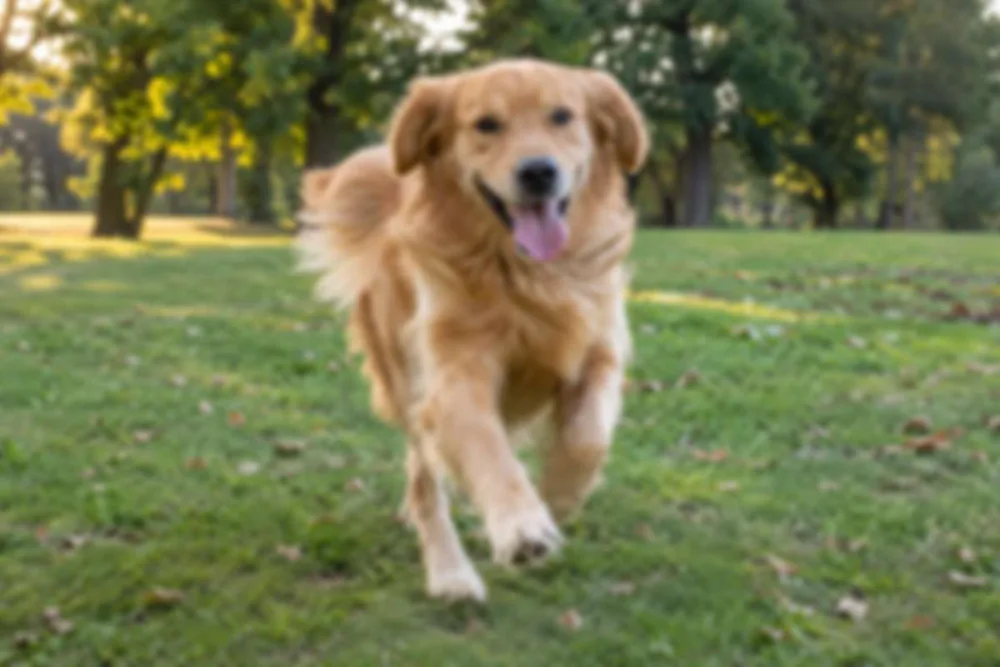
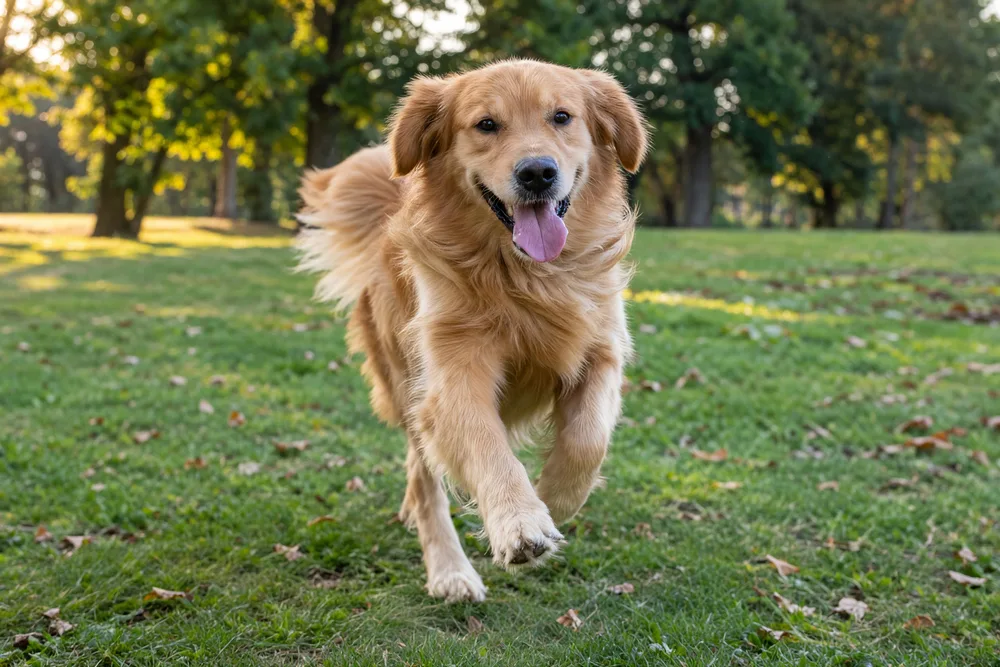
Łagodne rozmycie i rozmycie ruchu to różne problemy. Lekko miękki portret może dobrze reagować na umiarkowane leczenie. Silny ruch może zacierać oryginalny kształt obiektu, więc pozorna ostrość nie powinna być mylona z pewnością co do sceny.
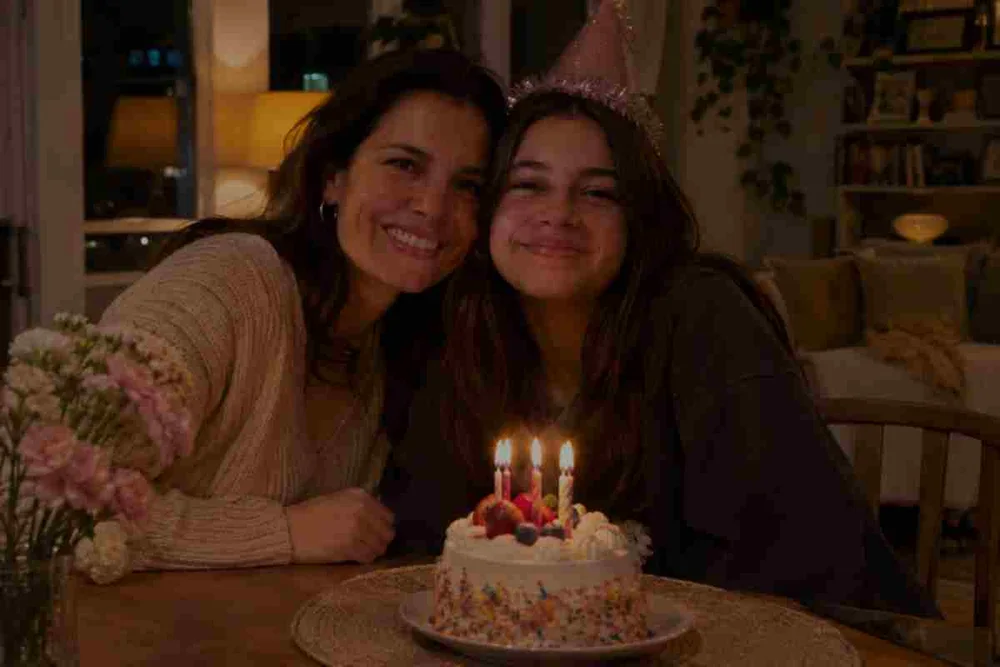
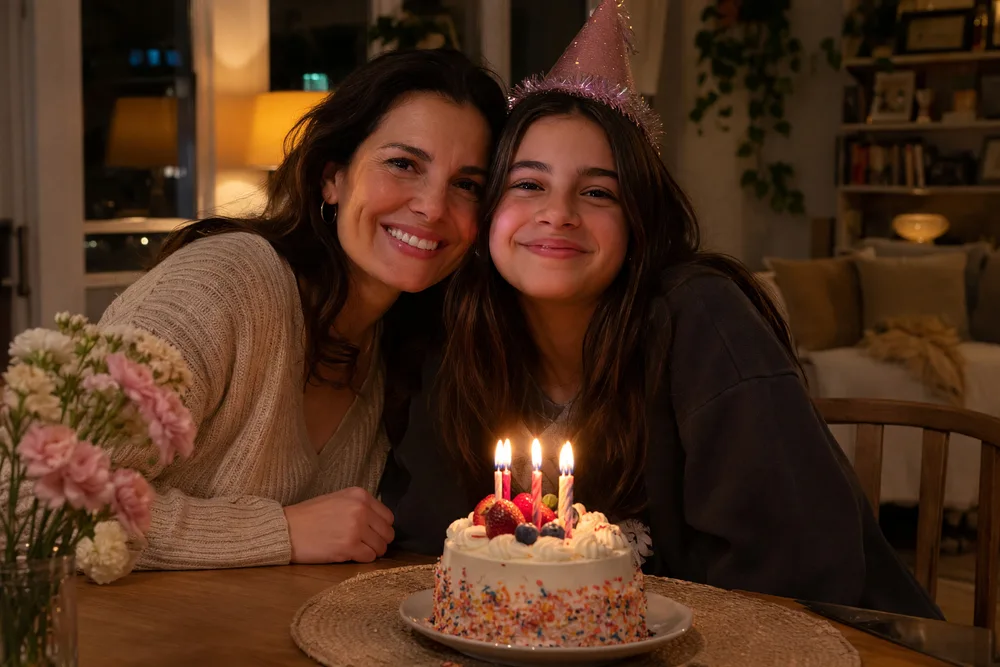
Redukcja szumu może dramatycznie poprawić obraz, ale tekstura nadal ma znaczenie. Tkanina, włosy, liście i skóra nie powinny wszystkie stać się tą samą gładką powierzchnią. Porównaj cały obraz w normalnym rozmiarze, a następnie dokładnie obejrzyj trudne obszary cieni.
Wybierz tryb dla defektu, nie dla całego folderu
Narzędzie wsadowego ulepszania Logowski oferuje opcje Ulepszenie jakości, Automatyczny retusz i Ulepszenie PRO. Ulepszenie jakości jest przydatne dla odpowiednich plików o niskiej rozdzielczości. Automatyczny retusz poprawia wygląd, taki jak kolor i ostrość. Opcje PRO łączą retusz z wyższymi rozdzielczościami wyjściowymi, w tym trybami 4K i 8K.
Zacznij od analizy i przejrzyj rekomendacje dla każdego zdjęcia. Kolekcja może zawierać już ostry obraz produktu, skompresowany portret i rozmyte zdjęcie akcji. Nie zawsze potrzebują tego samego leczenia. Zmień indywidualny tryb, gdy wymaga tego dostawa lub twoja własna ocena.
Narzędzie pokazuje wymaganą liczbę kredytów przed przetwarzaniem. Oceń wartość trybu po tym, czy daje użyteczny wynik dla danego obrazu, a nie tylko po koszcie kredytów. Droższy tryb nie jest automatycznie bardziej odpowiedni dla czystego pliku, a tańsze leczenie może nie poradzić sobie z silnym rozmyciem.
Prosta sekwencja produkcyjna
- Wybierz reprezentatywną próbkę. Uwzględnij pliki o niskiej rozdzielczości, zaszumione, skompresowane i miękkie, nie tylko najłatwiejsze obrazy.
- Prześlij i analizuj. Sprawdź podglądy i nazwy, aby upewnić się, że właściwe pliki są w zadaniu.
- Przejrzyj tryby i łączną liczbę kredytów. Potwierdź leczenie przed rozpoczęciem przetwarzania.
- Przetwórz wsad. Użyj statusów dla każdego pliku, aby zobaczyć, co zostało zakończone, a co wymaga uwagi.
- Sprawdź i dostarcz. Otwórz ważne wyniki w pełnym rozmiarze, a następnie pobierz pojedyncze pliki lub ZIP. Eksportuj osobny raport zgodny z Excelem dla swoich zapisów zadań.
Jak sprawdzić ulepszony obraz
Oceń w rozmiarze, w jakim faktycznie zobaczy go twoja publiczność. Jeśli wynik będzie małym obrazem na stronie internetowej, oceń go w tym rozmiarze, zanim zdecydujesz, czy drobne różnice w zbliżeniu mają znaczenie. Jeśli będzie drukowany lub wyświetlany na dużym ekranie, sprawdź wymiary pikseli i wyjście w odpowiedniej skali.
Następnie sprawdź obszary wrażliwe na szczegóły: twarze, palce, loga produktów, napisy, powtarzające się wzory, drobne krawędzie i powierzchnie odbijające. Zwróć uwagę na jasne halo wokół krawędzi kontrastowych, wymyśloną teksturę, plastikową skórę i niespójne szczegóły tła. Silniejszy kontrast może stworzyć wrażenie ostrości bez rozwiązania problemu, który chciałeś naprawić.
Dla katalogu produktów porównaj kolor i wygląd materiału w całym zestawie. Celem jest spójna dostawa, a nie kolekcja indywidualnie dramatycznych obrazów wyglądających, jakby były fotografowane w niepowiązanych warunkach. Jeśli kluczowa etykieta lub logo nie jest czytelne w źródle, nie zatwierdzaj nowo czytelnej wersji bez sprawdzenia jej z rzeczywistym produktem.
Zachowaj prosty proces wyjątków
Nie każdy plik powinien być zatwierdzany automatycznie. Zapisz udane wyniki, wypisz obrazy wymagające kolejnej próby i rozpocznij nowy wsad dla tych plików, jeśli to stosowne. Nowe źródło lub ręczna korekta mogą być lepszym rozwiązaniem niż wielokrotne stosowanie silniejszego przetwarzania do tego samego nieodpowiedniego wejścia.
Przechowuj oryginały i ostateczne zatwierdzone pliki w osobnych lokalizacjach. Tymczasowe przesłania są usuwane po dwóch godzinach, a historia projektu online nie powinna być jedyną kopią zapasową. Użyj nazwy wsadu i raportu, aby powiązać pobrane wyniki z właściwym zadaniem.
Najczęściej zadawane pytania
Czy mogę ulepszyć setki zdjęć w jednym zadaniu?
Tak. Logowski obsługuje do 500 zdjęć, do 250 MB na wsad i do 25 MB na pojedynczy obraz źródłowy. Używaj jasno nazwanych wsadów, gdy kolekcja przekracza te limity.
Czy archiwum ZIP może zawierać kilka formatów obrazów?
Tak. Obsługiwane obrazy można przesyłać pojedynczo lub w archiwum ZIP. Sprawdź podglądy i listę plików po przesłaniu, aby upewnić się, że niechciane pliki i duplikaty nie zostały uwzględnione w zadaniu przetwarzania.
Czy każdy obraz otrzyma ten sam tryb ulepszenia?
Nie. Analiza rekomenduje tryb dla każdego pliku, a ty możesz przeglądać i zmieniać indywidualne wybory przed przetwarzaniem. Pomaga to w mieszanych kolekcjach zawierających obrazy o niskiej rozdzielczości, zaszumione i już wyraźne.
Czy powiększanie odzyskuje każdy oryginalny szczegół?
Nie. Zwiększa użyteczną rozdzielczość i może zrekonstruować prawdopodobne szczegóły, ale nie może udowodnić, co zawierały brakujące piksele. Sprawdzaj twarze, tekst i szczegóły specyficzne dla produktu, zamiast zakładać, że każda nowo ostra cecha jest dokładna.
Czy narzędzie może naprawić rozmycie ruchu lub brak ostrości?
Może poprawić niektóre miękkie lub rozmyte obrazy, a tryby PRO mogą być przydatne dla trudnych źródeł. Bardzo silne rozmycie może pozostać nieodpowiednie lub wygenerować zrekonstruowane szczegóły wymagające oceny człowieka. Najpierw przetestuj przykłady podobne do twoich rzeczywistych plików.
Czy najwyższa opcja wyjściowa jest zawsze najlepszym wyborem?
Nie. Wybierz wynik odpowiedni do zamierzonego zastosowania i porównaj reprezentatywną próbkę. Większy plik nie jest automatycznie wierniejszym ani bardziej atrakcyjnym rezultatem, zwłaszcza gdy źródło jest już czyste.
Czy mogę wypróbować proces przed zakupem kredytów?
Analiza zdjęć jest bezpłatna. Zaloguj się przed przetwarzaniem. Nowe kwalifikujące się konta otrzymują 10 kredytów próbnych, a interfejs pokazuje wymaganą łączną liczbę kredytów przed rozpoczęciem. Dodatkowe kredyty dostępne są w formie jednorazowych pakietów.
Czy mogę pobrać pojedynczy wynik zamiast całego archiwum?
Tak. Pobierz ukończone zdjęcia pojedynczo lub zbierz partię jako ZIP. Osobny raport kompatybilny z Excelem rejestruje statusy i wybrane tryby, co jest przydatne, gdy trzeba sprawdzić wyjątki lub przekazać zadanie dalej.
Jeśli problemem źródłowym są rysy, rozdarcia lub blaknięcie w starym skanie, przeczytaj nasz przewodnik po profesjonalnej wsadowej renowacji zdjęć. Poprawa i renowacja działają najlepiej, gdy każda z nich jest stosowana do problemu, do którego została przeznaczona.
Zacznij od małego, reprezentatywnego wsadu
Analizuj swoje pliki, przejrzyj sugerowane tryby i sprawdź łączną liczbę kredytów przed przetwarzaniem.
Popraw zdjęcia Zobacz kredyty i plany