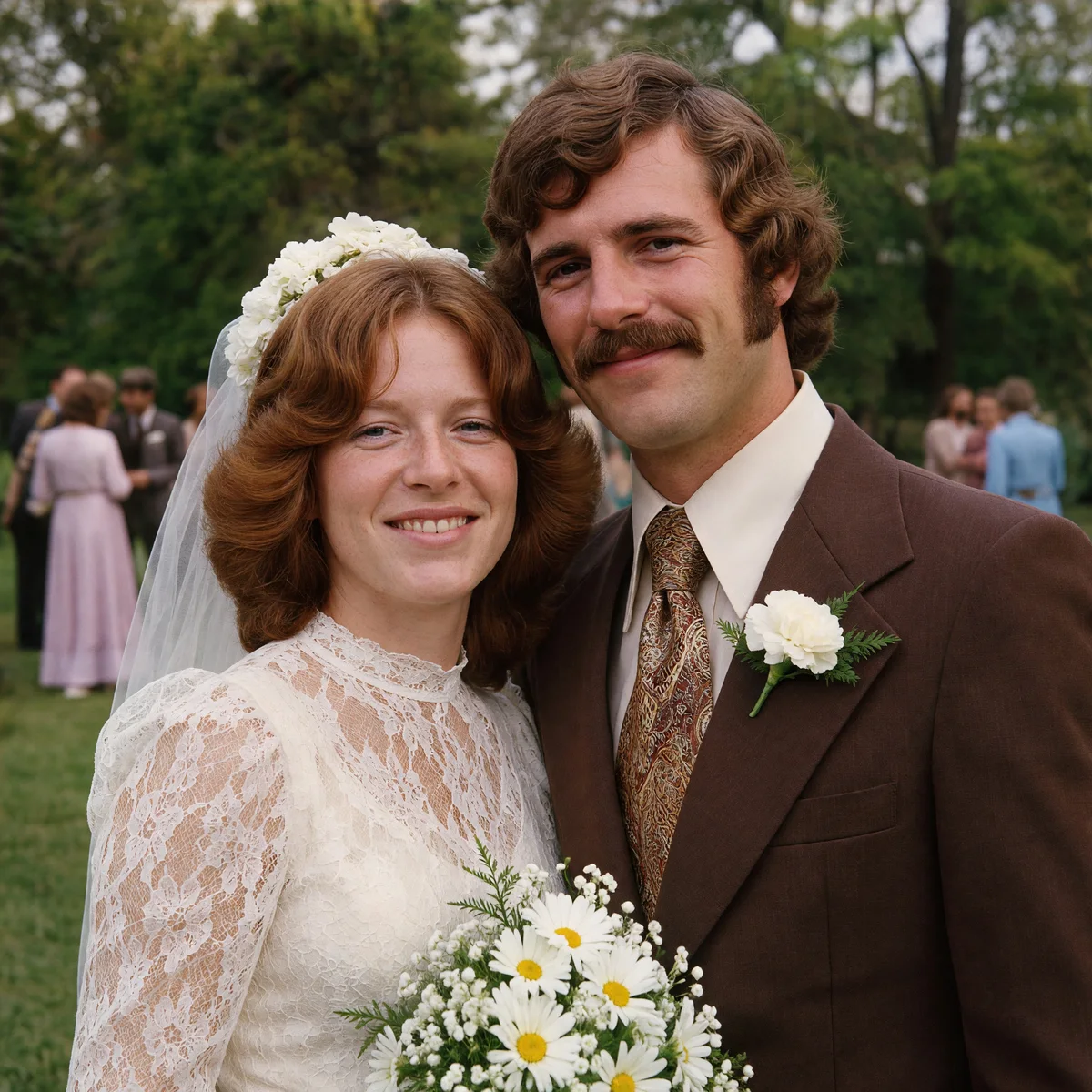
Hromadná obnova fotografií je pracovní postup pro opravu kolekce fotografií najednou při zachování kontroly nad jednotlivými snímky. Místo otevírání každého skenu v samostatném editoru nahrajete skupinu souborů, zkontrolujete doporučené ošetření pro každou fotografii, zpracujete výběr a stáhnete uspořádanou sadu výsledků.
Je zvláště užitečná pro fotoateliéry, skenovací služby, retušéry a lidi digitalizující rodinné alba. Důležitý rozdíl není jen v tom, že lze nahrát mnoho souborů. Užitečný profesionální pracovní postup také zachovává srozumitelné názvy souborů, umožňuje různé režimy v rámci jedné zakázky a usnadňuje identifikaci neúspěšných výsledků.
Kdo má prospěch z profesionální hromadné obnovy fotografií?
Pro skenovací službu je obnova fází po digitalizaci, nikoli náhradou za kvalitní sken. Zákazník může přinést několik alb obsahujících čisté portréty, silně poškrábané výtisky, vybledlé barevné fotografie a reprodukce z novin. Poslat každý snímek přes nejsilnější ošetření by bylo pohodlné, ale nemuselo by to nutně vytvořit nejvěrnější kolekci.
Fotoateliéry mohou použít hromadné zpracování k rutinní přípravě před tím, než člověk zkontroluje obtížné snímky. Nezávislí retušéři mohou oddělit práci, která těží z automatického čištění, od práce vyžadující detailní ruční rekonstrukci. Rodinní historici mohou připravit čitelné kopie pro příbuzné a zároveň uchovat originální skeny jako referenční soubory.
Historické organizace potřebují zvlášť jasné oddělení mezi dokumentárním originálem a interpretovanou obnovou. Čistší tvář nebo věrohodný detail uniformy není důkazem, že nově vytvořený detail existoval na původní fotografii. Zachovejte toto rozlišení viditelné ve svém katalogu a dodacím procesu.
Připravte zdrojové soubory před nahráním
Začněte s nejlepším dostupným zdrojem
Pokud máte přístup k fyzickému výtisku, pečlivý sken je obvykle lepší výchozí bod než malý obrázek z konverzace v messengeru. Zkontrolujte skleněnou plochu skeneru, udržujte fotografii rovnou tam, kde je to bezpečné, a zkontrolujte sken na odlesky, oříznuté okraje a nežádoucí natočení. Vyhněte se opakovanému ukládání stejného JPEG s nízkou kvalitou před obnovou.
Nepřepisujte zdroj. Uložte samostatnou hlavní kopii a pracujte na duplikované kolekci. Pro profesionální dodávky zachovejte jakýkoli archivní hlavní formát, který již používáte; přijetí TIFF vstupu neznamená, že online služba zpracování zachová všechny vrstvy, nastavení bitové hloubky nebo barevný profil z tohoto souboru.
Používejte názvy souborů, které dávají smysl i po exportu
Jména jako family-album-01-page-003.jpg nebo client-042-portrait-017.tif se lépe sledují než nesouvisející názvy souborů z fotoaparátu. Nemusíte přejmenovávat každý soubor, ale vyhněte se několika různým originálům se stejným názvem ve stejné složce. Zachovejte jednoduchou konvenci pojmenování pro samotnou dávku, například zákaznický odkaz a datum.
ZIP je užitečný, když chcete udržet související složky pohromadě. Zahrňte obrázky potřebné pro tuto zakázku, nikoli celý pracovní disk s dokumenty, náhledy a předchozími exporty. Skryté systémové soubory nejsou fotografie a neměly by být součástí vašeho dodacího seznamu.
Až 500 fotografií, až 250 MB na dávku a až 25 MB na jeden zdrojový obrázek. Podporovány jsou formáty JPEG, PNG, WebP, BMP, TIFF, AVIF, GIF a HEIC/HEIF. Rozdělte kolekci do několika jasně pojmenovaných zakázek, pokud překročí limit.
Obnova, kolorování a vylepšení řeší různé problémy
Obnova se zaměřuje na viditelné poškození a degradaci: škrábance, trhliny, skvrny, vyblednutí a slabé detaily. Vylepšení se zaměřuje na kvalitu již digitálního obrazu, například nízké rozlišení nebo kompresi. Kolorování zavádí barvu do černobílého obrazu. Tyto úkoly se mohou překrývat, ale nejsou zaměnitelné.
V nástroji Logowski pro obnovu nejprve analyzujte soubory, poté zkontrolujte navrhovaný režim pro každou fotografii. Standardní obnova je rozumný výchozí bod pro běžný poškozený sken. PRO výstupní možnosti jsou k dispozici pro náročnější obnovu nebo větší požadavky na výstup. Vyšší rozlišení by mělo být zvoleno, protože to vyžaduje obraz a dodání, nikoli jen proto, že je to největší číslo.
Ovládání Obnovit barvy vám umožňuje rozhodnout, zda zavést barvu. Nechte jej vypnutý, pokud chcete černobílý výsledek. Pro historickou práci by měla být generovaná barva považována za věrohodnou interpretaci, pokud nejsou samostatně doloženy barvy oblečení, materiálů a dalších prvků. Obnova může usnadnit prohlížení obrazu, aniž by bylo nutné měnit jeho černobílý charakter.
Příklady před a po obnově
Následující příklady jsou demonstrace, nikoli zákaznické případové studie nebo ověřené historické záznamy. Zdrojové obrázky ilustrují konkrétní vady a výsledky byly zpracovány přes Logowski. Ukazují druh změn, které je třeba zkontrolovat; nejsou zárukou, že každá poškozená fotografie přinese stejný výsledek. Otevřete výsledek pro kontrolu ve větší velikosti.
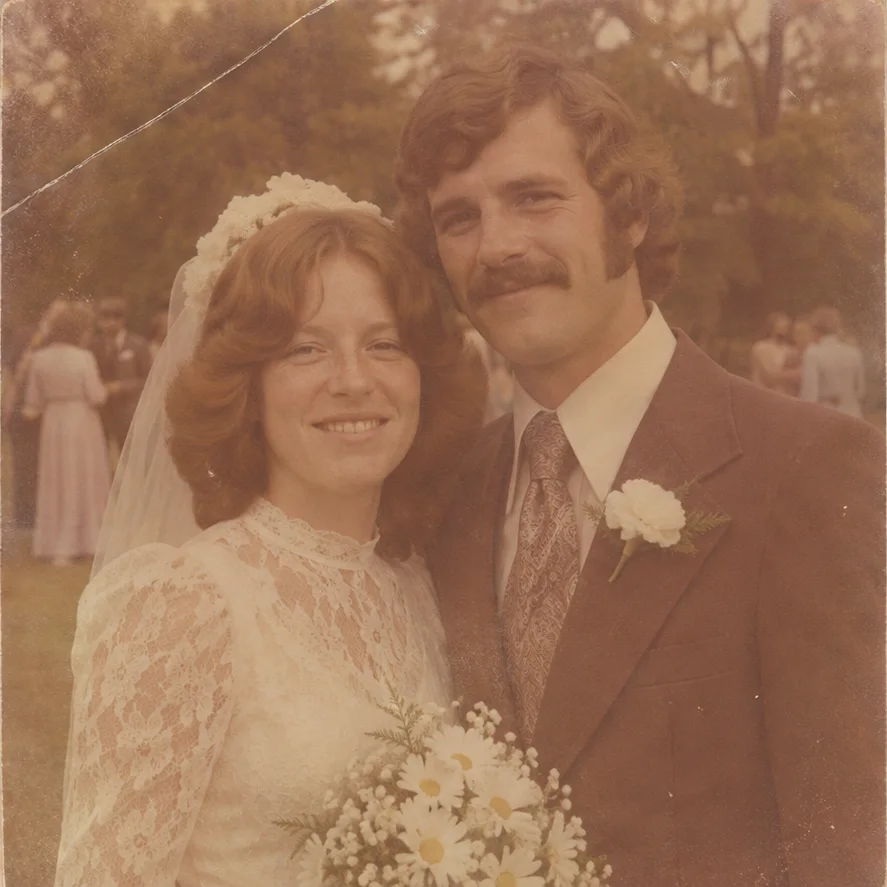
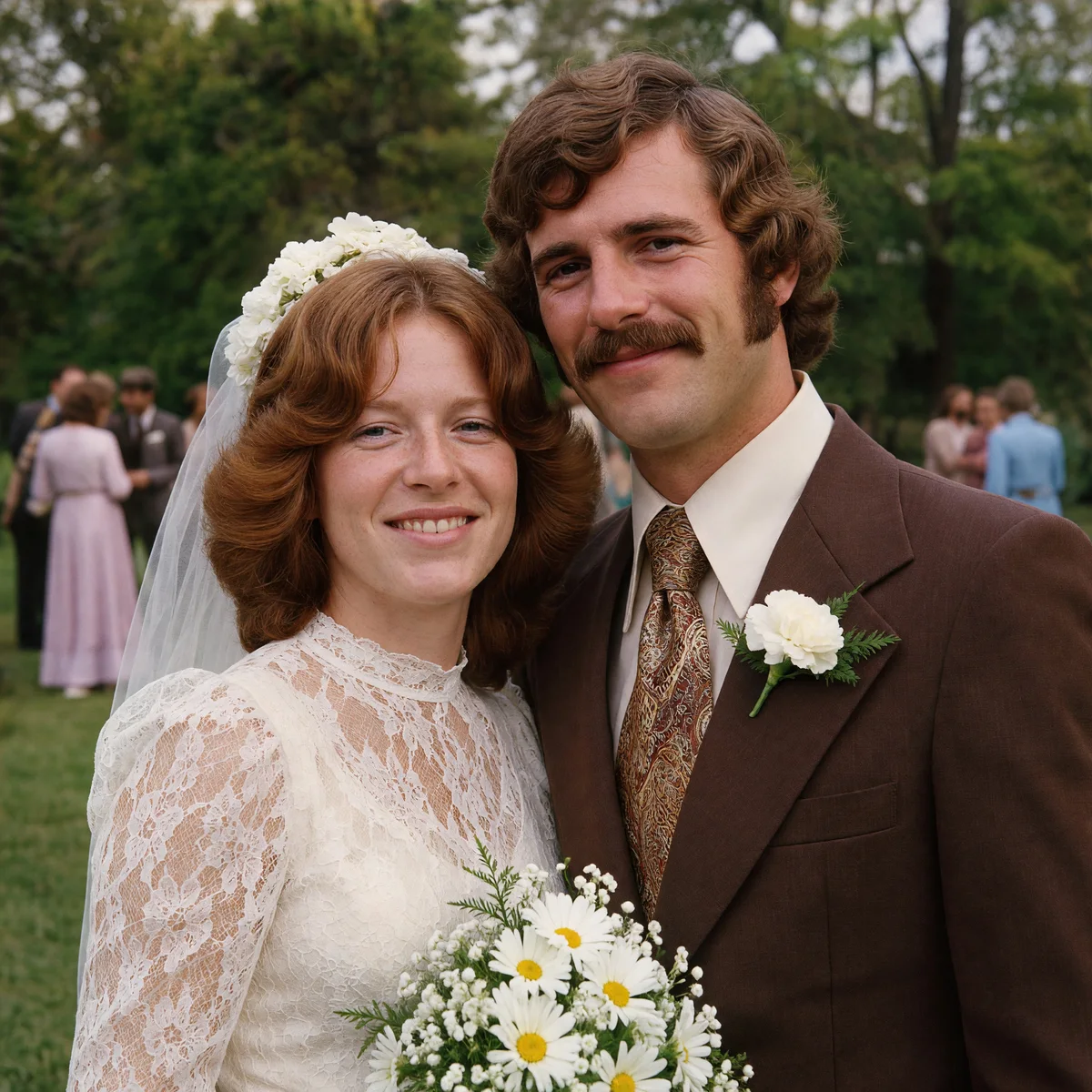
Svatební nebo skupinová fotografie může v náhledu vypadat dramaticky jasněji, přestože obsahuje místní nesrovnalosti. Porovnejte tvar očí, šperky, límce a prsty. Jsou to užitečné kontrolní body, protože malé změny mohou být snadno přehlédnuty, když celý obraz vypadá uhlazeněji.
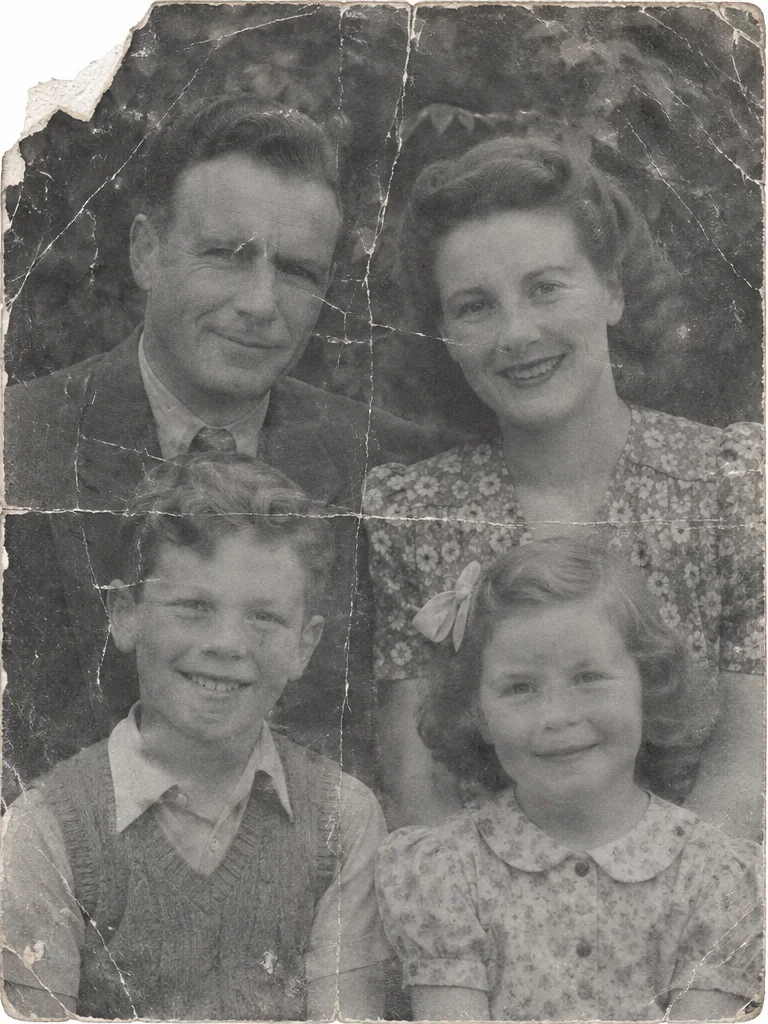
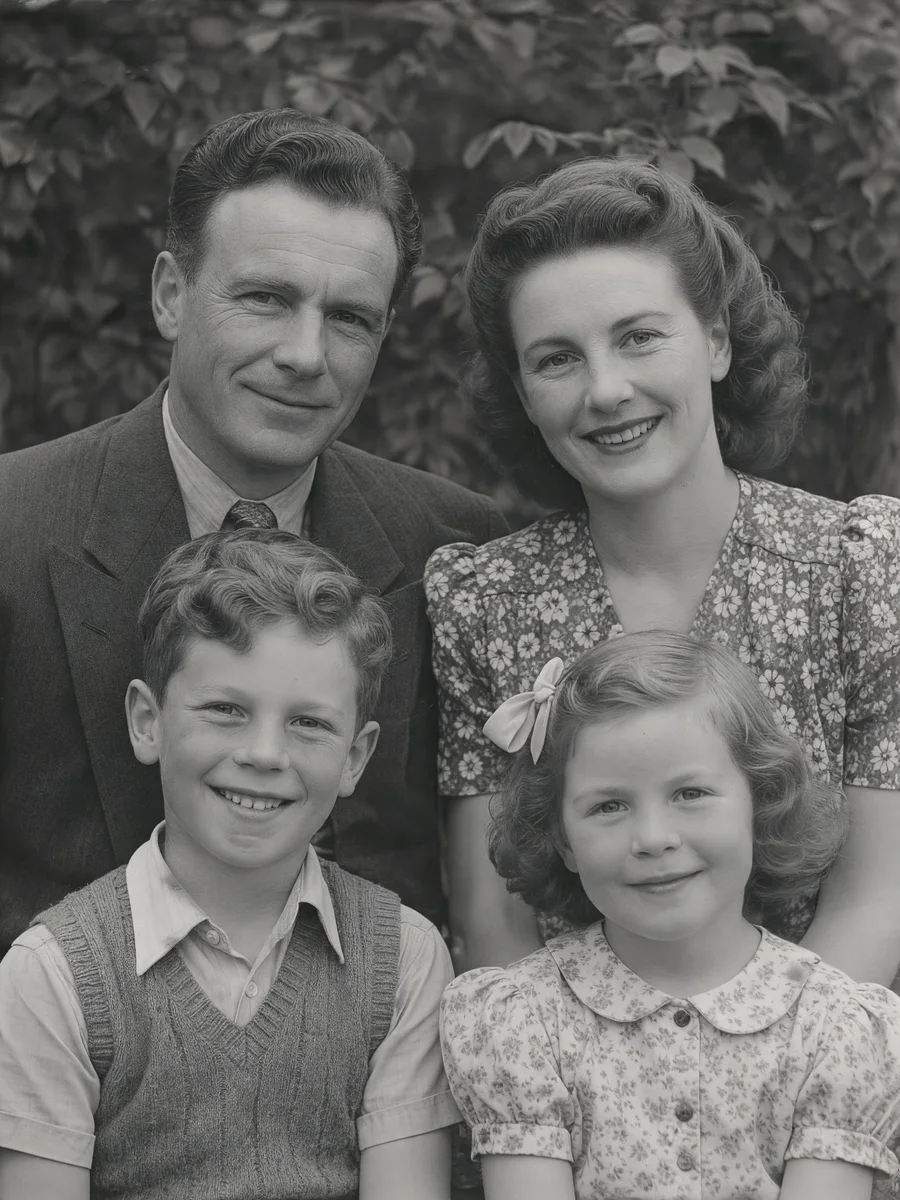
U snímku s více lidmi zkontrolujte každý obličej, nikoli jen nejvýraznější osobu. Zkontrolujte hranice, kde poškození zasáhlo oblečení nebo kůži. Zachování autentického fotografického zrna může být lepší než velmi hladký povrch, který starý obraz činí nově vyrobeným.
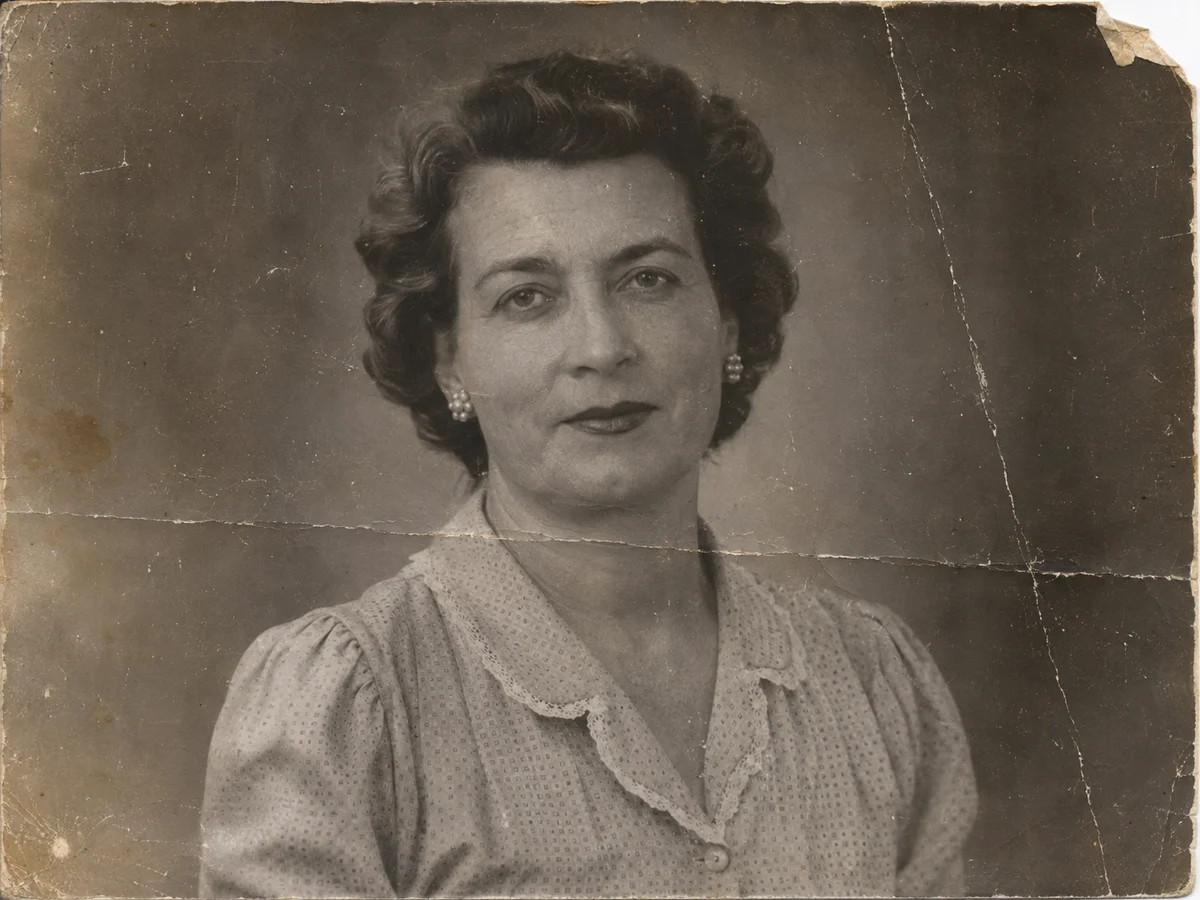
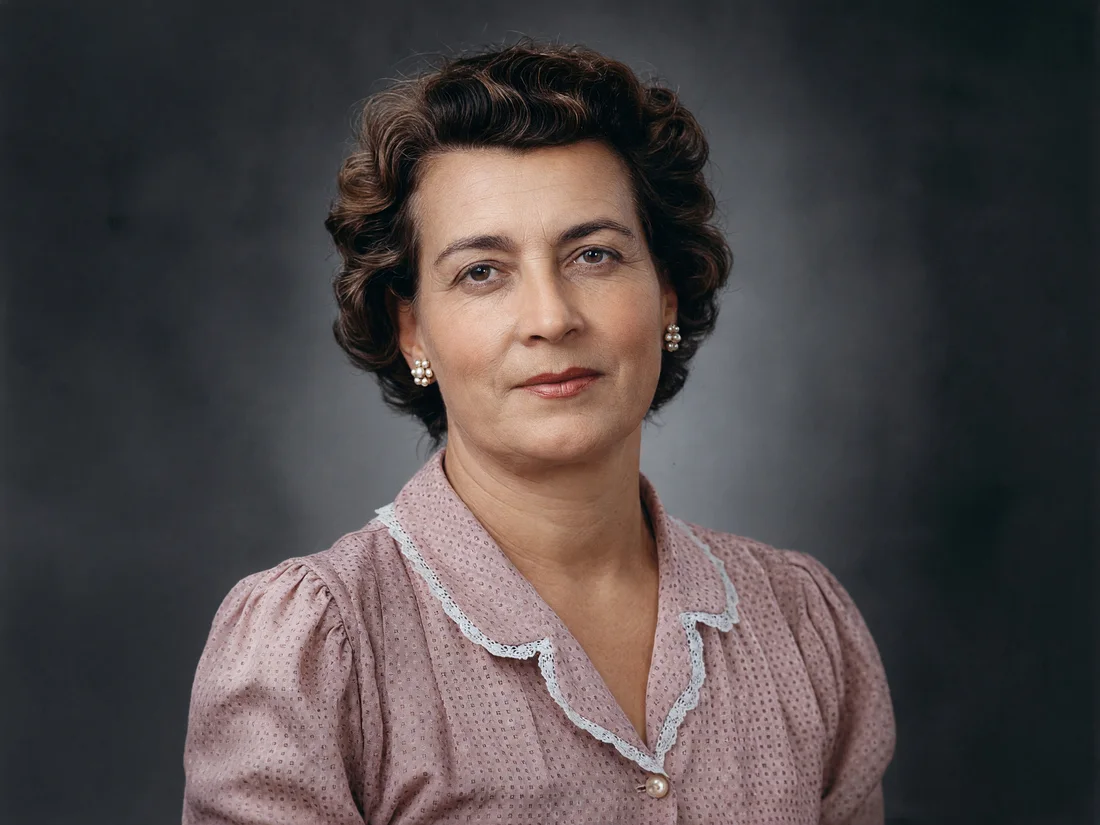
Opakovatelný pracovní postup pro velký archiv
- Definujte dodání. Rozhodněte, zda zákazník potřebuje kopie pro prohlížení, přípravu pro tisk, obnovené černobílé snímky nebo kolorované interpretace.
- Otestujte reprezentativní soubory. Zahrňte čistý sken, vybledlý výtisk, poškrábaný portrét a nejnáročnější snímek. Neschvalujte velkou zakázku pouze na základě nejsnazší fotografie.
- Nahrajte pojmenovanou dávku. Použijte jednotlivé soubory nebo ZIP a zkontrolujte názvy souborů a náhledy před analýzou.
- Zkontrolujte doporučení. Potvrďte každý režim a volbu kolorování. Odstraňte soubory, které do zakázky nepatří.
- Zkontrolujte celkový počet kreditů. Rozhraní ukazuje požadavek na kredity před zpracováním. Nejprve analyzujte, poté se přihlaste, až budete připraveni začít.
- Zpracujte a zkontrolujte. Sledujte stav každého obrázku a důležité výsledky prohlédněte v plné velikosti.
- Dodejte uspořádané výsledky. Stáhněte jednotlivé soubory nebo hotový ZIP. Exportujte samostatnou Excel-kompatibilní zprávu o zakázce pro vlastní výrobní záznamy.
Pro opakované zákazníky si schovejte schválené ošetření také v poznámce mimo nástroj. Instrukce jako „zachovat černobílé, mírné čištění, zachovat viditelné zrno“ jsou užitečnější než „vylepšit vše“. Konzistentní instrukce pomáhají kontrole výstupu posoudit, zda výsledek odpovídá zadání.
Co zkontrolovat před schválením obnovených fotografií
Zkontrolujte výsledek jak v normální velikosti prohlížení, tak při detailním pohledu. V normální velikosti zkontrolujte kompozici, celkový kontrast a zda fotografie stále působí přirozeně. Při detailním pohledu zkontrolujte obličeje, vlasové linie, prsty, opakující se textury, písmo a okraje, kde byly opraveny škrábance nebo trhliny.
Oddělte „atraktivnější“ od „věrnější“. Silnější oči, čistší pleť nebo přepracovaná textura mohou výsledek učinit výraznějším, aniž by šlo o věrný záznam. To je důležité jak pro rodinné podobizny, tak pro historické fotografie. Pokud je detail důležitý a zdroj je nejasný, ponechte zdroj k dispozici a požádejte o lidskou kontrolu místo předpokladu, že nejčistší verze je správná.
Pro tiskovou práci zkontrolujte skutečné rozměry v pixelech a zamýšlenou velikost tisku. Označení jako 4K nebo 8K samo o sobě není důkazem vhodnosti pro tisk. Zkontrolujte exportovaný obrázek, materiál, na který budete tisknout, a úroveň detailu viditelnou na zamýšlenou vzdálenost prohlížení.
Běžné chyby, kterým je třeba se vyhnout
- Použití nejsilnějšího režimu na každý obrázek bez vzorové kontroly.
- Kolorování historické kolekce bez zaznamenání, že byla barva přidána.
- Používání malého komprimovaného náhledu, když je k dispozici lepší originální sken.
- Předpoklad, že podpora vstupního formátu zaručuje identické výstupní metadata nebo bitovou hloubku.
- Přejmenování výsledků natolik, že již nelze přiřadit ke zdrojovým souborům.
- Považování online archivu za jedinou zálohu originálních fotografií zákazníka.
Dočasné nahrávky Logowski jsou po dvou hodinách smazány. Uchovejte si vlastní originály a stáhněte si schválené výsledky jako součást zakázky. My Archive vám pomáhá orientovat se v uložených dávkách, ale váš profesionální zálohovací proces by měl zůstat pod vaší kontrolou.
Často kladené otázky
Mohu obnovit stovky fotografií najednou?
Ano. Logowski přijímá až 500 fotografií v jedné dávce, s limitem nahrání 250 MB a limitem 25 MB na jeden obrázek. Velkou kolekci lze rozdělit do menších zakázek s jasnými názvy.
Používá hromadné zpracování stejnou obnovu pro každý obrázek?
Ne. Analyzátor poskytuje doporučení pro každý soubor a můžete před zpracováním změnit jednotlivé režimy. To je užitečné pro smíšené kolekce obsahující čisté skeny, vybledlé výtisky a silně poškozené fotografie.
Mohu obnovit fotografie bez jejich kolorování?
Ano. Nechte volbu Obnovit barvy vypnutou, pokud chcete černobílý výstup. Zkontrolujte výsledný obrázek před dodáním, zejména pokud záleží na historicky věrném vzhledu.
Dokáže AI přesně obnovit původnou tvář?
Může zlepšit viditelné detaily obličeje, ale chybějící informace mohou být rekonstruovány. Nepředpokládejte, že nový detail je historicky přesný. Pečlivě porovnejte podobnosti a zachovejte původní sken jako referenci.
Je analýza zdarma a kdy potřebuji účet?
Analýza fotografií je zdarma. Přihlaste se před zahájením zpracování. Nové způsobilé účty obdrží 10 zkušebních kreditů; zpracování nad dostupný zůstatek vyžaduje další kredity. Zkontrolujte rozhraní pro přesný celkový počet úloh.
Mohu stáhnout jednotlivé soubory i ZIP?
Ano. Dokončené obrázky lze stáhnout jednotlivě nebo jako uspořádaný ZIP. Samostatná Excel-kompatibilní zpráva o úloze vám pomůže sledovat vybrané režimy a stavy zpracování.
Co mám dělat, pokud je výsledek neúspěšný?
Zkontrolujte, zda je k dispozici lepší zdroj a zda vybraný způsob úpravy odpovídá vadě. Stáhněte úspěšné soubory a poté umístěte soubory, které chcete zkusit znovu, do nové dávky. Těžké poškození může vyžadovat ruční retuš mimo automatický pracovní postup.
Kdy mám použít vylepšení místo obnovy?
Použijte vylepšení, když je hlavním problémem nízké rozlišení, šum, komprese nebo mírné rozmazání, nikoli fyzické poškození skenu. Přečtěte si průvodce dávkovým vylepšením pro příklady a kontrolní seznam kvality.
U digitálních souborů s problémy kvality místo trhlin nebo škrábanců pokračujte v našem praktickém průvodci dávkovým vylepšením fotografií. Nejlepší pracovní postup je ten, který odpovídá problému, zachovává zdroj a usnadňuje kontrolu konečného výsledku.
Začněte s malou, reprezentativní dávkou
Analyzujte své soubory, zkontrolujte navržené režimy a před zpracováním ověřte celkový počet kreditů.
Obnovit fotografie Zobrazit kredity a plány