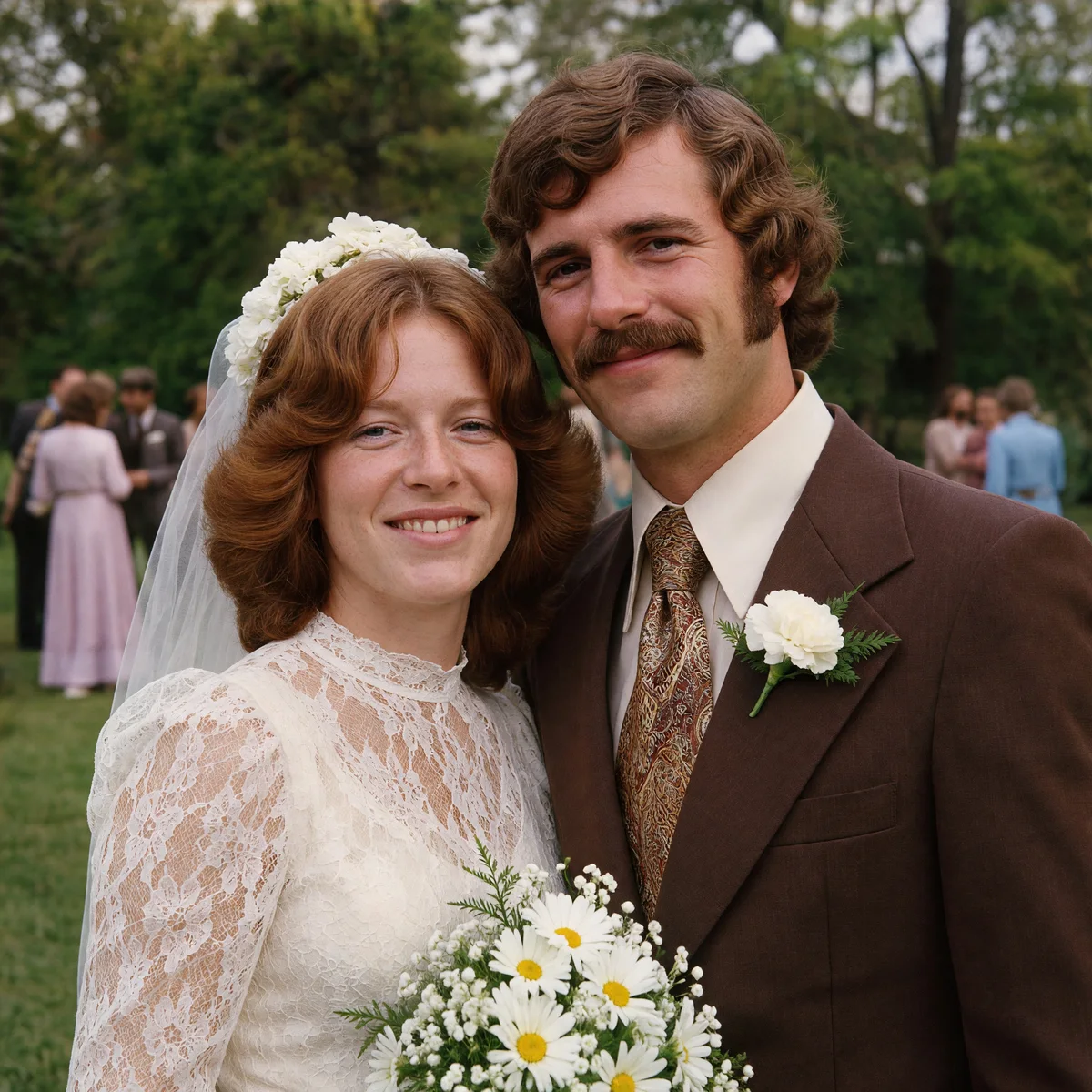
Stapelverarbeitung zur Foto-Restaurierung ist ein Workflow, um eine Sammlung von Fotos gemeinsam zu reparieren und dabei die Kontrolle über einzelne Bilder zu behalten. Statt jeden Scan in einem separaten Editor zu öffnen, laden Sie eine Gruppe von Dateien hoch, prüfen die empfohlene Behandlung für jedes Foto, verarbeiten die Auswahl und laden ein organisiertes Ergebnis-Set herunter.
Dies ist besonders nützlich für Fotolabore, Scan-Dienste, Retuscheure und Personen, die Familienalben digitalisieren. Der wichtige Unterschied ist nicht nur, dass viele Dateien hochgeladen werden können. Ein nützlicher professioneller Workflow hält Dateinamen verständlich, erlaubt verschiedene Modi innerhalb eines Auftrags und macht erfolglose Ergebnisse leicht erkennbar.
Wer profitiert von professioneller Stapel-Foto-Restaurierung?
Für einen Scandienst ist die Restaurierung eine Stufe nach der Digitalisierung, kein Ersatz für einen guten Scan. Ein Kunde kann mehrere Alben mit sauberen Porträts, stark zerkratzten Drucken, verblassten Farbfotos und Zeitungsreproduktionen bringen. Jede Aufnahme mit der stärksten Behandlung zu versehen wäre bequem, aber nicht unbedingt die treueste Sammlung.
Fotolabore können Stapelverarbeitung nutzen, um Routinevorbereitung zu erledigen, bevor ein Mensch die schwierigen Bilder prüft. Unabhängige Retuscheure können Arbeit trennen, die von automatischer Bereinigung profitiert, von Arbeit, die detaillierte manuelle Rekonstruktion erfordert. Familienforscher können lesbare Kopien für Verwandte vorbereiten und gleichzeitig Originalscans als Referenz behalten.
Historische Organisationen benötigen eine besonders klare Trennung zwischen einem dokumentarischen Master und einer interpretierten Restaurierung. Ein saubereres Gesicht oder ein plausibles Uniformdetail ist kein Beweis, dass das neu generierte Detail im Originalfoto existierte. Halten Sie diese Unterscheidung in Ihrem eigenen Katalog und Lieferprozess sichtbar.
Bereiten Sie die Quelldateien vor dem Hochladen vor
Beginnen Sie mit der bestmöglichen Quelle
Wenn Sie Zugang zum physischen Abzug haben, ist ein sorgfältiger Scan meist ein besserer Ausgangspunkt als ein kleines Bild aus einer Messenger-Konversation. Prüfen Sie das Scanner-Glas, halten Sie das Foto flach, wo es sicher ist, und kontrollieren Sie den Scan auf Reflexionen, abgeschnittene Ränder und unerwünschte Drehungen. Vermeiden Sie es, dieselbe JPEG-Datei vor der Restaurierung mehrfach mit niedriger Qualität zu speichern.
Überschreiben Sie die Quelle nicht. Speichern Sie eine separate Masterkopie und arbeiten Sie an einer Duplikatsammlung. Für professionelle Lieferungen behalten Sie jedes Archivmaster-Format, das Sie bereits verwenden; die Annahme eines TIFF-Eingangs bedeutet nicht, dass ein Online-Verarbeitungsdienst jede Ebene, Bit-Tiefe oder Farbprofil aus dieser Datei erhält.
Verwenden Sie Dateinamen, die auch nach dem Export noch Sinn ergeben
Namen wie family-album-01-page-003.jpg oder client-042-portrait-017.tif sind leichter nachzuverfolgen als nicht zusammenhängende Kameradateinamen. Sie müssen nicht jede Datei umbenennen, aber vermeiden Sie mehrere verschiedene Originale mit exakt demselben Namen im selben Ordner. Halten Sie eine einfache Benennungskonvention für den Stapel selbst ein, z. B. eine Kundenreferenz und das Datum.
Ein ZIP ist nützlich, wenn Sie zusammengehörige Ordner beibehalten möchten. Fügen Sie die für diesen Auftrag benötigten Bilder ein, nicht ein ganzes Arbeitslaufwerk mit Dokumenten, Miniaturansichten und vorherigen Exporten. Versteckte Betriebssystemdateien sind keine Fotos und sollten nicht Teil Ihrer Lieferliste sein.
Bis zu 500 Fotos, bis zu 250 MB pro Stapel und bis zu 25 MB pro Quellbild. JPEG, PNG, WebP, BMP, TIFF, AVIF, GIF und HEIC/HEIF werden unterstützt. Teilen Sie eine Sammlung in mehrere klar benannte Aufträge, wenn sie ein Limit überschreitet.
Restaurierung, Kolorierung und Verbesserung lösen unterschiedliche Probleme
Restaurierung konzentriert sich auf sichtbare Schäden und Verschlechterungen: Kratzer, Risse, Flecken, Verblassen und schwache Details. Verbesserung konzentriert sich auf die Qualität eines bereits digitalen Bildes, z. B. niedrige Auflösung oder Kompression. Kolorierung bringt Farbe in ein monochromes Bild. Diese Aufgaben können sich überschneiden, sind aber nicht austauschbar.
Im Logowski-Restaurierungstool analysieren Sie zuerst die Dateien, dann prüfen Sie den vorgeschlagenen Modus für jedes Foto. Die Standardrestaurierung ist ein sinnvoller Ausgangspunkt für einen gewöhnlichen beschädigten Scan. PRO-Ausgabeoptionen sind für anspruchsvollere Restaurierungen oder größere Ausgabeanforderungen verfügbar. Eine höher auflösende Option sollte gewählt werden, weil das Bild und die Lieferung es erfordern, nicht nur, weil es die größte Zahl ist.
Die Steuerung „Farben wiederherstellen“ lässt Sie entscheiden, ob Farbe eingeführt wird. Schalten Sie sie aus, wenn Sie ein Schwarzweiß-Ergebnis wünschen. Für historische Arbeiten sollte generierte Farbe als plausible Interpretation behandelt werden, sofern Kleidung, Materialien und andere Farben nicht unabhängig dokumentiert sind. Restaurierung kann ein Bild leichter anschaulich machen, ohne seinen monochromen Charakter zu verändern.
Vorher-nachher-Restaurierungsbeispiele
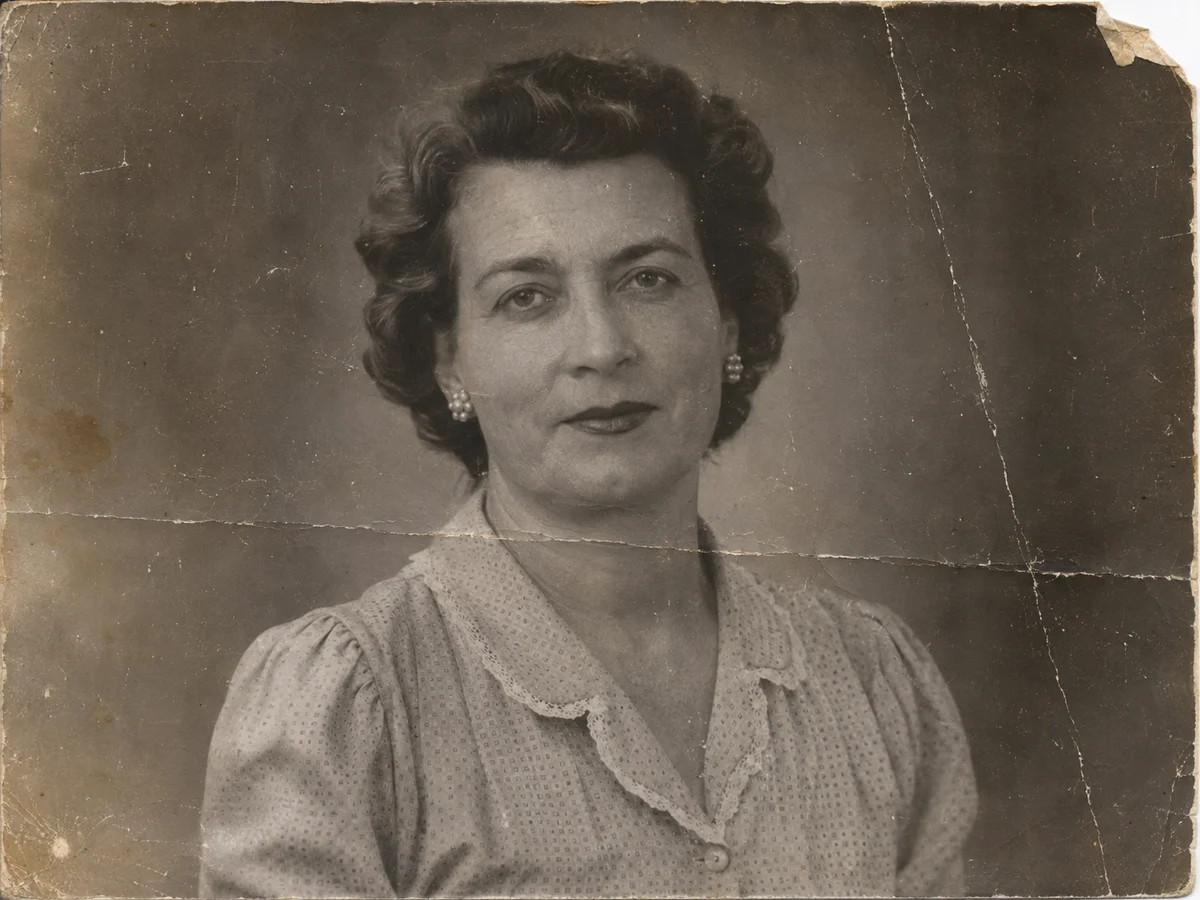
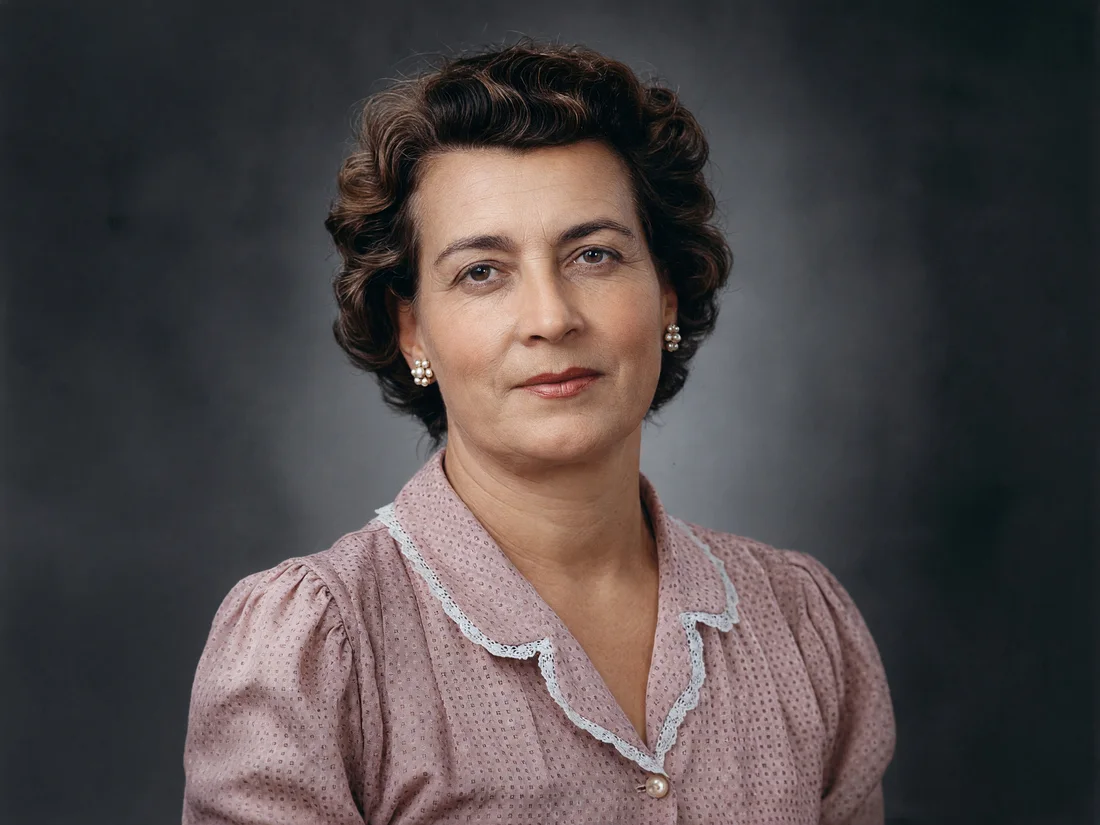
Die folgenden Beispiele sind Demonstrationen, keine Kundenstudien oder authentifizierte historische Aufzeichnungen. Die Quellbilder zeigen bestimmte Defekte, und die Ergebnisse wurden mit Logowski verarbeitet. Sie zeigen die Art von Veränderungen, die zu prüfen sind; sie garantieren nicht, dass jedes beschädigte Foto dasselbe Ergebnis liefert. Öffnen Sie ein Ergebnis, um es in größerer Größe zu prüfen.
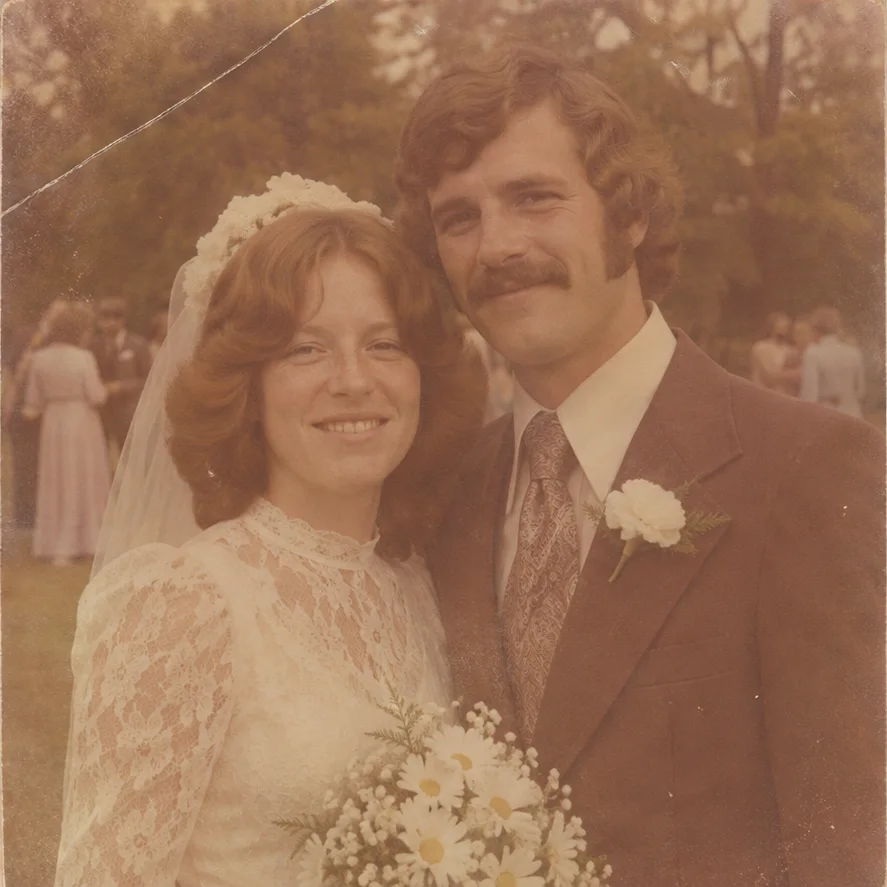
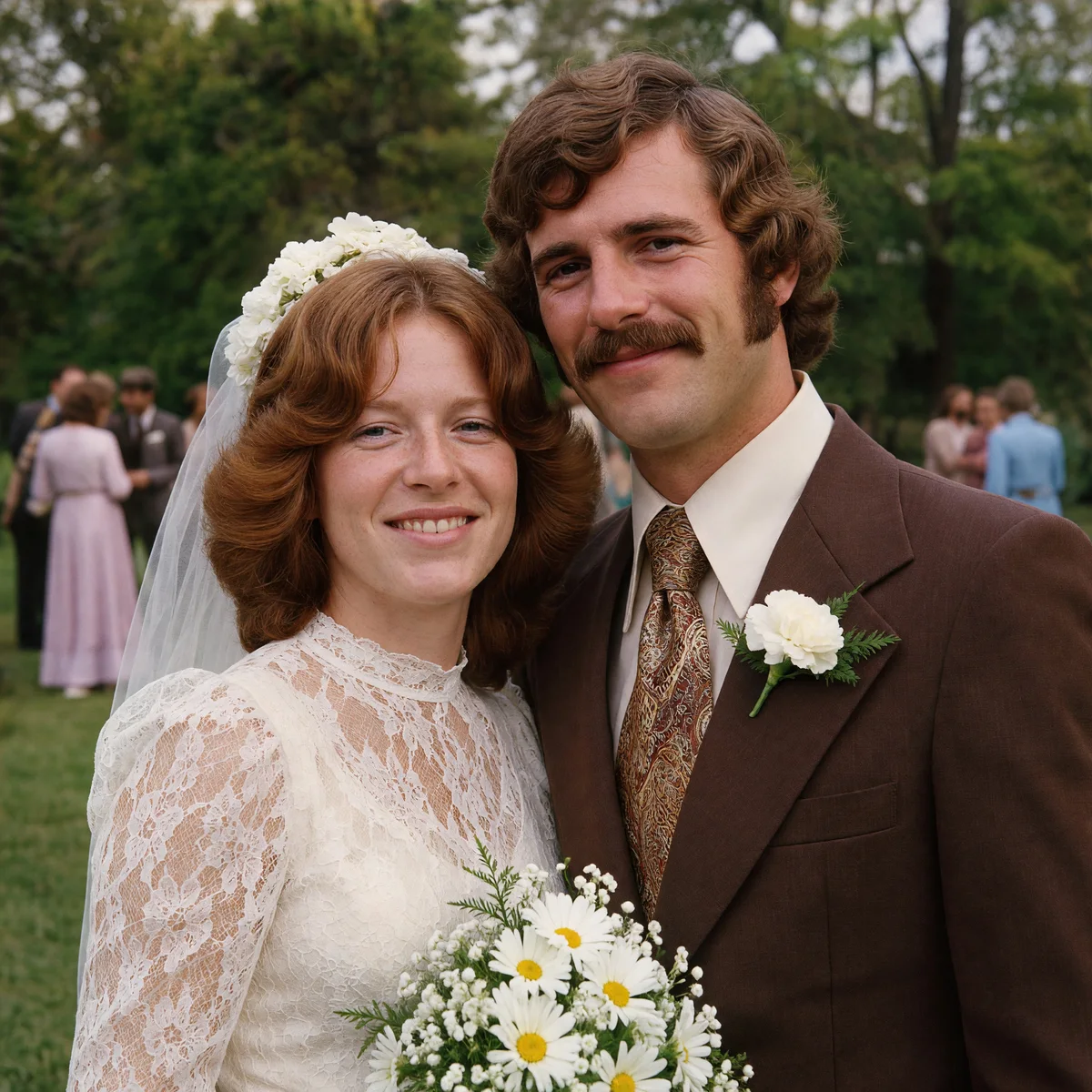
Ein Hochzeits- oder Gruppenfoto kann auf Miniaturbildgröße dramatisch klarer aussehen, während es lokale Inkonsistenzen enthält. Vergleichen Sie die Form von Augen, Schmuck, Kragen und Fingern. Dies sind nützliche Kontrollpunkte, da kleine Änderungen leicht übersehen werden können, wenn das ganze Bild polierter wirkt.
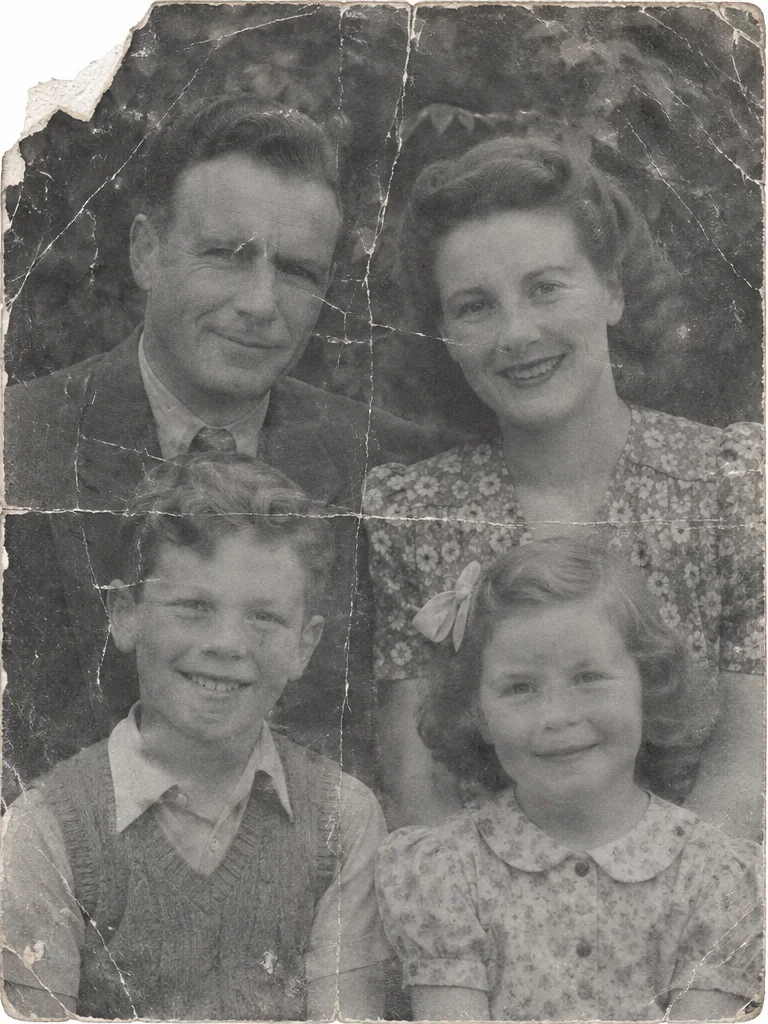
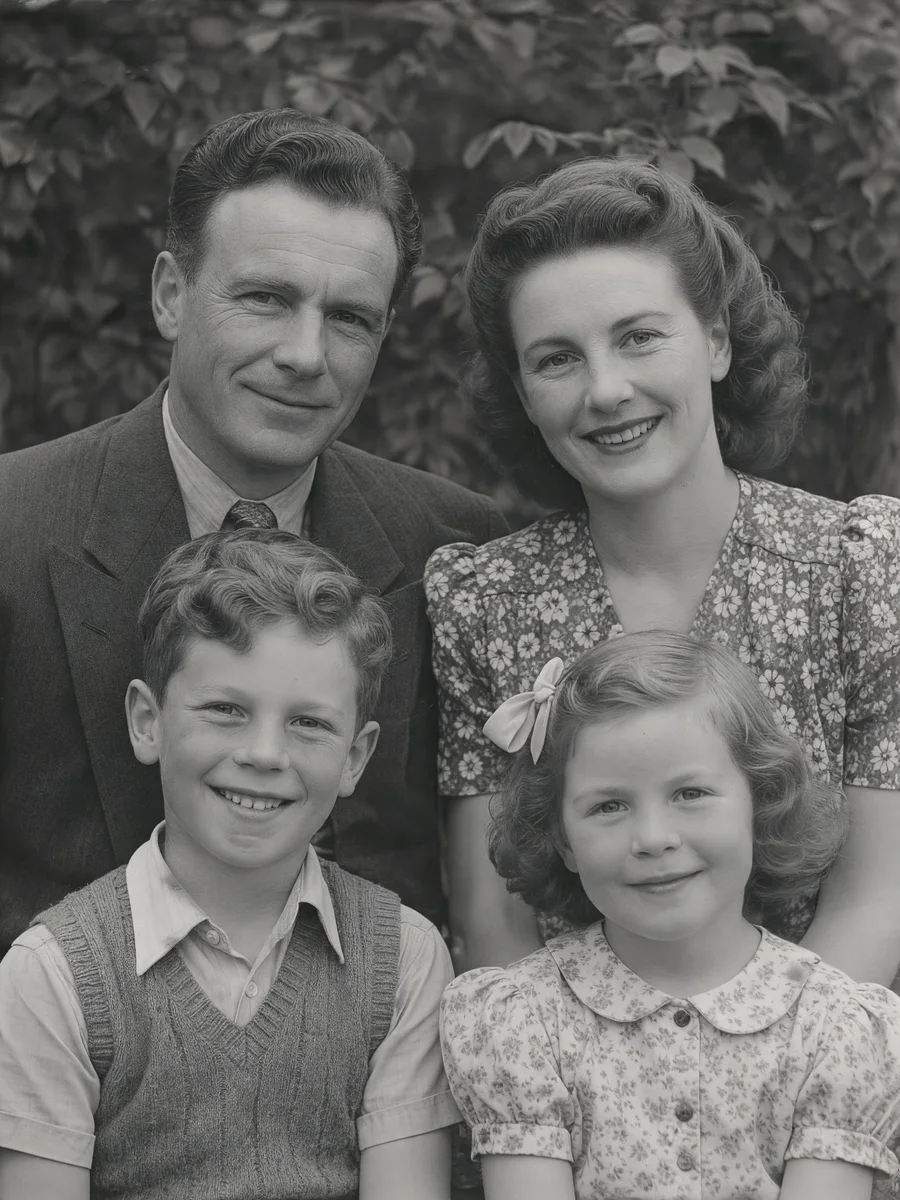
Bei einem Bild mit mehreren Personen prüfen Sie jedes Gesicht, nicht nur die prominenteste Person. Kontrollieren Sie die Grenzen, an denen Schäden Kleidung oder Haut durchquerten. Das Beibehalten von authentischem fotografischem Korn kann einem sehr glatten Finish vorzuziehen sein, das ein altes Bild neu hergestellt erscheinen lässt.
Ein wiederholbarer Workflow für ein großes Archiv
- Definieren Sie die Lieferung. Entscheiden Sie, ob der Kunde Ansichtskopien, Druckvorbereitung, restaurierte Schwarzweißbilder oder kolorierte Interpretationen benötigt.
- Testen Sie repräsentative Dateien. Fügen Sie einen sauberen Scan, einen verblassten Abzug, ein zerkratztes Porträt und das schwierigste Bild ein. Genehmigen Sie keinen großen Auftrag nur basierend auf dem einfachsten Foto.
- Laden Sie einen benannten Stapel hoch. Verwenden Sie einzelne Dateien oder ein ZIP und prüfen Sie Dateinamen und Vorschauen vor der Analyse.
- Überprüfen Sie die Empfehlungen. Bestätigen Sie jeden Modus und die Kolorierungswahl. Entfernen Sie Dateien, die nicht zum Auftrag gehören.
- Überprüfen Sie die Gesamtsumme. Die Oberfläche zeigt den Kreditbedarf vor der Verarbeitung. Analysieren Sie zuerst, melden Sie sich dann an, wenn Sie bereit sind zu starten.
- Verarbeiten und prüfen. Überwachen Sie den Status jedes Bildes und prüfen Sie wichtige Ergebnisse in voller Größe.
- Liefern Sie organisierte Ergebnisse. Laden Sie einzelne Dateien oder das fertige ZIP herunter. Exportieren Sie den separaten Excel-kompatiblen Auftragsbericht für Ihre Produktionsunterlagen.
Für wiederkehrende Kunden notieren Sie die genehmigte Behandlung auch außerhalb des Tools in einer Auftragsnotiz. Eine Anweisung wie „monochrom beibehalten, moderate Bereinigung, sichtbares Korn erhalten“ ist hilfreicher als „alles besser machen“. Konsistente Anweisungen helfen der prüfenden Person zu beurteilen, ob ein Ergebnis den Vorgaben entspricht.
Was vor der Freigabe restaurierter Fotos zu prüfen ist
Prüfen Sie das Ergebnis sowohl in normaler Betrachtungsgröße als auch im Nahblick. In normaler Größe kontrollieren Sie Komposition, Gesamtkontrast und ob das Foto natürlich wirkt. Im Nahblick prüfen Sie Gesichter, Haaransätze, Finger, wiederholte Texturen, Schriftzüge und Kanten, an denen Kratzer oder Risse repariert wurden.
Trennen Sie „attraktiver“ von „genauer“. Stärkere Augen, sauberere Haut oder neu gestaltete Texturen können ein Ergebnis eindrucksvoller machen, ohne es zu einem treuen Abbild zu machen. Das ist wichtig für Familienähnlichkeiten ebenso wie für historische Fotos. Wenn ein Detail wichtig ist und die Quelle unklar, behalten Sie die Quelle verfügbar und fordern eine menschliche Überprüfung an, statt anzunehmen, die sauberste Version sei korrekt.
Für Druckarbeiten prüfen Sie die tatsächlichen Pixelmaße und die geplante Druckgröße. Ein Label wie 4K oder 8K ist allein kein Beweis für Drucktauglichkeit. Prüfen Sie das exportierte Bild, das Material, auf das Sie drucken, und den Detailgrad in der vorgesehenen Betrachtungsentfernung.
Häufige Fehler, die vermieden werden sollten
- Die stärkste Einstellung auf jedes Bild ohne Musterprüfung anwenden.
- Eine historische Sammlung kolorieren, ohne zu dokumentieren, dass Farbe hinzugefügt wurde.
- Eine winzige komprimierte Vorschau verwenden, obwohl ein besserer Originalscan verfügbar ist.
- Anzunehmen, dass die Unterstützung eines Eingabeformats identische Ausgabemetadata oder Bit-Tiefe garantiert.
- Ergebnisse so umbenennen, dass sie nicht mehr den Quelldateien zugeordnet werden können.
- Ein Online-Archiv als einzige Sicherung der Originalfotos eines Kunden behandeln.
Temporäre Logowski-Uploads werden nach zwei Stunden gelöscht. Bewahren Sie Ihre eigenen Originale auf und laden Sie genehmigte Ergebnisse als Teil des Auftrags herunter. My Archive hilft Ihnen, gespeicherte Stapel zu verwalten, aber Ihre professionelle Backup-Strategie sollte unter Ihrer Kontrolle bleiben.
Häufig gestellte Fragen
Kann ich Hunderte Fotos auf einmal restaurieren?
Ja. Logowski akzeptiert bis zu 500 Fotos pro Stapel, unter Berücksichtigung des 250-MB-Upload-Limits und 25 MB pro Bild. Eine große Sammlung kann in kleinere, klar benannte Aufträge aufgeteilt werden.
Wendet die Stapelverarbeitung dieselbe Restaurierung auf jedes Bild an?
Nein. Der Analysator gibt eine Empfehlung pro Datei, und Sie können einzelne Modi vor der Verarbeitung ändern. Das ist nützlich für gemischte Sammlungen mit sauberen Scans, verblassten Abzügen und stark beschädigten Fotos.
Kann ich Fotos restaurieren, ohne sie zu kolorieren?
Ja. Lassen Sie „Farben wiederherstellen“ aus, wenn Sie monochrome Ergebnisse wünschen. Prüfen Sie das Ergebnis vor der Lieferung, besonders wenn ein historisch treues Aussehen wichtig ist.
Kann KI das ursprüngliche Gesicht exakt wiederherstellen?
Sie kann sichtbare Gesichtsdetails verbessern, aber fehlende Informationen können rekonstruiert werden. Gehen Sie nicht davon aus, dass ein neues Detail historisch korrekt ist. Vergleichen Sie Ähnlichkeiten sorgfältig und bewahren Sie den Originalscan als Referenz auf.
Ist die Analyse kostenlos und wann benötige ich ein Konto?
Die Fotoanalyse ist kostenlos. Melden Sie sich vor der Verarbeitung an. Berechtigte neue Konten erhalten 10 Test-Credits; die Verarbeitung über das verfügbare Guthaben hinaus erfordert zusätzliche Credits. Prüfen Sie die Oberfläche für die genaue Auftragsgesamtzahl.
Kann ich einzelne Dateien und ein ZIP herunterladen?
Ja. Fertige Bilder können einzeln oder als organisiertes ZIP heruntergeladen werden. Ein separater Excel-kompatibler Auftragsbericht hilft Ihnen, die gewählten Modi und Verarbeitungsstatus zu verfolgen.
Was soll ich tun, wenn ein Ergebnis nicht zufriedenstellend ist?
Prüfen Sie, ob eine bessere Quelle verfügbar ist und ob die gewählte Behandlung zum Defekt passt. Laden Sie die erfolgreichen Dateien herunter und legen Sie die Dateien, die Sie erneut versuchen möchten, in einen neuen Stapel. Starke Schäden erfordern möglicherweise manuelle Retusche außerhalb eines automatischen Workflows.
Wann sollte ich Verbesserung statt Restaurierung verwenden?
Verwenden Sie Verbesserung, wenn das Hauptproblem niedrige Auflösung, Rauschen, Kompression oder leichte Unschärfe ist, nicht physische Schäden am Scan. Lesen Sie den Leitfaden zur Stapelverbesserung für Beispiele und eine Qualitätskontrollliste.
Für digitale Dateien mit Qualitätsproblemen statt Rissen oder Kratzern fahren Sie mit unserem praktischen Leitfaden zur Stapel-Fotoverbesserung fort. Der beste Workflow passt zum Problem, erhält die Quelle und macht das Endergebnis leicht prüfbar.
Beginnen Sie mit einem kleinen, repräsentativen Stapel
Analysieren Sie Ihre Dateien, prüfen Sie die vorgeschlagenen Modi und kontrollieren Sie die Kredit-Gesamtsumme vor der Verarbeitung.
Fotos restaurieren Credits und Pläne anzeigen