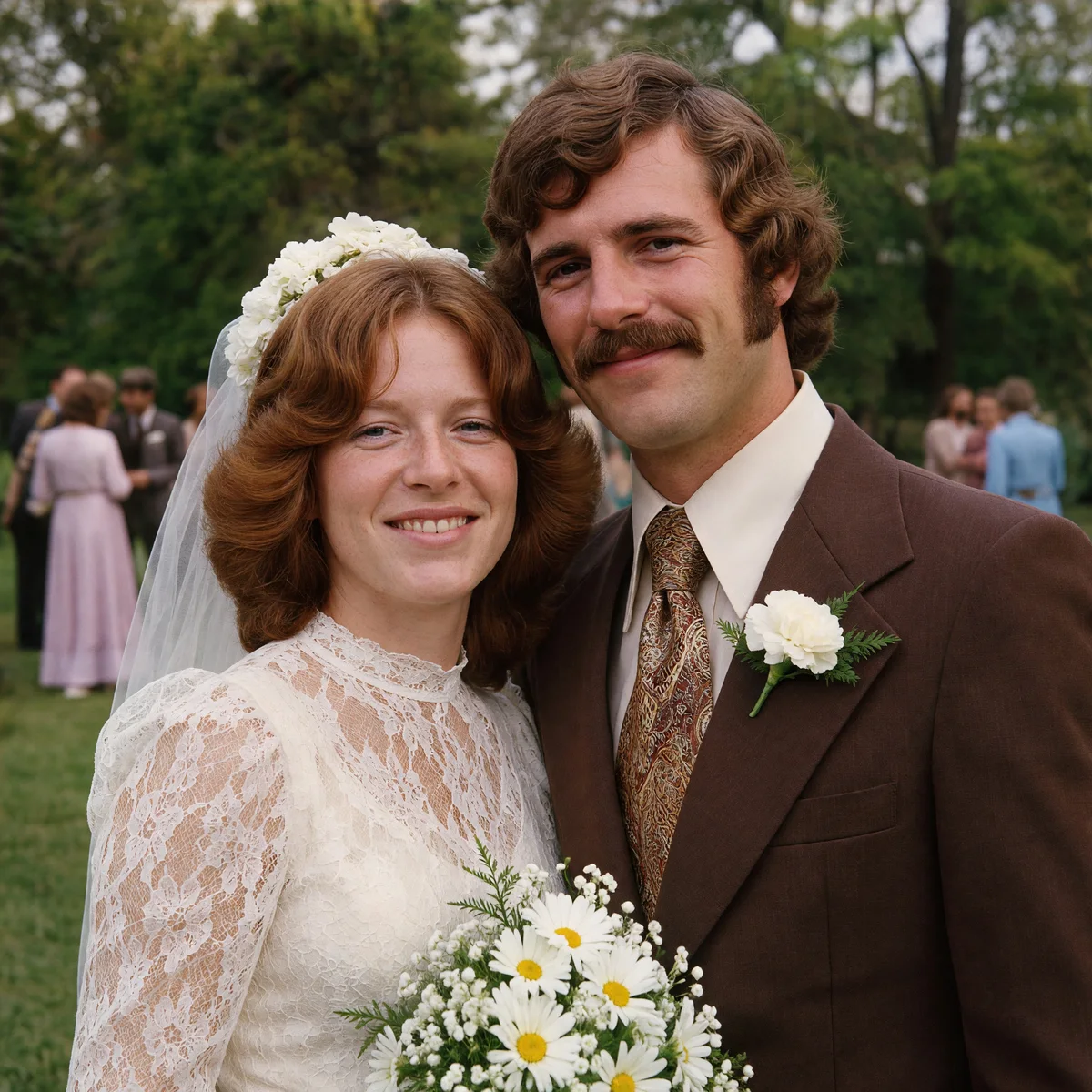
Il restauro foto in blocco è un flusso di lavoro per riparare una collezione di fotografie insieme mantenendo il controllo sulle singole immagini. Invece di aprire ogni scansione in un editor separato, carichi un gruppo di file, rivedi il trattamento consigliato per ogni fotografia, elabori la selezione e scarichi un set organizzato di risultati.
È particolarmente utile per laboratori fotografici, servizi di scansione, ritoccatori e persone che digitalizzano album di famiglia. La distinzione importante non è semplicemente che molti file possono essere caricati. Un flusso di lavoro professionale utile mantiene anche i nomi dei file comprensibili, consente modalità diverse all'interno di un lavoro e rende facili da identificare i risultati non riusciti.
Chi beneficia del restauro foto professionale in blocco?
Per un servizio di scansione, il restauro è una fase successiva alla digitalizzazione, non un sostituto di una buona scansione. Un cliente può portare diversi album contenenti ritratti puliti, stampe molto graffiate, fotografie a colori sbiadite e riproduzioni da giornali. Applicare il trattamento più forte a ogni immagine sarebbe comodo, ma non necessariamente produrrebbe la collezione più fedele.
I laboratori fotografici possono usare l'elaborazione in blocco per gestire la preparazione di routine prima che un operatore controlli le immagini difficili. I ritoccatori indipendenti possono separare il lavoro che beneficia di una pulizia automatica da quello che richiede una ricostruzione manuale dettagliata. Gli storici familiari possono preparare copie leggibili per i parenti mantenendo le scansioni originali come file di riferimento.
Le organizzazioni storiche necessitano di una separazione particolarmente chiara tra un master documentario e un restauro interpretativo. Un volto più pulito o un dettaglio plausibile dell'uniforme non sono prova che il dettaglio generato esistesse nella fotografia originale. Mantieni questa distinzione visibile nel tuo catalogo e nel processo di consegna.
Prepara i file sorgente prima del caricamento
Inizia con la migliore fonte disponibile
Se hai accesso alla stampa fisica, una scansione accurata è di solito un punto di partenza migliore di una piccola immagine copiata da una conversazione su messenger. Controlla il vetro dello scanner, mantieni la fotografia piatta dove è sicuro farlo e ispeziona la scansione per riflessi, bordi tagliati e rotazioni indesiderate. Evita di salvare ripetutamente lo stesso JPEG a bassa qualità prima del restauro.
Non sovrascrivere la fonte. Conserva una copia master separata e lavora su una collezione duplicata. Per consegne professionali, conserva qualsiasi formato master d'archivio che già usi; accettare un input TIFF non significa che un servizio di elaborazione online preservi ogni livello, impostazione di profondità bit o profilo colore di quel file.
Usa nomi di file che abbiano ancora senso dopo l'esportazione
Nomi come family-album-01-page-003.jpg o client-042-portrait-017.tif sono più facili da tracciare rispetto a nomi di file della fotocamera non correlati. Non è necessario rinominare ogni file, ma evita diversi originali con lo stesso nome esatto nella stessa cartella. Mantieni una convenzione di denominazione semplice per il lotto stesso, come un riferimento cliente e la data.
Un file ZIP è utile quando vuoi mantenere insieme cartelle correlate. Includi le immagini necessarie per questo lavoro piuttosto che un intero disco di lavoro con documenti, miniature ed esportazioni precedenti. I file nascosti del sistema operativo non sono fotografie e non dovrebbero far parte della tua lista di controllo per la consegna.
Fino a 500 foto, fino a 250 MB per batch e fino a 25 MB per immagine sorgente. Sono supportati input JPEG, PNG, WebP, BMP, TIFF, AVIF, GIF e HEIC/HEIF. Dividi una collezione in più lavori chiaramente nominati se supera un limite.
Restauro, colorizzazione e miglioramento risolvono problemi diversi
Il restauro si concentra su danni e degrado visibili: graffi, strappi, macchie, sbiadimento e dettagli deboli. Il miglioramento si concentra sulla qualità di un'immagine già digitale, come bassa risoluzione o compressione. La colorizzazione introduce colore in un'immagine in bianco e nero. Questi compiti possono sovrapporsi, ma non sono intercambiabili.
Nel strumento di restauro Logowski, analizza prima i file, poi ispeziona la modalità suggerita per ogni fotografia. Il restauro standard è un punto di partenza sensato per una scansione danneggiata ordinaria. Le opzioni di output PRO sono disponibili per restauri più esigenti o necessità di output maggiori. Un'opzione ad alta risoluzione dovrebbe essere scelta perché l'immagine e la consegna lo richiedono, non solo perché è il numero più grande.
Il controllo Ripristina colori ti permette di decidere se introdurre colore. Tienilo disattivato se vuoi un risultato in bianco e nero. Per lavori storici, il colore generato dovrebbe essere trattato come un'interpretazione plausibile a meno che abbigliamento, materiali e altri colori non siano documentati indipendentemente. Il restauro può rendere un'immagine più facile da vedere senza dover cambiare il suo carattere monocromatico.
Esempi di restauro prima e dopo
Gli esempi seguenti sono dimostrazioni, non casi studio di clienti o documenti storici autenticati. Le immagini sorgente illustrano difetti particolari e i risultati sono stati elaborati tramite Logowski. Mostrano il tipo di cambiamenti da ispezionare; non garantiscono che ogni fotografia danneggiata produca lo stesso risultato. Apri un risultato per ispezionarlo a dimensione maggiore.
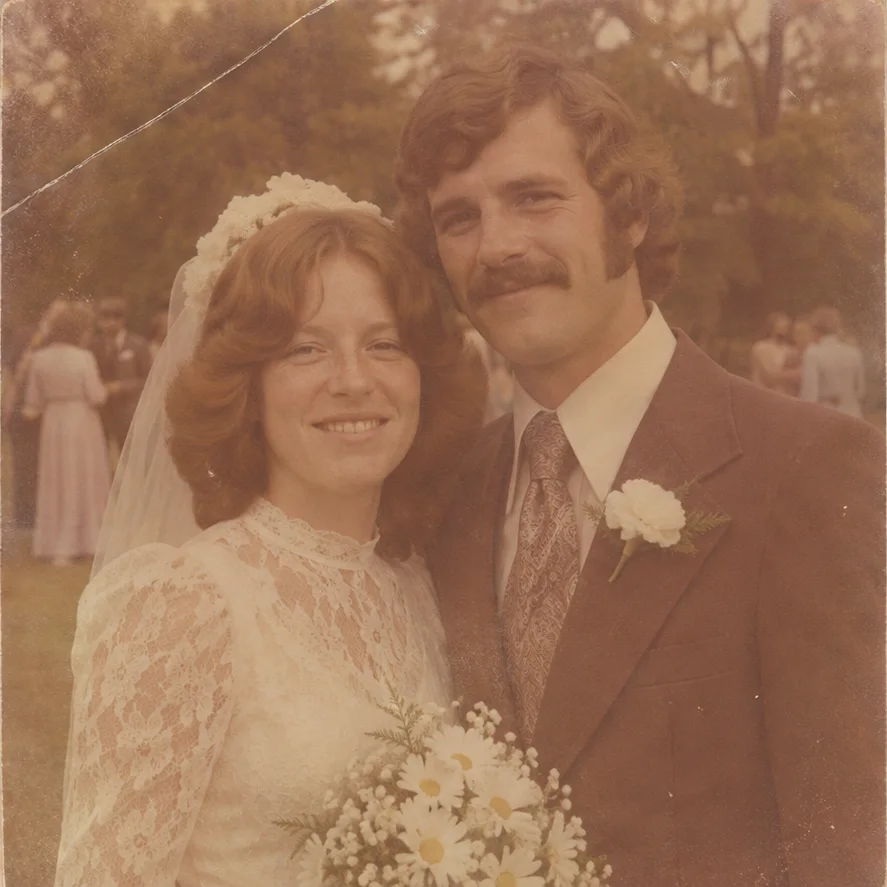
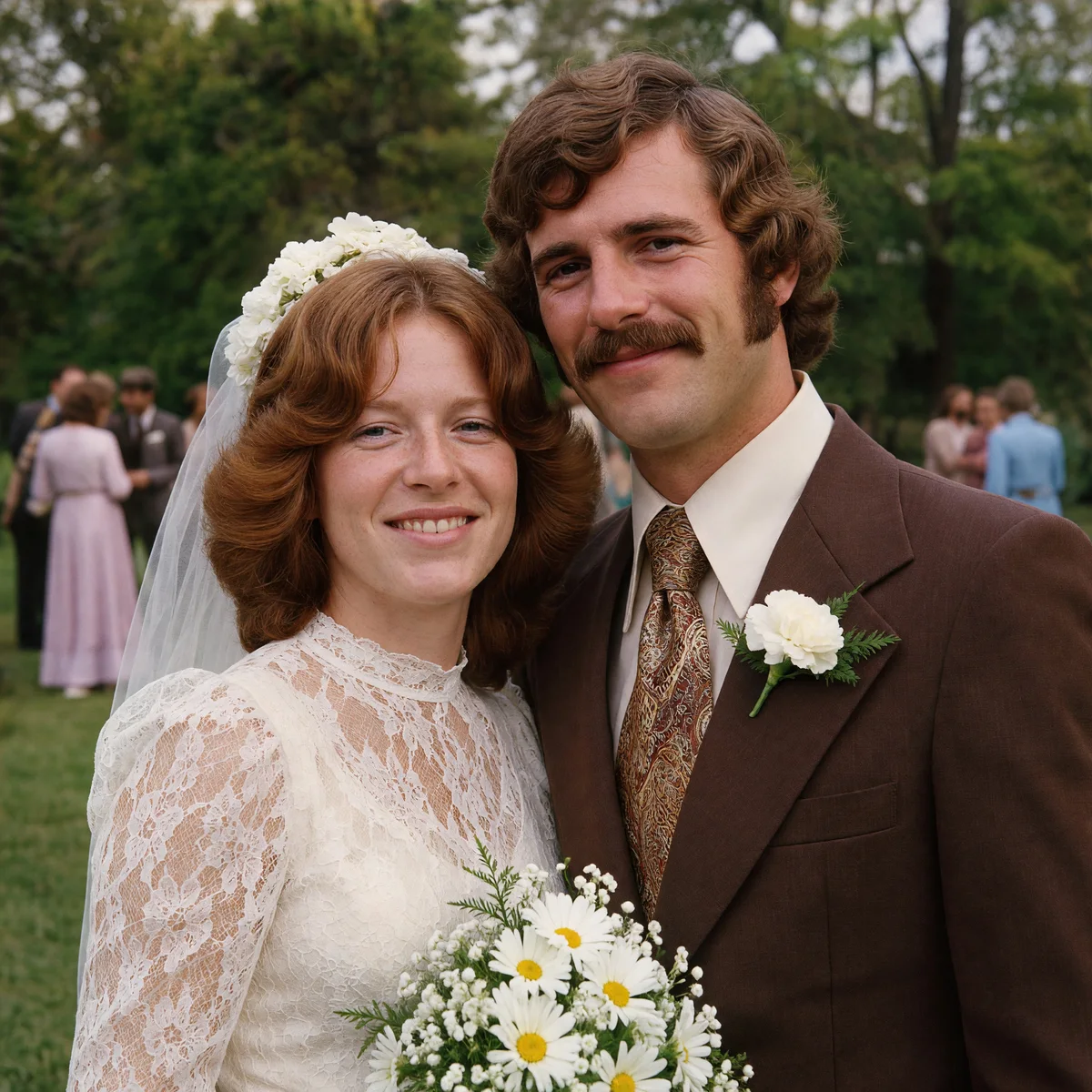
Una fotografia di matrimonio o di gruppo può apparire drasticamente più chiara a dimensione miniatura pur contenendo incoerenze locali. Confronta la forma degli occhi, i gioielli, i colletti e le dita. Questi sono punti di controllo utili perché piccoli cambiamenti possono essere facili da perdere quando l'intera immagine sembra più rifinita.
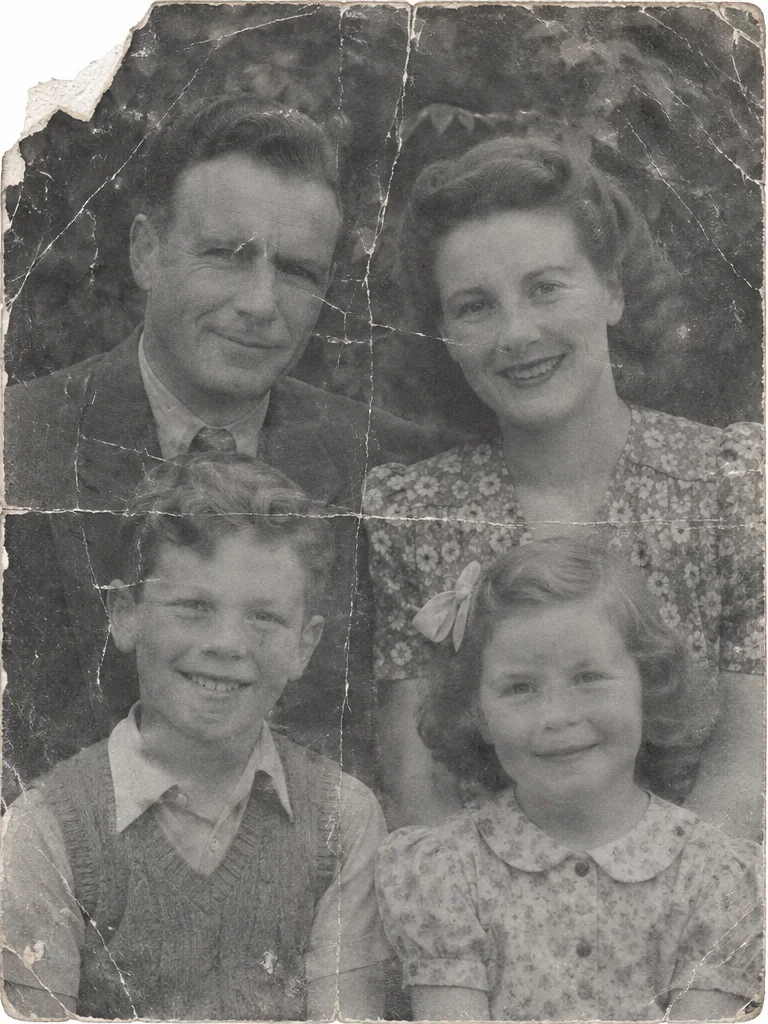
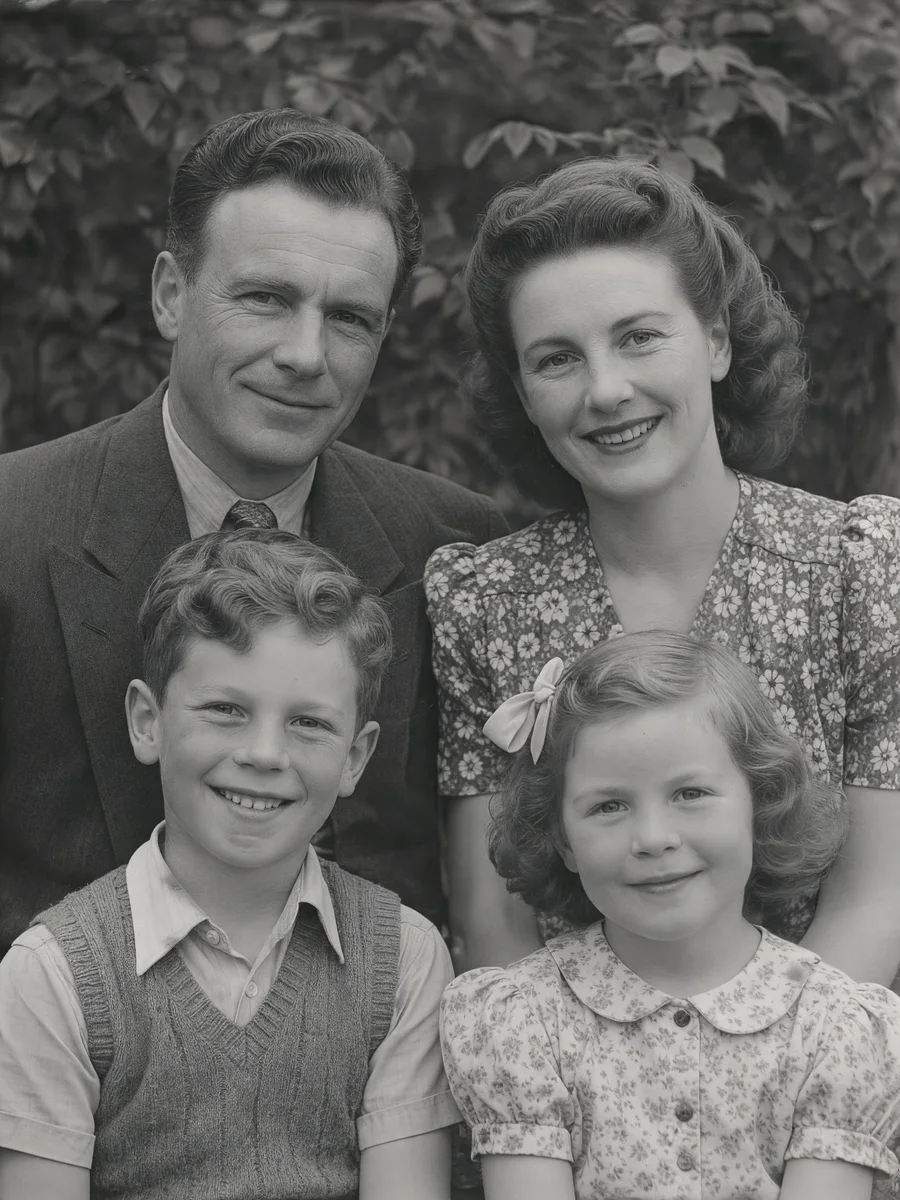
Per un'immagine con più persone, esamina ogni volto piuttosto che solo la persona più prominente. Controlla i confini dove il danno ha attraversato abbigliamento o pelle. Mantenere una certa grana fotografica autentica può essere preferibile a una finitura molto liscia che fa sembrare un'immagine vecchia appena prodotta.
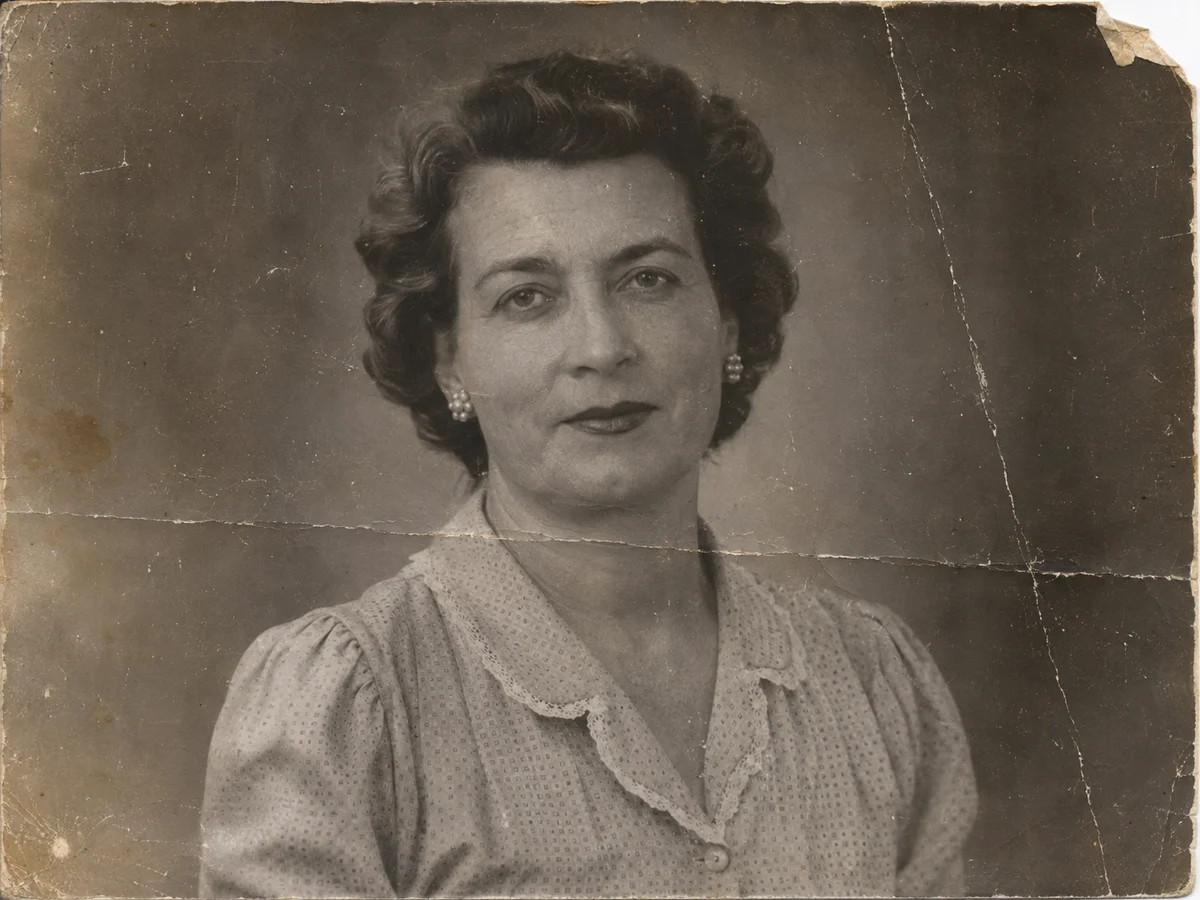
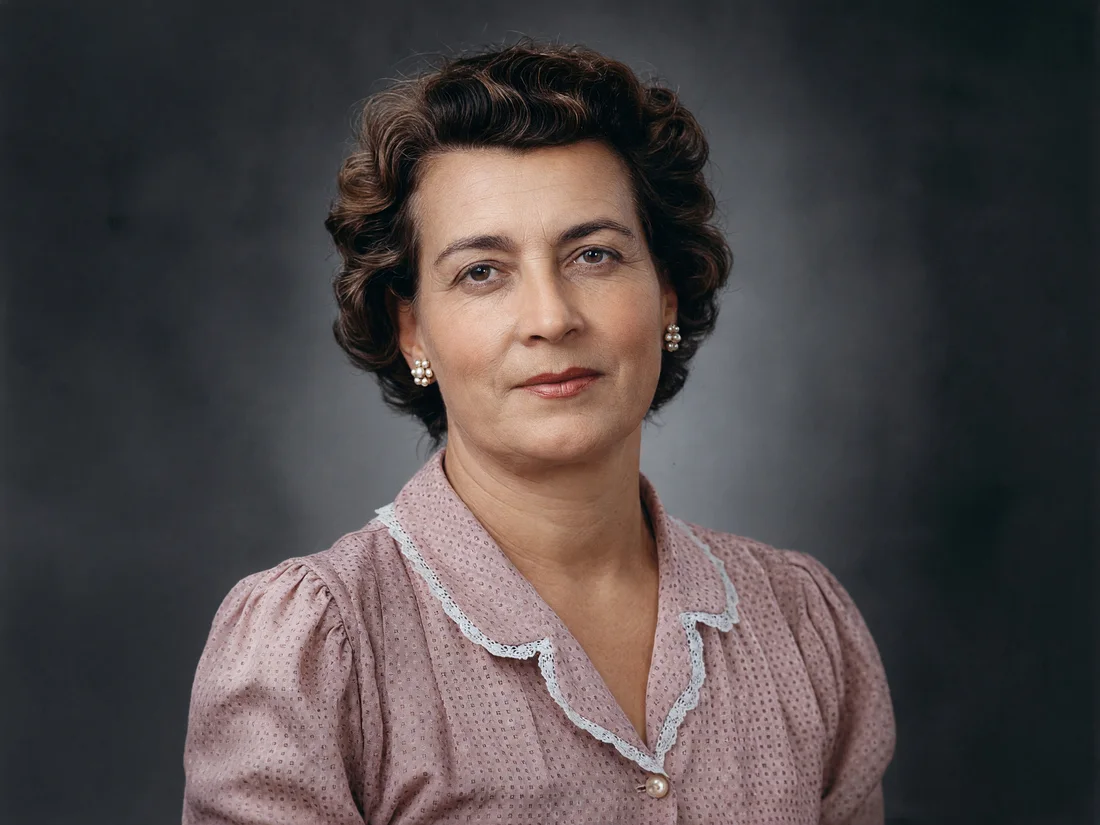
Un flusso di lavoro ripetibile per un grande archivio
- Definisci la consegna. Decidi se il cliente ha bisogno di copie per la visione, preparazione per la stampa, immagini monocromatiche restaurate o interpretazioni colorizzate.
- Testa file rappresentativi. Includi una scansione pulita, una stampa sbiadita, un ritratto graffiato e l'immagine più difficile. Non approvare un lavoro grande basandoti solo sulla fotografia più facile.
- Carica un batch nominato. Usa file individuali o uno ZIP e controlla i nomi dei file e le anteprime prima dell'analisi.
- Rivedi le raccomandazioni. Conferma ogni modalità e la scelta della colorizzazione. Rimuovi i file che non appartengono al lavoro.
- Rivedi il totale. L'interfaccia mostra il credito richiesto prima dell'elaborazione. Analizza prima, poi accedi quando sei pronto per iniziare.
- Elabora e ispeziona. Controlla lo stato di ogni immagine e ispeziona i risultati importanti a dimensione reale.
- Consegna risultati organizzati. Scarica file singoli o lo ZIP completo. Esporta il report di lavoro separato compatibile con Excel per i tuoi registri di produzione.
Per clienti abituali, annota anche il trattamento approvato in una nota di lavoro fuori dallo strumento. Un'istruzione come “mantieni monocromatico, pulizia moderata, preserva la grana visibile” è più utile di “migliora tutto”. Istruzioni coerenti aiutano chi controlla l'output a giudicare se un risultato soddisfa il brief.
Cosa controllare prima di approvare le foto restaurate
Ispeziona il risultato sia a dimensione normale che da vicino. A dimensione normale, controlla la composizione, il contrasto complessivo e se la fotografia appare ancora naturale. Da vicino, controlla volti, linee dei capelli, dita, texture ripetute, scritte e bordi dove sono stati riparati graffi o strappi.
Separa “più attraente” da “più accurato”. Occhi più intensi, pelle più pulita o una texture ridisegnata possono rendere un risultato più d'impatto senza renderlo un documento fedele. Questo conta per somiglianze familiari così come per fotografie storiche. Se un dettaglio è importante e la fonte è ambigua, conserva la fonte disponibile e chiedi una revisione umana invece di presumere che la versione più pulita sia corretta.
Per lavori di stampa, controlla le dimensioni effettive in pixel e la dimensione di stampa prevista. Un'etichetta come 4K o 8K non è, di per sé, prova di idoneità alla stampa. Rivedi l'immagine esportata, il materiale su cui stamperai e il livello di dettaglio visibile alla distanza di visione prevista.
Errori comuni da evitare
- Applicare la modalità più forte a ogni immagine senza una revisione campione.
- Colorizzare una collezione storica senza registrare che il colore è stato introdotto.
- Usare un'anteprima compressa minuscola quando è disponibile una scansione originale migliore.
- Presumere che il supporto per un formato di input garantisca metadati o profondità di bit identici in output.
- Rinominare i risultati così completamente da non poter più abbinarli ai file sorgente.
- Trattare un archivio online come unica copia di backup delle fotografie originali di un cliente.
I caricamenti temporanei su Logowski vengono eliminati dopo due ore. Conserva i tuoi originali e scarica i risultati approvati come parte del lavoro. My Archive ti aiuta a navigare tra i batch salvati, ma il tuo processo di backup professionale dovrebbe rimanere sotto il tuo controllo.
Domande frequenti
Posso restaurare centinaia di foto contemporaneamente?
Sì. Logowski accetta fino a 500 foto in un batch, soggetto al limite di caricamento di 250 MB e al limite di 25 MB per immagine. Una grande collezione può essere divisa in lavori più piccoli con nomi chiari.
L'elaborazione in blocco applica lo stesso restauro a ogni immagine?
No. L'analizzatore fornisce una raccomandazione per file e puoi modificare le modalità individuali prima dell'elaborazione. Questo è utile per collezioni miste contenenti scansioni pulite, stampe sbiadite e fotografie gravemente danneggiate.
Posso restaurare le foto senza colorizzarle?
Sì. Tieni disattivato Ripristina colori se vuoi un output monocromatico. Controlla l'immagine risultante prima della consegna, specialmente quando un aspetto storicamente fedele è importante.
L'IA può recuperare esattamente il volto originale?
Può migliorare i dettagli facciali visibili, ma le informazioni mancanti possono essere ricostruite. Non presumere che un nuovo dettaglio sia storicamente accurato. Confronta le somiglianze con attenzione e conserva la scansione originale come riferimento.
L'analisi è gratuita e quando serve un account?
L'analisi foto è gratuita. Accedi prima di iniziare l'elaborazione. I nuovi account idonei ricevono 10 crediti di prova; l'elaborazione oltre il saldo disponibile richiede crediti aggiuntivi. Controlla l'interfaccia per il totale esatto del lavoro.
Posso scaricare file singoli e uno ZIP?
Sì. Le immagini completate possono essere scaricate singolarmente o come ZIP organizzato. Un report di lavoro separato compatibile con Excel ti aiuta a tracciare le modalità scelte e gli stati di elaborazione.
Cosa devo fare se un risultato non ha successo?
Controlla se è disponibile una fonte migliore e se il trattamento selezionato si adatta al difetto. Scarica i file riusciti, poi metti i file che vuoi riprovare in un nuovo batch. Danni gravi possono richiedere un ritocco manuale fuori da un flusso di lavoro automatico.
Quando dovrei usare il miglioramento invece del restauro?
Usa il miglioramento quando il problema principale è bassa risoluzione, rumore, compressione o lieve sfocatura piuttosto che danni fisici a una scansione. Leggi la guida al miglioramento foto in blocco per esempi e una checklist di controllo qualità.
Per file digitali con problemi di qualità piuttosto che strappi o graffi, continua con la nostra guida pratica al miglioramento foto in blocco. Il miglior flusso di lavoro è quello che corrisponde al problema, preserva la fonte e rende facile controllare il risultato finale.
Inizia con un batch piccolo e rappresentativo
Analizza i tuoi file, rivedi le modalità suggerite e controlla il totale dei crediti prima dell'elaborazione.
Restaurare foto Visualizza crediti e piani