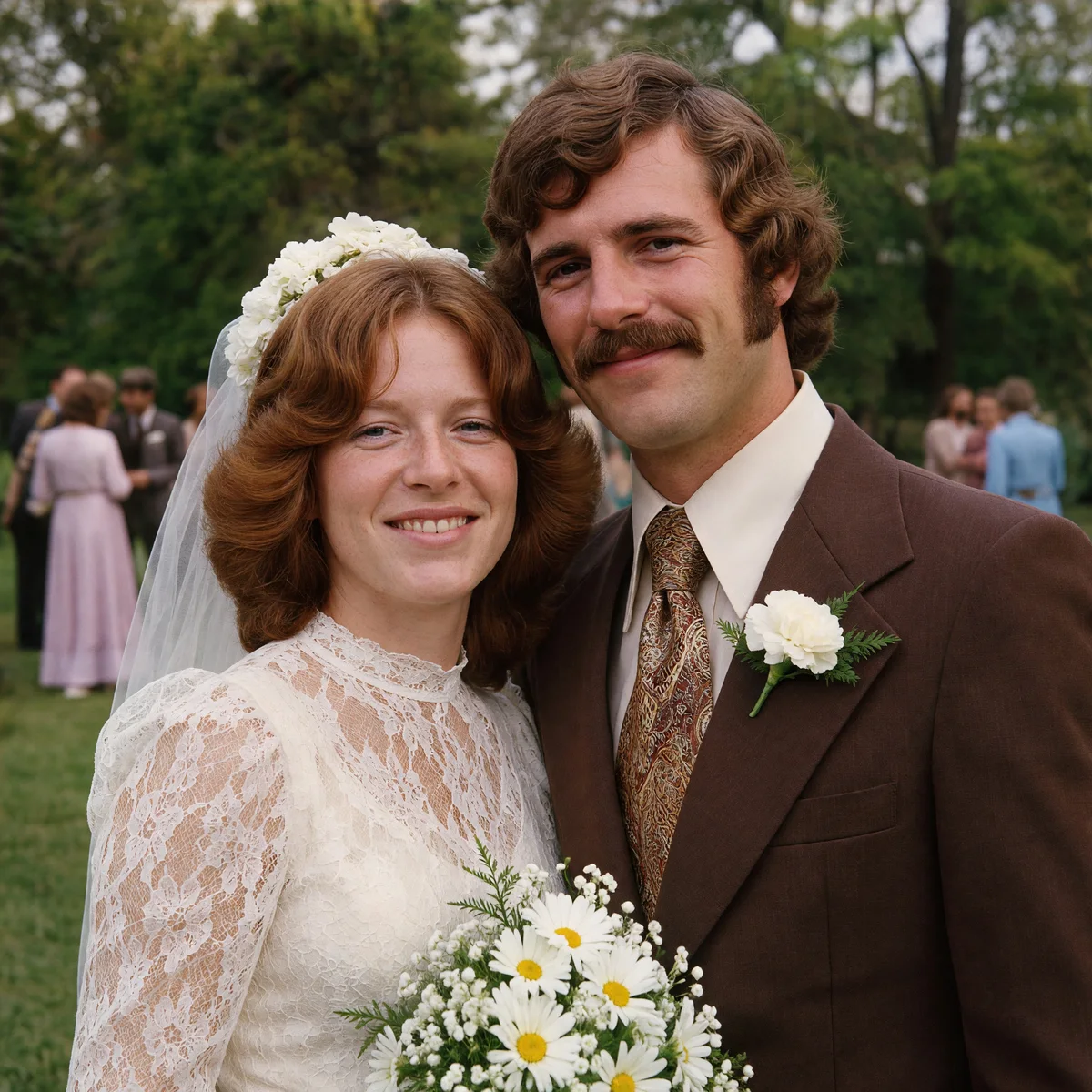
Batch fotorestauratie is een workflow voor het samen repareren van een collectie foto’s terwijl je controle houdt over individuele beelden. In plaats van elke scan in een aparte editor te openen, upload je een groep bestanden, beoordeel je de aanbevolen behandeling voor elke foto, verwerk je de selectie en download je een georganiseerde set resultaten.
Het is vooral nuttig voor fotolabs, scanservices, retoucheerders en mensen die familiealbums digitaliseren. Het belangrijke onderscheid is niet alleen dat veel bestanden kunnen worden geüpload. Een nuttige professionele workflow houdt ook bestandsnamen begrijpelijk, staat verschillende modi binnen een taak toe en maakt het gemakkelijk om mislukte resultaten te herkennen.
Wie profiteert van professionele batch fotorestauratie?
Voor een scanservice is restauratie een stap na digitalisering, geen vervanging van een goede scan. Een klant kan meerdere albums brengen met schone portretten, zwaar gekraste afdrukken, vervagende kleurenfoto’s en krantenreproducties. Elke afbeelding door de sterkste behandeling sturen zou handig zijn, maar levert niet per se de meest getrouwe collectie op.
Fotolabs kunnen batchverwerking gebruiken voor routinematige voorbereiding voordat een mens de moeilijke beelden controleert. Onafhankelijke retoucheerders kunnen werk scheiden dat profiteert van automatische schoonmaak van werk dat gedetailleerde handmatige reconstructie vereist. Familiehistorici kunnen leesbare kopieën voor familieleden voorbereiden terwijl ze originele scans als referentie bewaren.
Historische organisaties hebben een bijzonder duidelijke scheiding nodig tussen een documentaire master en een geïnterpreteerde restauratie. Een schoner gezicht of een plausibel uniformdetail bewijst niet dat het nieuw gegenereerde detail in de originele foto bestond. Houd dat onderscheid zichtbaar in je eigen catalogus en leveringsproces.
Bereid de bronbestanden voor voordat je uploadt
Begin met de best beschikbare bron
Als je toegang hebt tot de fysieke afdruk, is een zorgvuldige scan meestal een beter startpunt dan een kleine afbeelding gekopieerd uit een messenger-gesprek. Controleer het scanner glas, houd de foto vlak waar het veilig is en inspecteer de scan op schittering, afgesneden randen en ongewenste rotatie. Vermijd het herhaaldelijk opslaan van dezelfde JPEG met lage kwaliteit vóór restauratie.
Overschrijf de bron niet. Bewaar een aparte masterkopie en werk op een duplicaatcollectie. Voor professionele leveringen, behoud elk archiefmasterformaat dat je al gebruikt; het accepteren van een TIFF-invoer betekent niet dat een online verwerkingsdienst elke laag, bitdiepte-instelling of kleurprofiel uit dat bestand behoudt.
Gebruik bestandsnamen die na export nog steeds logisch zijn
Namen zoals family-album-01-page-003.jpg of client-042-portrait-017.tif zijn makkelijker te volgen dan niet-gerelateerde camerabestandsnamen. U hoeft niet elk bestand te hernoemen, maar vermijd meerdere verschillende originelen met exact dezelfde naam in dezelfde map. Houd een eenvoudige naamgevingsconventie voor de batch zelf aan, zoals een klantreferentie en datum.
Een ZIP is handig als je gerelateerde mappen samen wilt houden. Voeg de afbeeldingen toe die voor deze taak nodig zijn in plaats van een hele werkdrive met documenten, miniaturen en eerdere exports. Verborgen besturingssysteem bestanden zijn geen foto’s en horen niet bij je leveringschecklist.
Tot 500 foto’s, tot 250 MB per batch en tot 25 MB per bronafbeelding. JPEG, PNG, WebP, BMP, TIFF, AVIF, GIF en HEIC/HEIF worden ondersteund. Verdeel een collectie in meerdere duidelijk benoemde taken als deze een limiet overschrijdt.
Restauratie, inkleuring en verbetering lossen verschillende problemen op
Restauratie richt zich op zichtbare schade en degradatie: krassen, scheuren, vlekken, vervaging en zwakke details. Verbetering richt zich op de kwaliteit van een al digitale afbeelding, zoals lage resolutie of compressie. Inkleuring brengt kleur aan in een monochrome afbeelding. Deze taken kunnen overlappen, maar zijn niet uitwisselbaar.
In de Logowski restauratietool analyseer je eerst de bestanden, daarna inspecteer je de voorgestelde modus voor elke foto. Standaard restauratie is een verstandige start voor een gewone beschadigde scan. PRO-uitvoermogelijkheden zijn beschikbaar voor veeleisendere restauratie of grotere outputbehoeften. Een hogere resolutie optie moet gekozen worden omdat de afbeelding en levering dat vereisen, niet alleen omdat het het grootste getal is.
De Restore colors-regelaar laat je beslissen of je kleur wilt toevoegen. Zet deze uit als je een zwart-wit resultaat wilt. Voor historisch werk moet gegenereerde kleur als een plausibele interpretatie worden behandeld, tenzij kleding, materialen en andere kleuren onafhankelijk zijn gedocumenteerd. Restauratie kan een afbeelding makkelijker te bekijken maken zonder het monochrome karakter te veranderen.
Voor-en-na restauratie voorbeelden
De volgende voorbeelden zijn demonstraties, geen klantcases of geverifieerde historische documenten. De bronafbeeldingen illustreren specifieke defecten en de resultaten zijn verwerkt via Logowski. Ze tonen het soort veranderingen om te inspecteren; ze garanderen niet dat elke beschadigde foto hetzelfde resultaat oplevert. Open een resultaat om het op grotere grootte te bekijken.
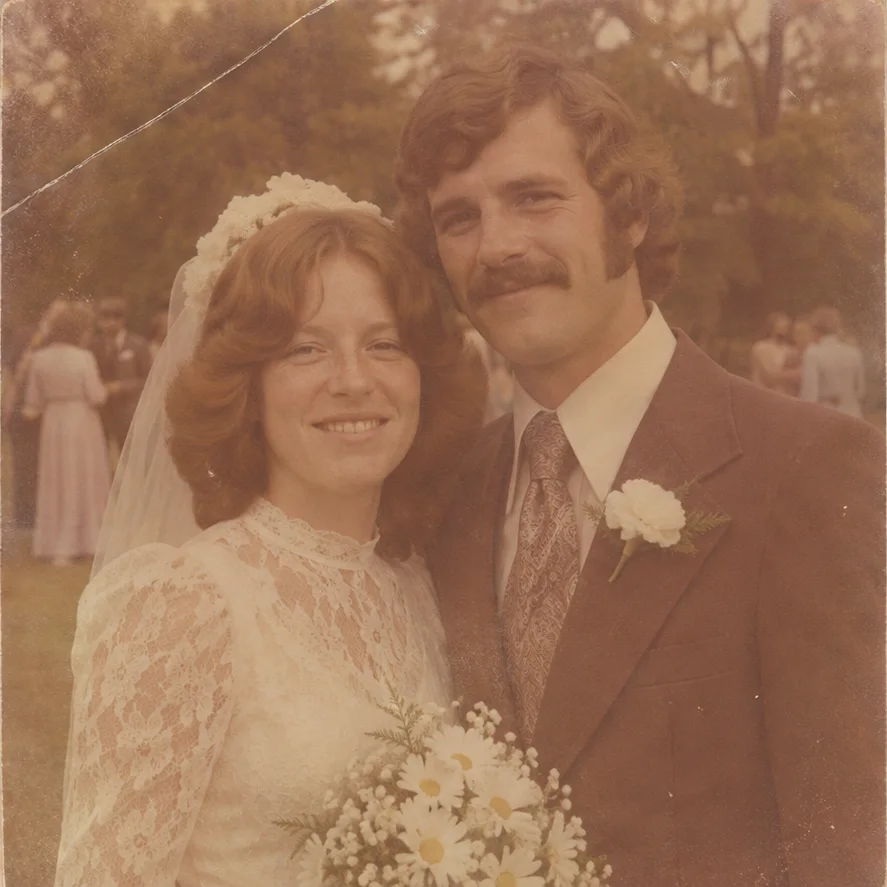
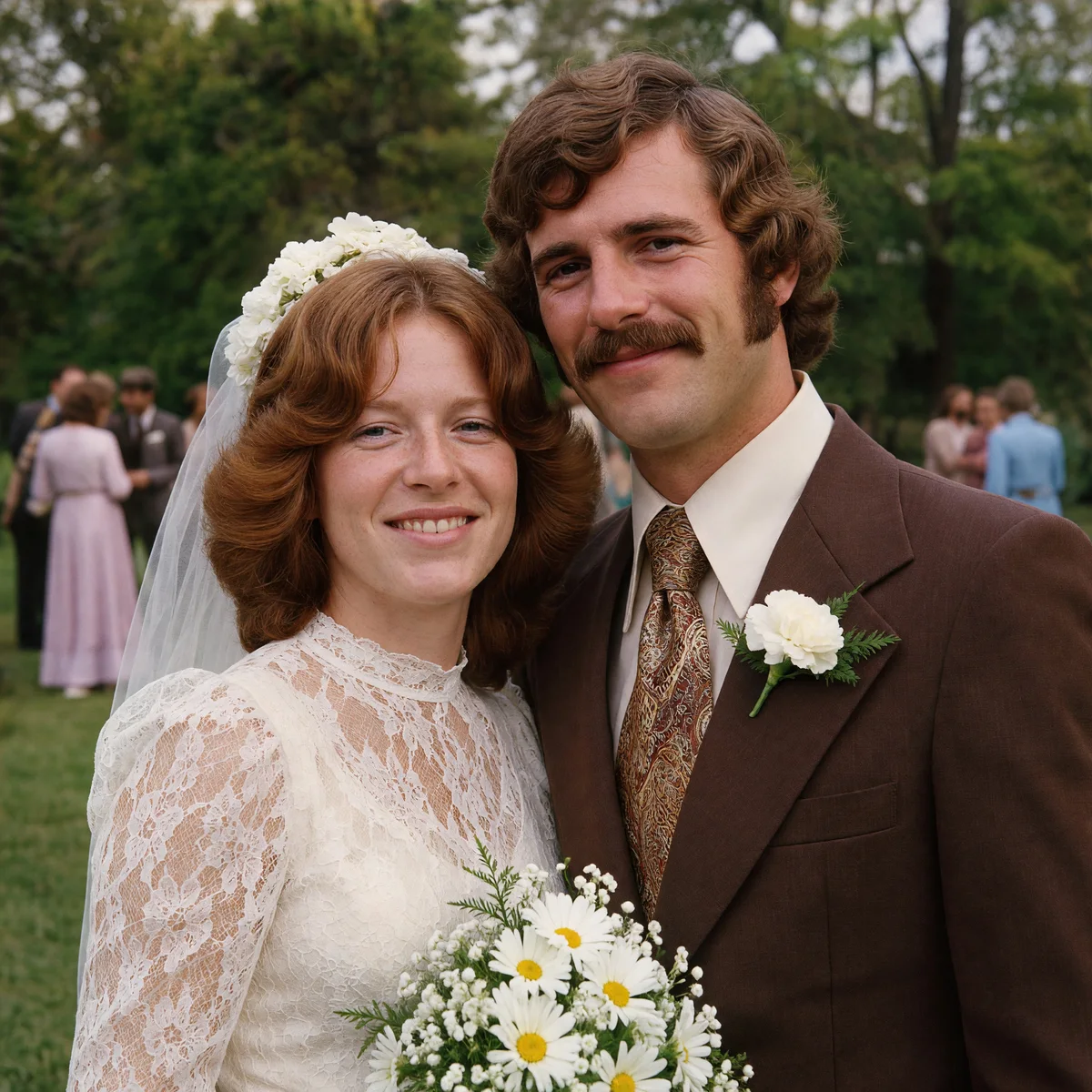
Een trouw- of groepsfoto kan dramatisch helderder lijken op miniatuurformaat terwijl er nog steeds lokale inconsistenties zijn. Vergelijk de vorm van ogen, sieraden, kragen en vingers. Dit zijn nuttige controlepunten omdat kleine veranderingen gemakkelijk gemist kunnen worden als de hele afbeelding er gepolijst uitziet.
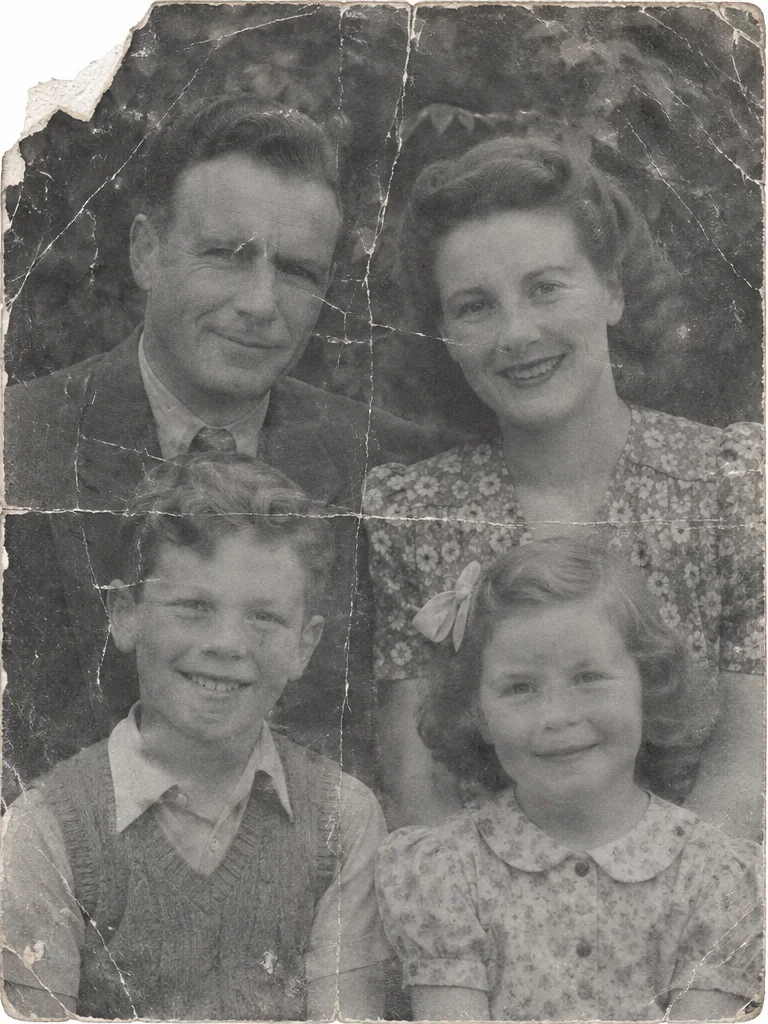
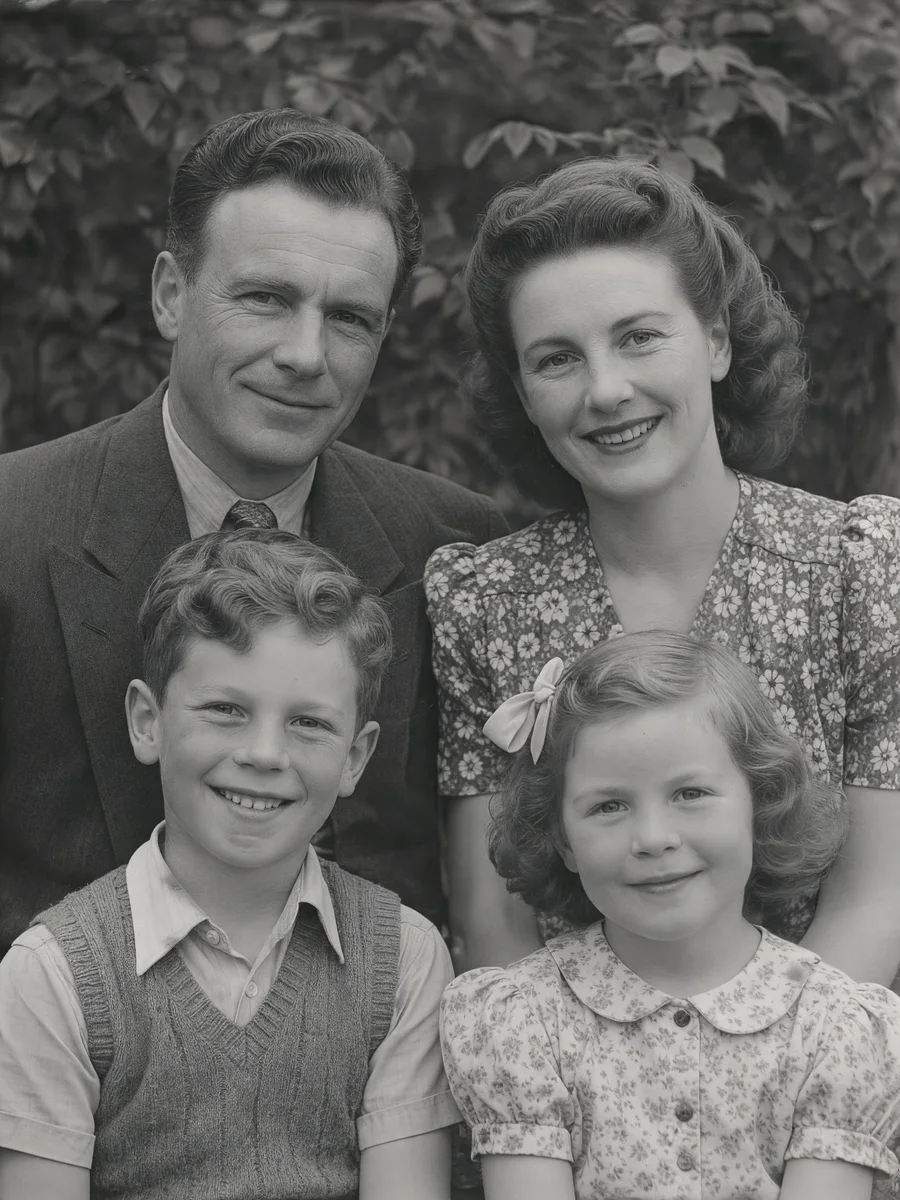
Voor een afbeelding met meerdere mensen, bekijk elk gezicht in plaats van alleen de meest prominente persoon. Controleer de grenzen waar schade over kleding of huid liep. Het behouden van wat authentieke fotografische korrel kan beter zijn dan een zeer gladde afwerking die een oude afbeelding nieuw gemaakt laat lijken.
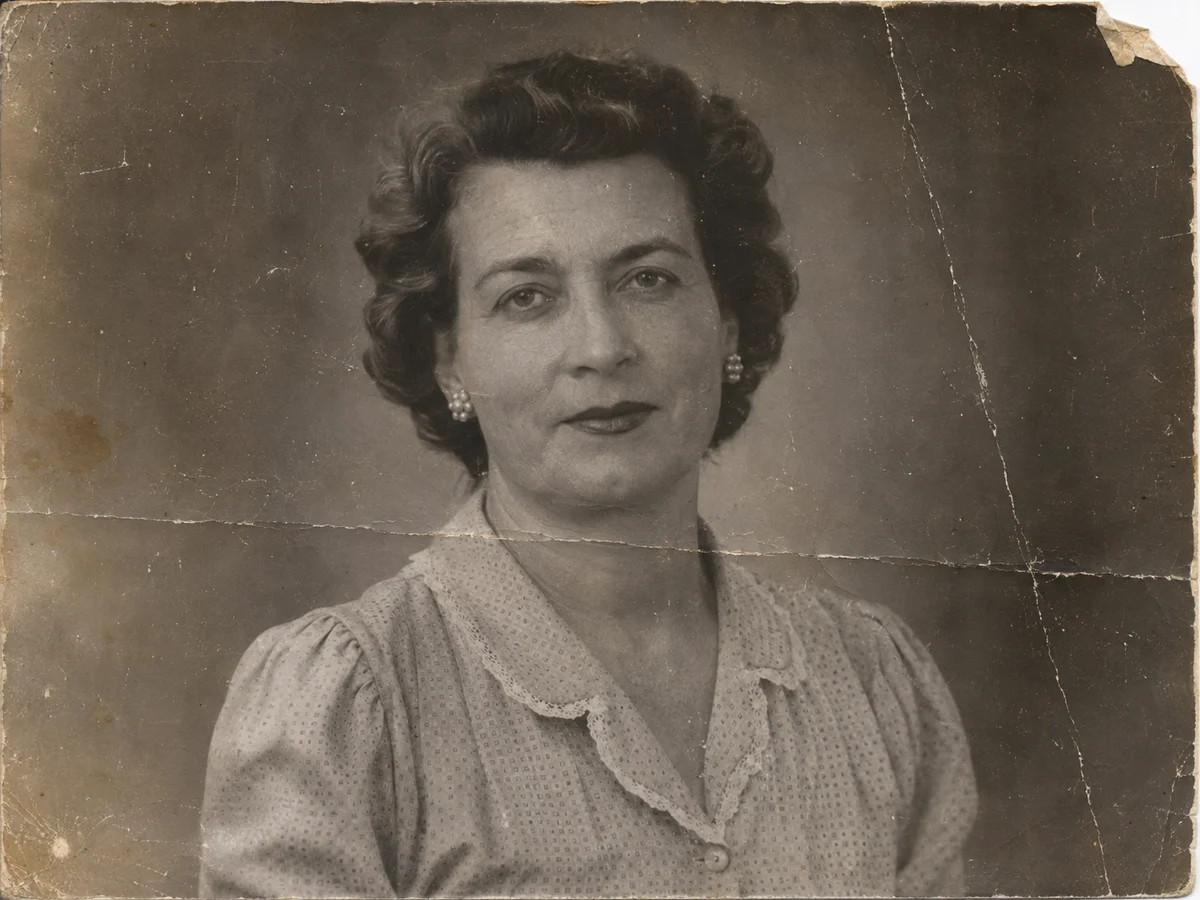
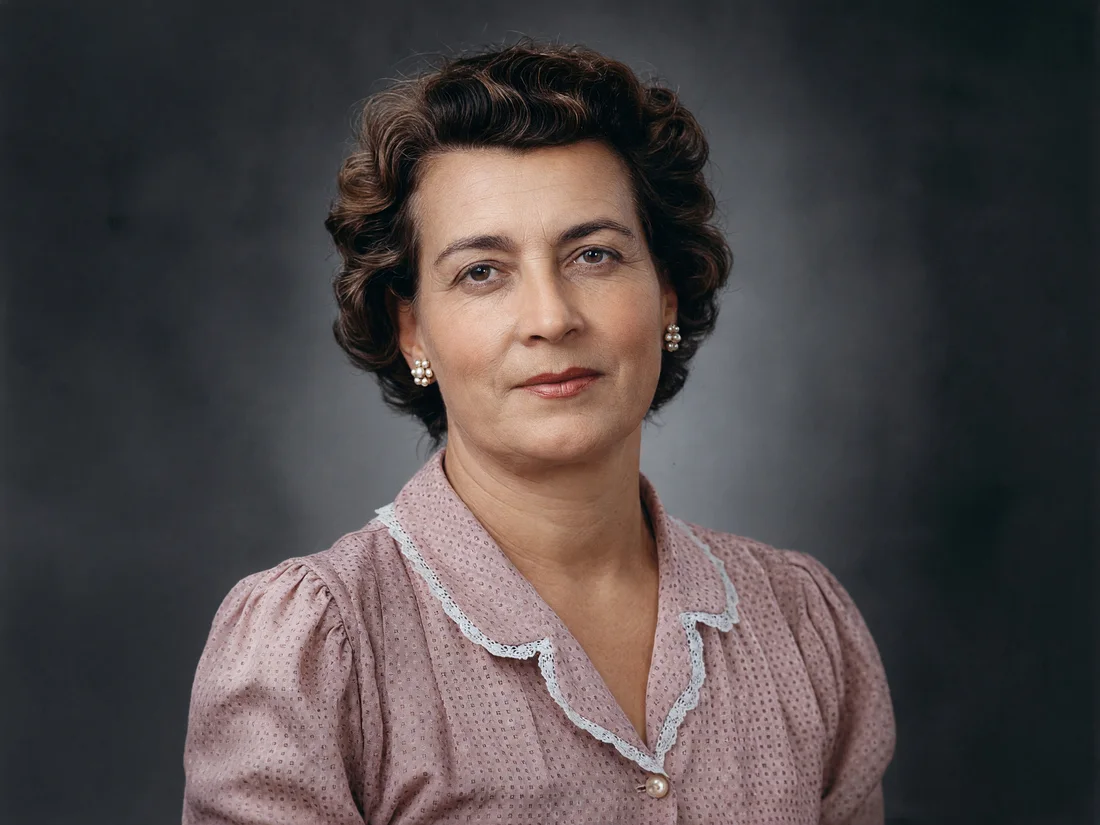
Een herhaalbare workflow voor een groot archief
- Definieer de levering. Bepaal of de klant kijkkopieën, printvoorbereiding, gerestaureerde monochrome beelden of ingekleurde interpretaties nodig heeft.
- Test representatieve bestanden. Voeg een schone scan, een vervaagde afdruk, een gekrast portret en de moeilijkste afbeelding toe. Keur een grote opdracht niet goed op basis van alleen de makkelijkste foto.
- Upload een benoemde batch. Gebruik individuele bestanden of een ZIP en controleer de bestandsnamen en previews vóór analyse.
- Beoordeel aanbevelingen. Bevestig elke modus en de inkleuringskeuze. Verwijder bestanden die niet bij de taak horen.
- Beoordeel het totaal. De interface toont de benodigde credits vóór verwerking. Analyseer eerst, log dan in als je klaar bent om te starten.
- Verwerk en inspecteer. Bekijk de status van elke afbeelding en inspecteer belangrijke resultaten op volledige grootte.
- Lever georganiseerde resultaten. Download individuele bestanden of de voltooide ZIP. Exporteer het aparte Excel-compatibele taakrapport voor je eigen productieregistraties.
Voor terugkerende klanten noteer je de goedgekeurde behandeling ook buiten de tool in een taaknotitie. Een instructie zoals “behoud monochroom, matige schoonmaak, behoud zichtbare korrel” is nuttiger dan “maak alles beter.” Consistente instructies helpen degene die de output controleert te beoordelen of een resultaat aan de opdracht voldoet.
Wat te controleren vóór goedkeuring van gerestaureerde foto’s
Inspecteer het resultaat zowel op normale kijkgrootte als van dichtbij. Controleer bij normale grootte de compositie, het algemene contrast en of de foto nog natuurlijk aanvoelt. Controleer van dichtbij gezichten, haarlijnen, vingers, herhaalde texturen, letters en randen waar krassen of scheuren zijn hersteld.
Schei “aantrekkelijker” uit van “nauwkeuriger.” Sterkere ogen, schonere huid of een herontworpen textuur kunnen een resultaat opvallender maken zonder het een getrouwe weergave te maken. Dit is belangrijk voor familiegelijkenissen en historische foto’s. Als een detail belangrijk is en de bron onduidelijk, houd dan de bron beschikbaar en vraag om menselijke beoordeling in plaats van aan te nemen dat de schoonste versie correct is.
Voor drukwerk controleer je de daadwerkelijke pixelafmetingen en je beoogde afdrukgrootte. Een label zoals 4K of 8K is op zichzelf geen bewijs van geschiktheid voor druk. Bekijk de geëxporteerde afbeelding, het materiaal waarop je gaat drukken en het detailniveau dat zichtbaar is op de beoogde kijkafstand.
Veelvoorkomende fouten om te vermijden
- De sterkste modus op elke afbeelding toepassen zonder een steekproefcontrole.
- Een historische collectie inkleuren zonder vast te leggen dat kleur is toegevoegd.
- Een klein gecomprimeerd voorbeeld gebruiken terwijl een betere originele scan beschikbaar is.
- Aannemen dat ondersteuning voor een invoerformaat identieke uitvoermetadata of bitdiepte garandeert.
- Resultaten zo volledig hernoemen dat ze niet meer aan de bronbestanden kunnen worden gekoppeld.
- Een online archief behandelen als de enige back-up van de originele foto’s van een klant.
Tijdelijke Logowski uploads worden na twee uur verwijderd. Bewaar je eigen originelen en download je goedgekeurde resultaten als onderdeel van de taak. Mijn Archief helpt je opgeslagen batches te beheren, maar je professionele back-upproces moet onder jouw controle blijven.
Veelgestelde vragen
Kan ik honderden foto’s tegelijk restaureren?
Ja. Logowski accepteert tot 500 foto’s per batch, met een uploadlimiet van 250 MB en 25 MB per afbeelding. Een grote collectie kan worden verdeeld in kleinere taken met duidelijke namen.
Wordt bij batchverwerking dezelfde restauratie op elke afbeelding toegepast?
Nee. De analyzer geeft een aanbeveling per bestand en je kunt individuele modi wijzigen vóór verwerking. Dit is handig voor gemengde collecties met schone scans, vervaagde afdrukken en zwaar beschadigde foto’s.
Kan ik foto’s restaureren zonder ze in te kleuren?
Ja. Houd Restore colors uit als je een monochrome output wilt. Controleer de resulterende afbeelding vóór levering, vooral als een historisch getrouwe uitstraling belangrijk is.
Kan AI het originele gezicht exact herstellen?
Het kan zichtbare gezichtsdetails verbeteren, maar ontbrekende informatie kan worden gereconstrueerd. Ga er niet van uit dat een nieuw detail historisch accuraat is. Vergelijk gelijkenissen zorgvuldig en bewaar de originele scan als referentie.
Is analyse gratis en wanneer heb ik een account nodig?
Foto-analyse is gratis. Log in vóór het starten van de verwerking. Nieuwe in aanmerking komende accounts krijgen 10 proefcredits; verwerking boven het beschikbare saldo vereist extra credits. Controleer de interface voor het exacte totaal van de taak.
Kan ik individuele bestanden en een ZIP downloaden?
Ja. Voltooide afbeeldingen kunnen individueel of als georganiseerde ZIP worden gedownload. Een apart Excel-compatibel taakrapport helpt je de gekozen modi en verwerkingsstatussen bij te houden.
Wat moet ik doen als een resultaat niet succesvol is?
Controleer of er een betere bron beschikbaar is en of de geselecteerde behandeling geschikt is voor het defect. Download de geslaagde bestanden en plaats de bestanden die u opnieuw wilt proberen in een nieuwe batch. Ernstige schade kan handmatige retouche buiten een automatische workflow vereisen.
Wanneer moet ik verbetering gebruiken in plaats van restauratie?
Gebruik verbetering wanneer het belangrijkste probleem lage resolutie, ruis, compressie of milde onscherpte is in plaats van fysieke schade aan een scan. Lees de batchverbeteringsgids voor voorbeelden en een checklist voor kwaliteitscontrole.
Voor digitale bestanden met kwaliteitsproblemen in plaats van scheuren of krassen, ga verder met onze praktische gids voor batch fotokwaliteit verbeteren. De beste workflow is degene die bij het probleem past, de bron behoudt en het eindresultaat gemakkelijk controleerbaar maakt.
Begin met een kleine, representatieve batch
Analyseer uw bestanden, bekijk de voorgestelde modi en controleer het totaal aantal credits voordat u begint met verwerken.
Foto's herstellen Bekijk credits en abonnementen