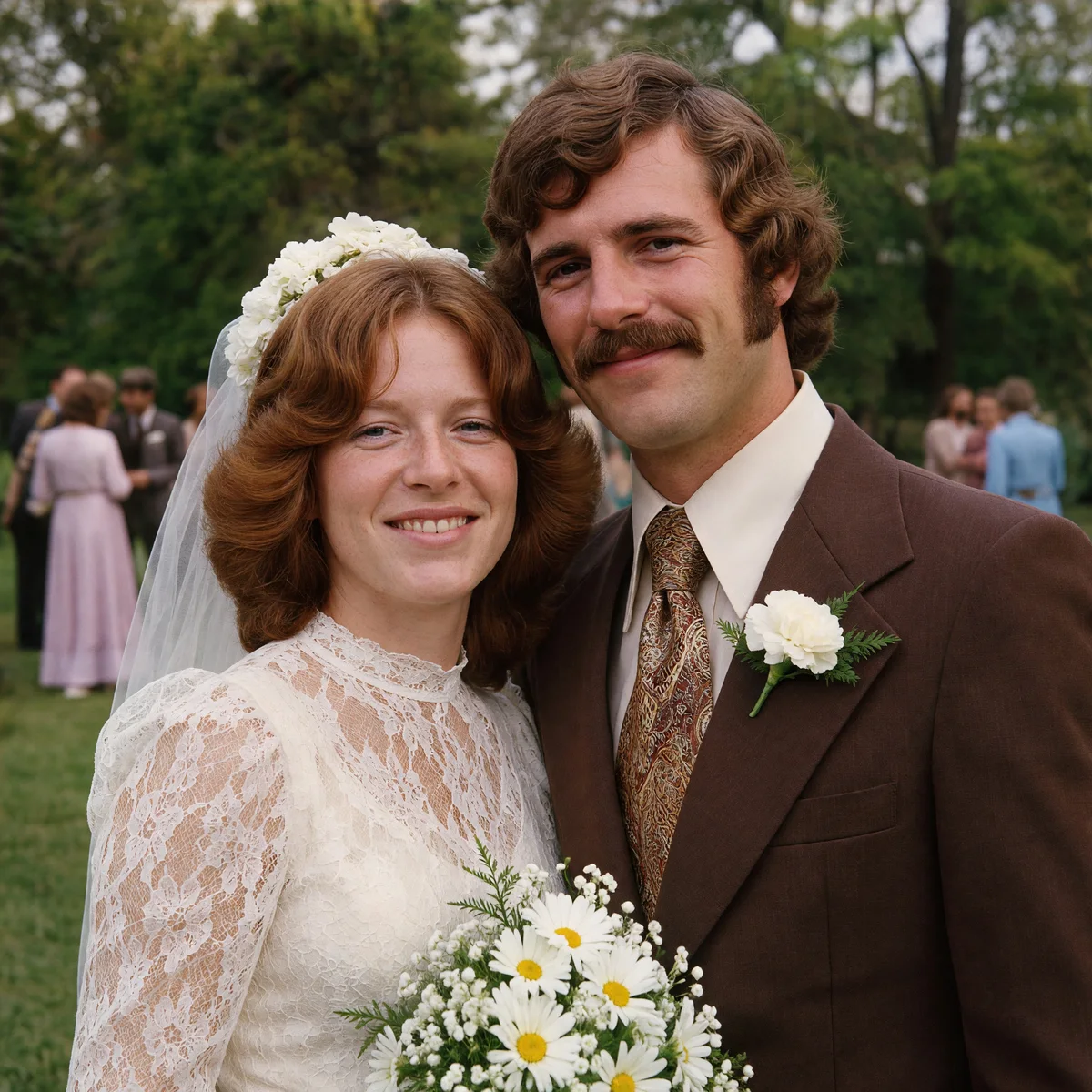
Wsadowa renowacja zdjęć to proces naprawy kolekcji fotografii razem, zachowując kontrolę nad pojedynczymi obrazami. Zamiast otwierać każdy skan w osobnym edytorze, przesyłasz grupę plików, przeglądasz zalecane zabiegi dla każdego zdjęcia, przetwarzasz wybór i pobierasz uporządkowany zestaw wyników.
Jest szczególnie przydatna dla laboratoriów fotograficznych, usług skanowania, retuszerów i osób digitalizujących rodzinne albumy. Ważne rozróżnienie to nie tylko możliwość przesłania wielu plików. Profesjonalny workflow pozwala też na zrozumiałe nazwy plików, różne tryby w ramach zadania i łatwe wykrywanie nieudanych wyników.
Kto korzysta z profesjonalnej wsadowej renowacji zdjęć?
Dla usług skanowania renowacja to etap po digitalizacji, nie zastępuje dobrego skanu. Klient może przynieść kilka albumów zawierających czyste portrety, mocno porysowane odbitki, blaknące zdjęcia kolorowe i reprodukcje z gazet. Przetwarzanie wszystkich obrazów najsilniejszym zabiegiem byłoby wygodne, ale niekoniecznie dałoby najbardziej wierną kolekcję.
Laboratoria fotograficzne mogą używać przetwarzania wsadowego do rutynowego przygotowania przed sprawdzeniem trudniejszych zdjęć przez człowieka. Niezależni retuszerzy mogą oddzielić prace korzystające z automatycznego czyszczenia od tych wymagających szczegółowej rekonstrukcji ręcznej. Historycy rodzinni mogą przygotować czytelne kopie dla krewnych, zachowując oryginalne skany jako pliki referencyjne.
Organizacje historyczne potrzebują szczególnie wyraźnego rozdzielenia między dokumentalnym masterem a interpretowaną renowacją. Czystsza twarz lub wiarygodny szczegół munduru nie są dowodem, że nowo wygenerowany detal istniał na oryginalnym zdjęciu. Zachowaj to rozróżnienie widoczne w swoim katalogu i procesie dostawy.
Przygotuj pliki źródłowe przed przesłaniem
Zacznij od najlepszego dostępnego źródła
Jeśli masz dostęp do fizycznej odbitki, staranny skan zwykle jest lepszym punktem wyjścia niż mały obrazek skopiowany z rozmowy w komunikatorze. Sprawdź szybę skanera, utrzymuj zdjęcie płasko tam, gdzie jest to bezpieczne i skontroluj skan pod kątem odblasków, uciętych krawędzi i niechcianej rotacji. Unikaj wielokrotnego zapisywania tego samego JPEG o niskiej jakości przed renowacją.
Nie nadpisuj źródła. Przechowuj osobną kopię master i pracuj na duplikacie kolekcji. Dla profesjonalnych dostaw zachowaj dowolny archiwalny format master, którego już używasz; akceptacja pliku TIFF nie oznacza, że usługa online zachowa każdą warstwę, ustawienie głębi bitowej czy profil kolorów z tego pliku.
Używaj nazw plików, które nadal mają sens po eksporcie
Nazwy takie jak family-album-01-page-003.jpg lub client-042-portrait-017.tif są łatwiejsze do śledzenia niż niepowiązane nazwy plików z aparatu. Nie musisz zmieniać nazwy każdego pliku, ale unikaj kilku różnych oryginałów o dokładnie tej samej nazwie w tym samym folderze. Zachowaj prostą konwencję nazewnictwa dla wsadu, np. odniesienie klienta i datę.
ZIP jest przydatny, gdy chcesz trzymać powiązane foldery razem. Dołącz obrazy potrzebne do tego zadania, a nie cały dysk roboczy z dokumentami, miniaturami i poprzednimi eksportami. Ukryte pliki systemu operacyjnego nie są fotografiami i nie powinny być częścią twojej listy kontrolnej dostawy.
Do 500 zdjęć, do 250 MB na wsad i do 25 MB na pojedynczy obraz. Obsługiwane formaty wejściowe to JPEG, PNG, WebP, BMP, TIFF, AVIF, GIF i HEIC/HEIF. Podziel kolekcję na kilka jasno nazwanych zadań, jeśli przekracza limit.
Renowacja, kolorowanie i poprawa jakości rozwiązują różne problemy
Renowacja skupia się na widocznych uszkodzeniach i degradacji: rysach, rozdarciach, plamach, blaknięciu i słabych detalach. Poprawa jakości dotyczy jakości już zdigitalizowanego obrazu, np. niskiej rozdzielczości lub kompresji. Kolorowanie wprowadza kolor do obrazu monochromatycznego. Zadania te mogą się pokrywać, ale nie są zamienne.
W narzędziu Logowski do renowacji najpierw analizuj pliki, potem sprawdź sugerowany tryb dla każdego zdjęcia. Standardowa renowacja to rozsądny punkt wyjścia dla zwykłego uszkodzonego skanu. Opcje PRO są dostępne dla bardziej wymagającej renowacji lub większych potrzeb wyjściowych. Wyższą rozdzielczość wybieraj, gdy obraz i dostawa tego wymagają, nie tylko dlatego, że to największa liczba.
Kontrola Przywróć kolory pozwala zdecydować, czy wprowadzić kolor. Wyłącz ją, gdy chcesz efekt czarno-biały. W pracach historycznych generowany kolor traktuj jako prawdopodobną interpretację, chyba że ubrania, materiały i inne kolory są niezależnie udokumentowane. Renowacja może ułatwić oglądanie obrazu bez zmiany jego monochromatycznego charakteru.
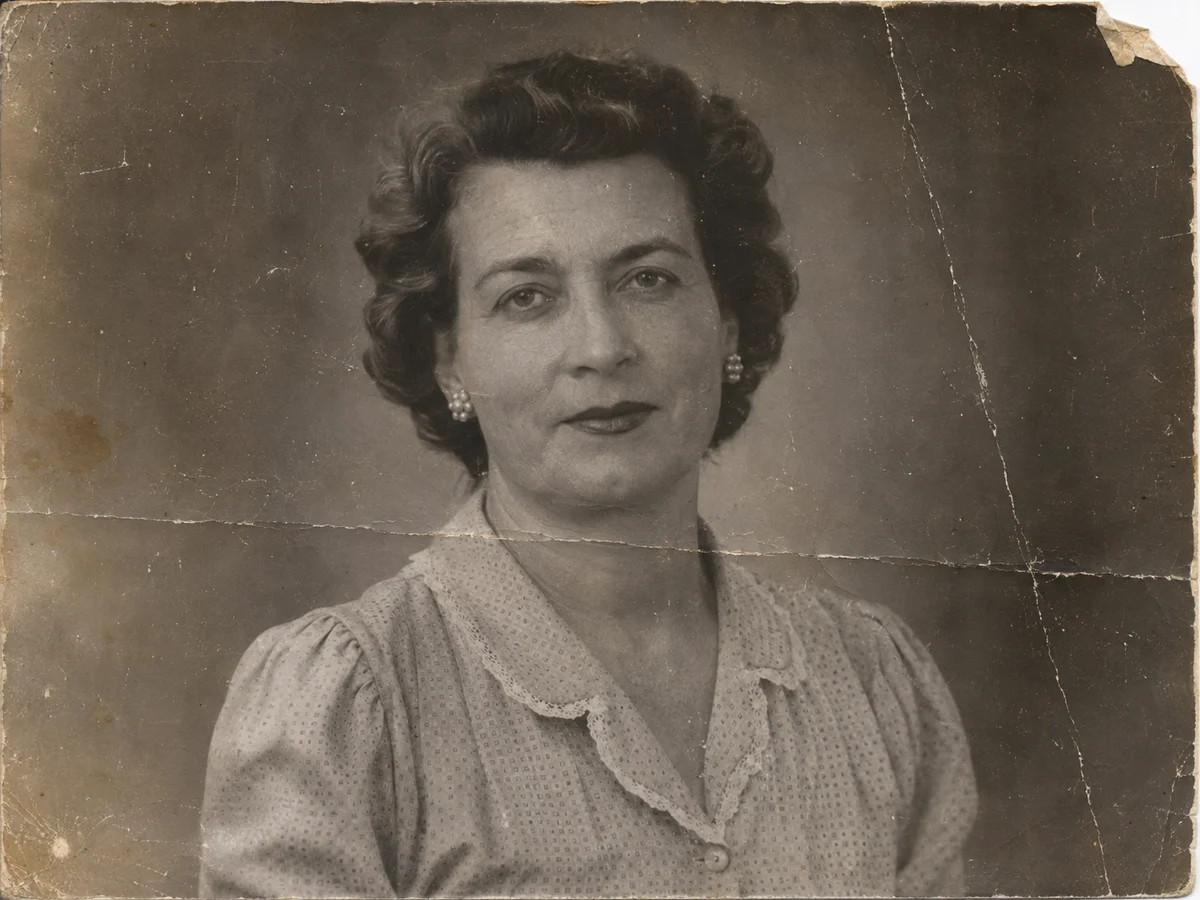
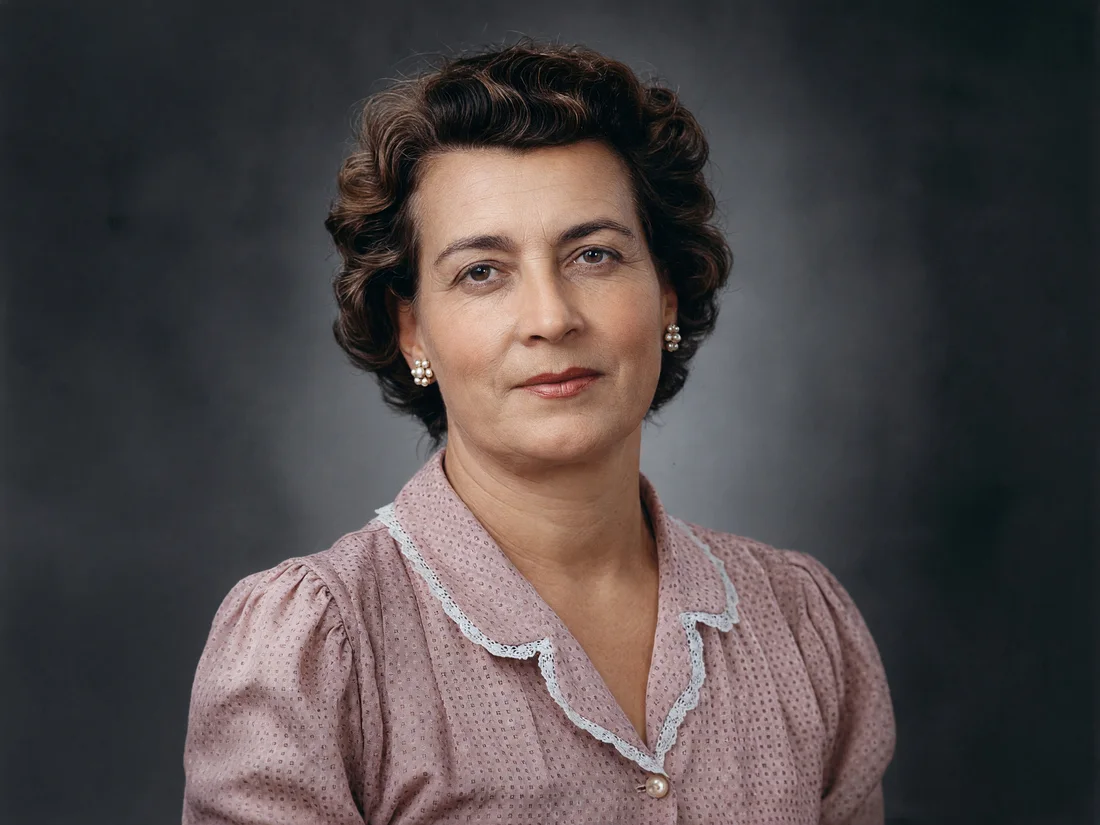
Przykłady renowacji przed i po
Poniższe przykłady to demonstracje, nie studia przypadków klientów ani uwierzytelnione dokumenty historyczne. Obrazy źródłowe ilustrują konkretne defekty, a wyniki przetworzono przez Logowski. Pokazują rodzaj zmian do sprawdzenia; nie gwarantują, że każde uszkodzone zdjęcie da taki sam efekt. Otwórz wynik, aby obejrzeć go w większym rozmiarze.
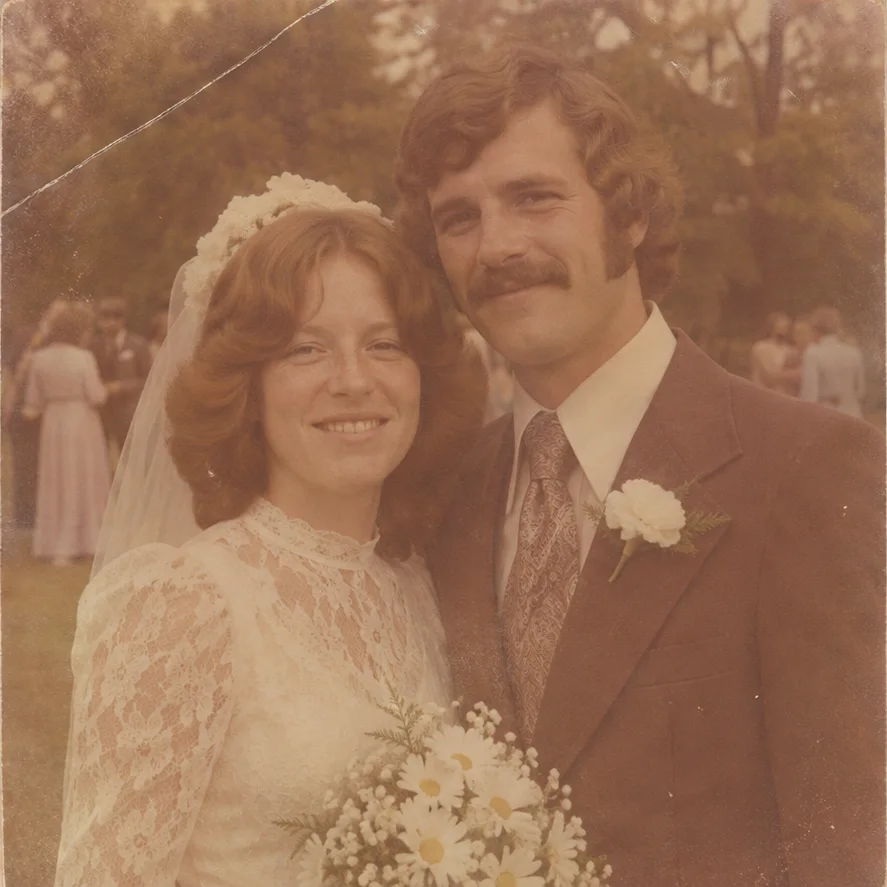
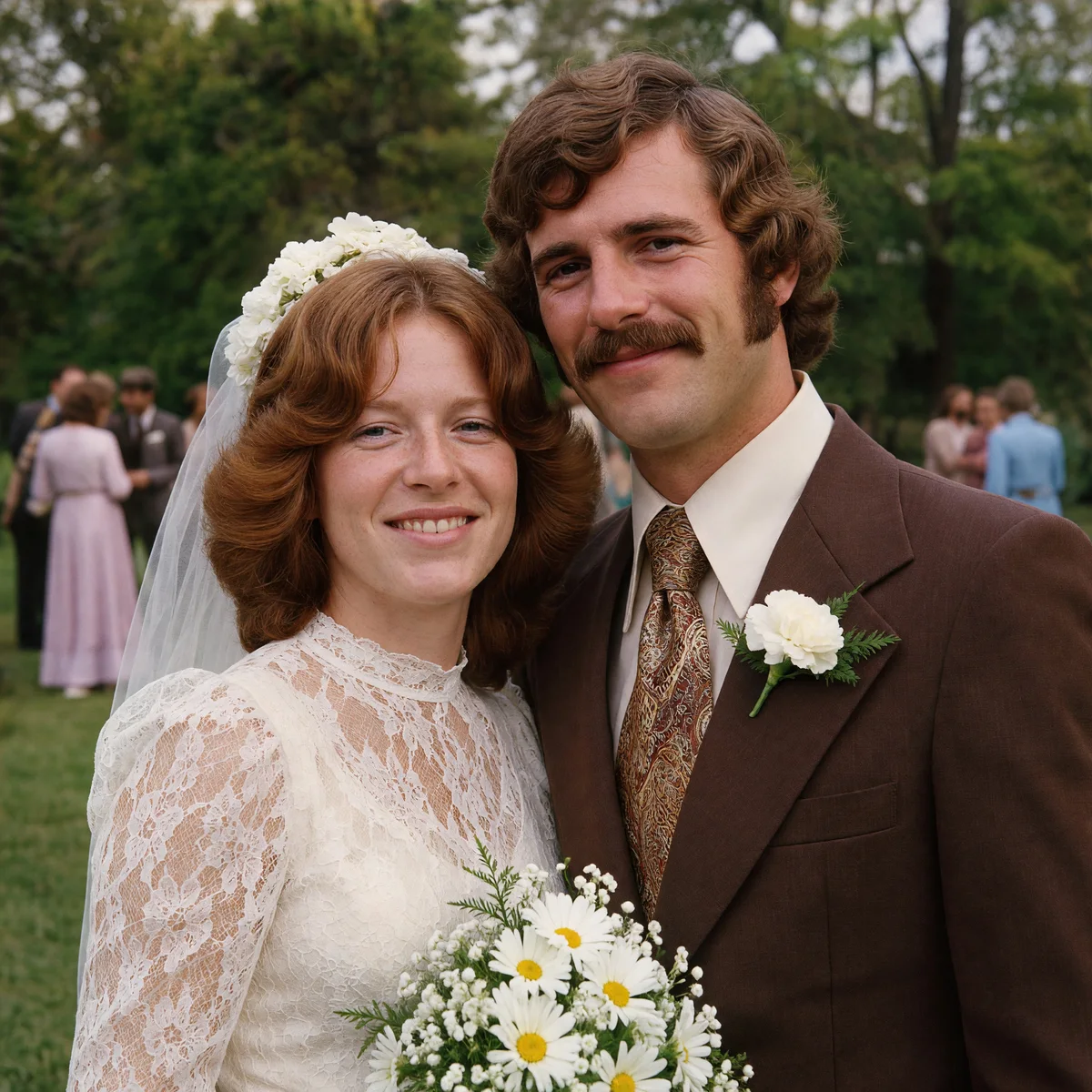
Zdjęcie ślubne lub grupowe może wyglądać dramatycznie czyściej w miniaturze, mimo lokalnych niespójności. Porównaj kształt oczu, biżuterię, kołnierze i palce. To przydatne punkty kontrolne, bo drobne zmiany łatwo przeoczyć, gdy cały obraz wygląda na bardziej dopracowany.
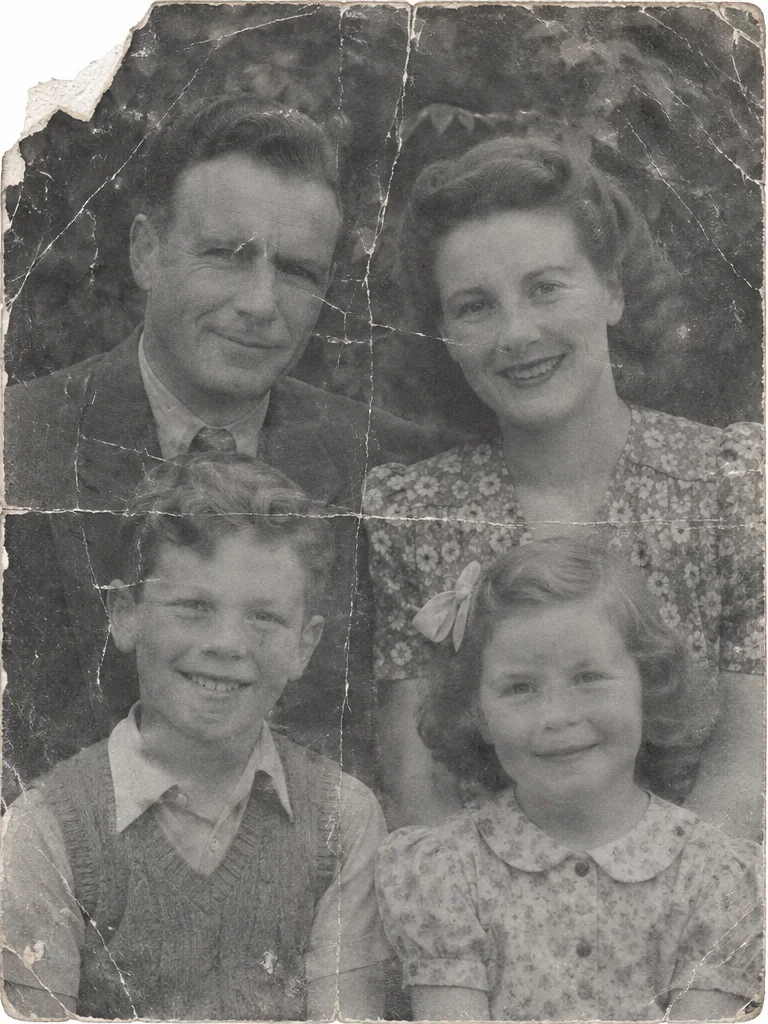
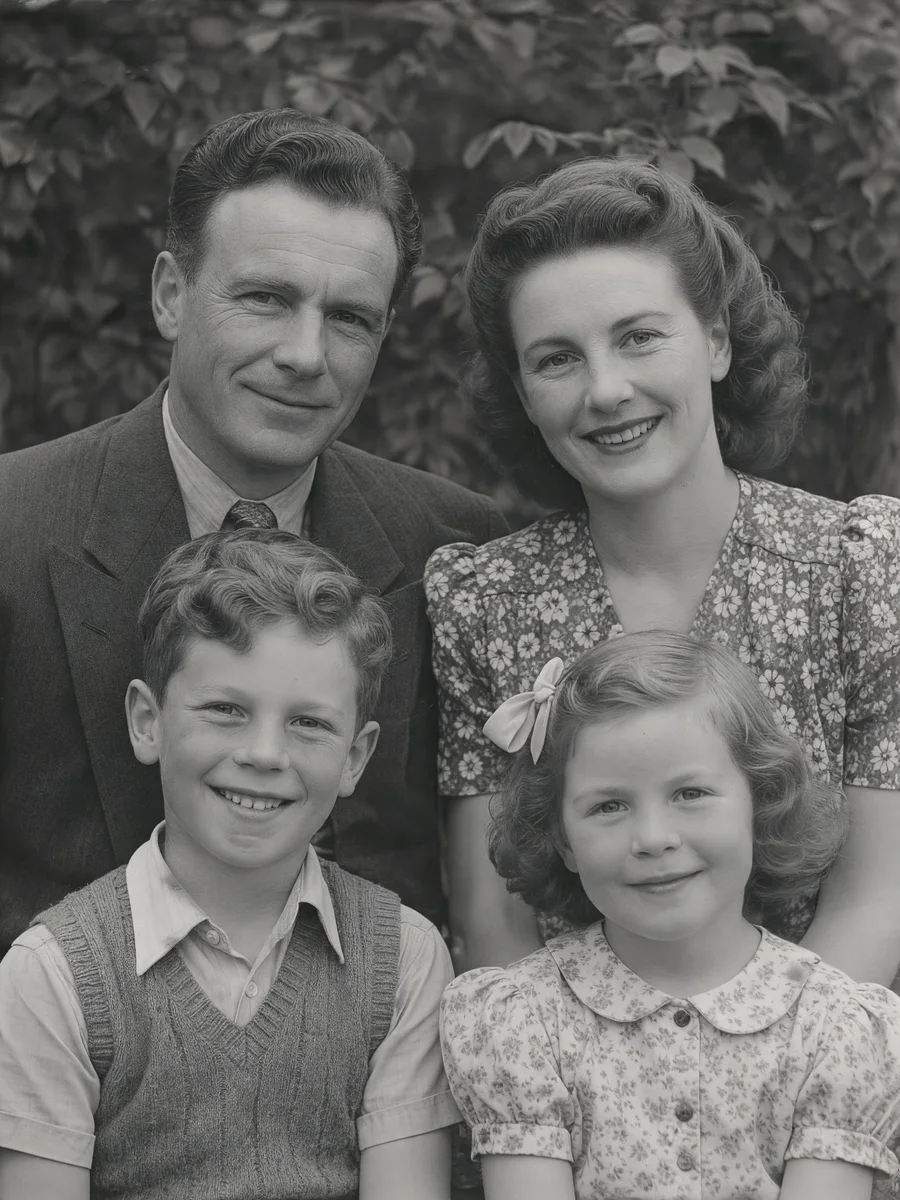
Dla zdjęcia z kilkoma osobami sprawdź każdą twarz, nie tylko najbardziej widoczną. Kontroluj granice, gdzie uszkodzenia przechodziły przez ubrania lub skórę. Zachowanie autentycznego ziarna fotograficznego może być lepsze niż bardzo gładkie wykończenie, które sprawia, że stare zdjęcie wygląda na nowo wyprodukowane.
Powtarzalny workflow dla dużego archiwum
- Zdefiniuj dostawę. Zdecyduj, czy klient potrzebuje kopii do przeglądania, przygotowania do druku, odrestaurowanych obrazów monochromatycznych czy kolorowanych interpretacji.
- Przetestuj reprezentatywne pliki. Dołącz czysty skan, wyblakłą odbitkę, porysowany portret i najtrudniejsze zdjęcie. Nie zatwierdzaj dużego zlecenia tylko na podstawie najłatwiejszego zdjęcia.
- Prześlij nazwany wsad. Użyj pojedynczych plików lub ZIP i sprawdź nazwy plików oraz podglądy przed analizą.
- Przejrzyj zalecenia. Potwierdź każdy tryb i wybór kolorowania. Usuń pliki, które nie należą do zadania.
- Sprawdź sumę. Interfejs pokazuje wymaganą liczbę kredytów przed przetwarzaniem. Najpierw analizuj, potem zaloguj się, gdy będziesz gotowy do rozpoczęcia.
- Przetwarzaj i sprawdzaj. Monitoruj status każdego obrazu i oglądaj ważne wyniki w pełnym rozmiarze.
- Dostarcz uporządkowane wyniki. Pobierz pojedyncze pliki lub gotowy ZIP. Eksportuj osobny raport zadania kompatybilny z Excelem dla własnej dokumentacji produkcji.
Dla stałych klientów zanotuj zatwierdzony zabieg także poza narzędziem. Instrukcja typu „zachowaj monochrom, umiarkowane czyszczenie, zachowaj widoczne ziarno” jest bardziej przydatna niż „popraw wszystko”. Spójne instrukcje pomagają osobie sprawdzającej ocenić, czy wynik spełnia wymagania.
Co sprawdzić przed zatwierdzeniem odrestaurowanych zdjęć
Sprawdź wynik zarówno w normalnym rozmiarze do oglądania, jak i z bliska. W normalnym rozmiarze kontroluj kompozycję, ogólny kontrast i czy zdjęcie nadal wygląda naturalnie. Z bliska sprawdź twarze, linie włosów, palce, powtarzające się tekstury, napisy i krawędzie, gdzie naprawiano rysy lub rozdarcia.
Oddziel „bardziej atrakcyjne” od „bardziej wierne”. Mocniejsze oczy, czystsza skóra lub przeprojektowana faktura mogą uczynić wynik bardziej efektownym, ale nie wiernym oryginałowi. To ważne zarówno dla podobieństw rodzinnych, jak i zdjęć historycznych. Jeśli detal jest ważny, a źródło niejednoznaczne, zachowaj źródło i poproś o recenzję człowieka, zamiast zakładać, że najczystsza wersja jest poprawna.
Dla prac drukarskich sprawdź rzeczywiste wymiary pikseli i planowany rozmiar druku. Etykieta taka jak 4K czy 8K sama w sobie nie jest dowodem na przydatność do druku. Przejrzyj wyeksportowany obraz, materiał, na którym będziesz drukować, oraz poziom szczegółów widoczny z planowanej odległości oglądania.
Typowe błędy do uniknięcia
- Stosowanie najsilniejszego trybu do każdego obrazu bez wcześniejszego przeglądu próbki.
- Kolorowanie historycznej kolekcji bez zaznaczenia, że kolor został wprowadzony.
- Używanie bardzo małego, skompresowanego podglądu, gdy dostępny jest lepszy oryginalny skan.
- Zakładanie, że obsługa formatu wejściowego gwarantuje identyczne metadane wyjściowe lub głębię bitową.
- Zmiana nazw wyników tak bardzo, że nie można ich już dopasować do plików źródłowych.
- Traktowanie internetowego archiwum jako jedynej kopii zapasowej oryginalnych fotografii klienta.
Tymczasowe przesłania Logowski są usuwane po dwóch godzinach. Zachowaj własne oryginały i pobierz zatwierdzone wyniki jako część zlecenia. My Archive pomaga zarządzać zapisanymi wsadami, ale profesjonalny proces tworzenia kopii zapasowych powinien pozostać pod twoją kontrolą.
Najczęściej zadawane pytania
Czy mogę odrestaurować setki zdjęć naraz?
Tak. Logowski akceptuje do 500 zdjęć w jednym wsadzie, z limitem przesyłu 250 MB i 25 MB na pojedynczy obraz. Dużą kolekcję można podzielić na mniejsze zadania z jasnymi nazwami.
Czy przetwarzanie wsadowe stosuje tę samą renowację do każdego zdjęcia?
Nie. Analizator daje rekomendację dla każdego pliku, a ty możesz zmienić indywidualne tryby przed przetwarzaniem. To przydatne dla mieszanych kolekcji zawierających czyste skany, wyblakłe odbitki i mocno uszkodzone fotografie.
Czy mogę odrestaurować zdjęcia bez kolorowania?
Tak. Wyłącz Przywróć kolory, jeśli chcesz wynik monochromatyczny. Sprawdź wynik przed dostawą, szczególnie gdy ważna jest historyczna wierność wyglądu.
Czy AI może dokładnie odtworzyć oryginalną twarz?
Może poprawić widoczne szczegóły twarzy, ale brakujące informacje mogą zostać zrekonstruowane. Nie zakładaj, że nowy szczegół jest historycznie dokładny. Porównuj podobieństwa ostrożnie i zachowaj oryginalny skan jako odniesienie.
Czy analiza jest bezpłatna i kiedy potrzebuję konta?
Analiza zdjęć jest bezpłatna. Zaloguj się przed rozpoczęciem przetwarzania. Nowe kwalifikujące się konta otrzymują 10 kredytów próbnych; przetwarzanie przekraczające dostępny stan wymaga dodatkowych kredytów. Sprawdź interfejs, aby poznać dokładną sumę zadań.
Czy mogę pobrać pojedyncze pliki i archiwum ZIP?
Tak. Zakończone obrazy można pobrać pojedynczo lub jako zorganizowane archiwum ZIP. Osobny raport w formacie zgodnym z Excelem pomaga śledzić wybrane tryby i statusy przetwarzania.
Co zrobić, jeśli wynik jest niesatysfakcjonujący?
Sprawdź, czy dostępne jest lepsze źródło oraz czy wybrana metoda odpowiada defektowi. Pobierz udane pliki, a następnie umieść pliki do ponownej próby w nowym wsadzie. Poważne uszkodzenia mogą wymagać ręcznej retuszu poza automatycznym procesem.
Kiedy powinienem użyć ulepszenia zamiast renowacji?
Użyj ulepszenia, gdy głównym problemem jest niska rozdzielczość, szum, kompresja lub łagodne rozmycie, a nie fizyczne uszkodzenie skanu. Przeczytaj przewodnik po wsadowym ulepszaniu zdjęć, aby zobaczyć przykłady i listę kontrolną kontroli jakości.
Dla plików cyfrowych z problemami jakościowymi, a nie z rozdarciami czy zadrapaniami, kontynuuj z naszym praktycznym przewodnikiem po wsadowym ulepszaniu zdjęć. Najlepszy proces to taki, który odpowiada problemowi, zachowuje źródło i ułatwia sprawdzenie końcowego efektu.
Zacznij od małego, reprezentatywnego wsadu
Analizuj swoje pliki, przejrzyj sugerowane tryby i sprawdź łączną liczbę kredytów przed przetwarzaniem.
Odtwórz zdjęcia Zobacz kredyty i plany