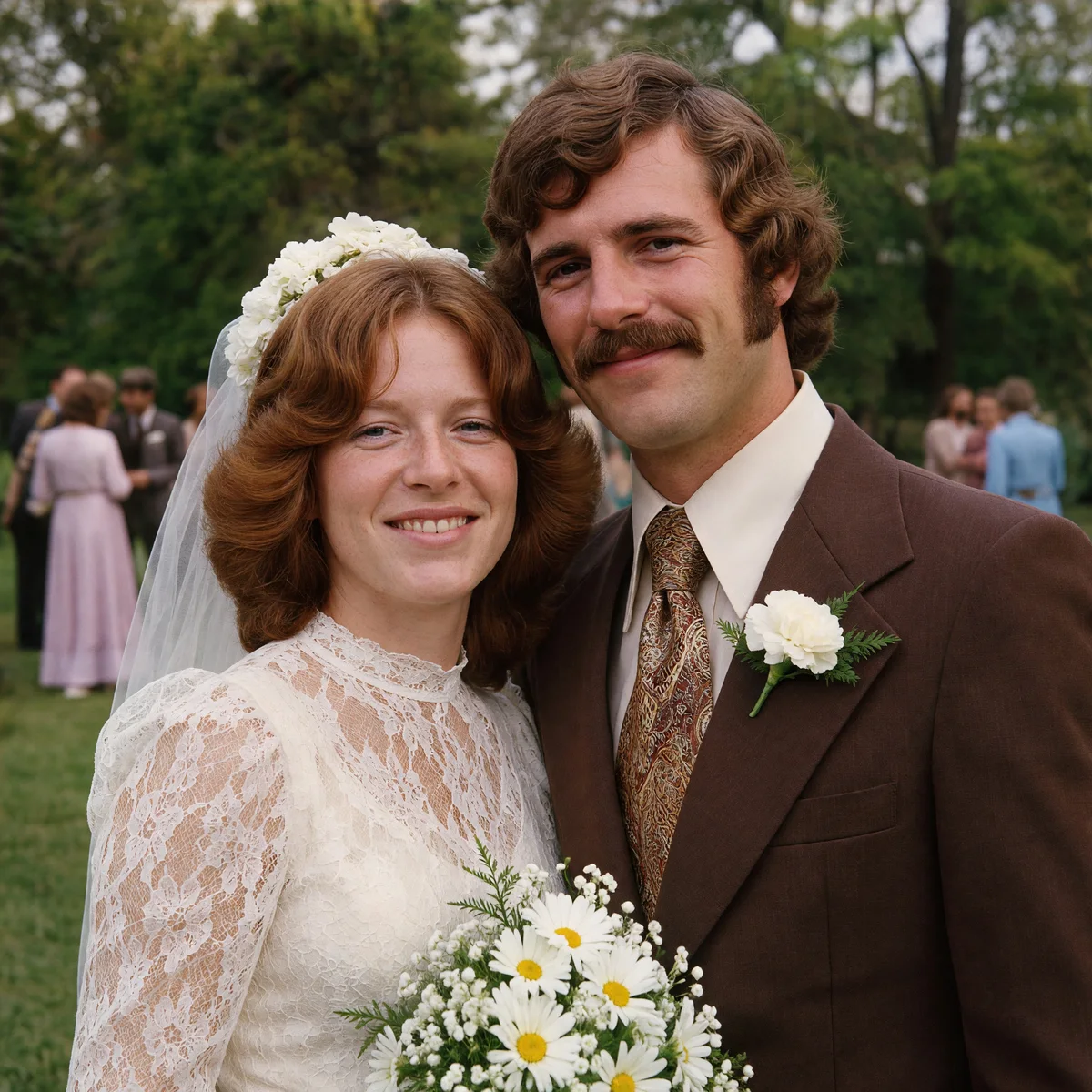
La restauración de fotos por lotes es un flujo de trabajo para reparar una colección de fotografías juntas manteniendo el control sobre imágenes individuales. En lugar de abrir cada escaneo en un editor separado, subes un grupo de archivos, revisas el tratamiento recomendado para cada fotografía, procesas la selección y descargas un conjunto organizado de resultados.
Es especialmente útil para laboratorios fotográficos, servicios de escaneo, retocadores y personas que digitalizan álbumes familiares. La distinción importante no es simplemente que se puedan subir muchos archivos. Un flujo de trabajo profesional útil también mantiene los nombres de archivo comprensibles, permite diferentes modos dentro de un trabajo y facilita identificar resultados no exitosos.
¿Quién se beneficia de la restauración profesional de fotos por lotes?
Para un servicio de escaneo, la restauración es una etapa posterior a la digitalización, no un reemplazo de un buen escaneo. Un cliente puede traer varios álbumes con retratos limpios, impresiones muy rayadas, fotografías con colores desvanecidos y reproducciones de periódicos. Enviar cada imagen por el tratamiento más fuerte sería conveniente, pero no necesariamente produciría la colección más fiel.
Los laboratorios fotográficos pueden usar el procesamiento por lotes para manejar la preparación rutinaria antes de que un humano revise las imágenes difíciles. Los retocadores independientes pueden separar el trabajo que se beneficia de la limpieza automática del que requiere reconstrucción manual detallada. Los historiadores familiares pueden preparar copias legibles para parientes mientras conservan los escaneos originales como archivos de referencia.
Las organizaciones históricas necesitan una separación particularmente clara entre un maestro documental y una restauración interpretada. Un rostro más limpio o un detalle plausible en un uniforme no es prueba de que el detalle generado existiera en la fotografía original. Mantén esa distinción visible en tu propio catálogo y proceso de entrega.
Prepara los archivos fuente antes de subirlos
Comienza con la mejor fuente disponible
Si tienes acceso a la impresión física, un escaneo cuidadoso suele ser un mejor punto de partida que una imagen pequeña copiada de una conversación por mensajería. Revisa el cristal del escáner, mantén la fotografía plana donde sea seguro hacerlo e inspecciona el escaneo para detectar reflejos, bordes cortados y rotación no deseada. Evita guardar repetidamente el mismo JPEG con baja calidad antes de la restauración.
No sobrescribas la fuente. Guarda una copia maestra separada y trabaja sobre una colección duplicada. Para entregas profesionales, conserva cualquier formato maestro de archivo que ya uses; aceptar una entrada TIFF no significa que un servicio de procesamiento en línea preserve cada capa, configuración de profundidad de bits o perfil de color de ese archivo.
Usa nombres de archivo que sigan teniendo sentido después de la exportación
Nombres como family-album-01-page-003.jpg o client-042-portrait-017.tif son más fáciles de rastrear que nombres de archivos de cámara no relacionados. No es necesario renombrar cada archivo, pero evite varios originales diferentes con exactamente el mismo nombre en la misma carpeta. Mantenga una convención de nombres sencilla para el lote en sí, como una referencia de cliente y fecha.
Un ZIP es útil cuando quieres mantener carpetas relacionadas juntas. Incluye las imágenes necesarias para este trabajo en lugar de todo un disco de trabajo con documentos, miniaturas y exportaciones previas. Los archivos ocultos del sistema operativo no son fotografías y no deberían formar parte de tu lista de entrega.
Hasta 500 fotos, hasta 250 MB por lote y hasta 25 MB por imagen fuente. Se admiten entradas JPEG, PNG, WebP, BMP, TIFF, AVIF, GIF y HEIC/HEIF. Divide una colección en varios trabajos claramente nombrados si supera un límite.
Restauración, colorización y mejora resuelven problemas diferentes
La restauración se enfoca en daños visibles y degradación: rayones, desgarros, manchas, desvanecimiento y detalles débiles. La mejora se enfoca en la calidad de una imagen ya digital, como baja resolución o compresión. La colorización introduce color en una imagen monocroma. Estas tareas pueden superponerse, pero no son intercambiables.
En la herramienta de restauración Logowski, analiza primero los archivos, luego inspecciona el modo sugerido para cada fotografía. La restauración estándar es un punto de partida sensato para un escaneo dañado ordinario. Las opciones PRO están disponibles para restauraciones más exigentes o necesidades de salida mayores. Se debe elegir una opción de mayor resolución porque la imagen y la entrega lo requieren, no solo porque sea el número más grande.
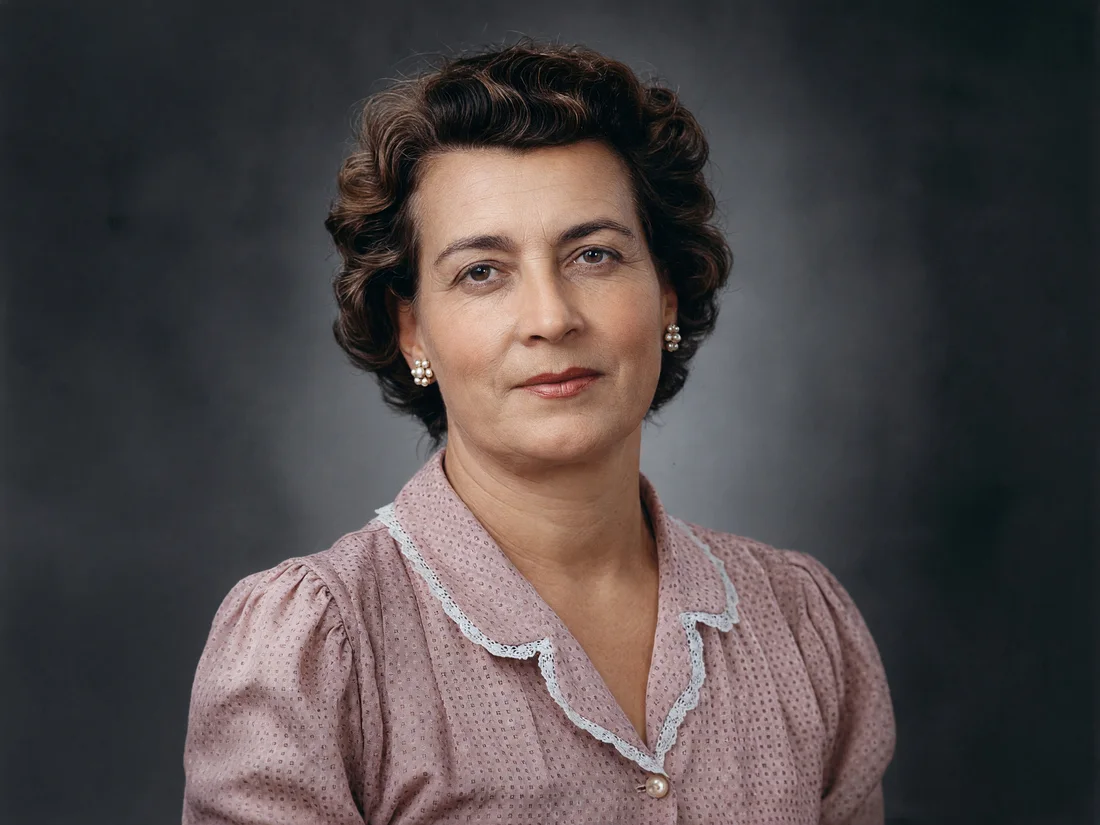
El control Restaurar colores te permite decidir si introducir color. Manténlo apagado si quieres un resultado en blanco y negro. Para trabajos históricos, el color generado debe tratarse como una interpretación plausible a menos que la ropa, materiales y otros colores estén documentados independientemente. La restauración puede hacer que una imagen sea más fácil de ver sin necesidad de cambiar su carácter monocromo.
Ejemplos de restauración antes y después
Los siguientes ejemplos son demostraciones, no estudios de caso de clientes ni registros históricos autenticados. Las imágenes fuente ilustran defectos particulares y los resultados fueron procesados con Logowski. Muestran el tipo de cambios a inspeccionar; no garantizan que cada fotografía dañada produzca el mismo resultado. Abre un resultado para inspeccionarlo en tamaño mayor.
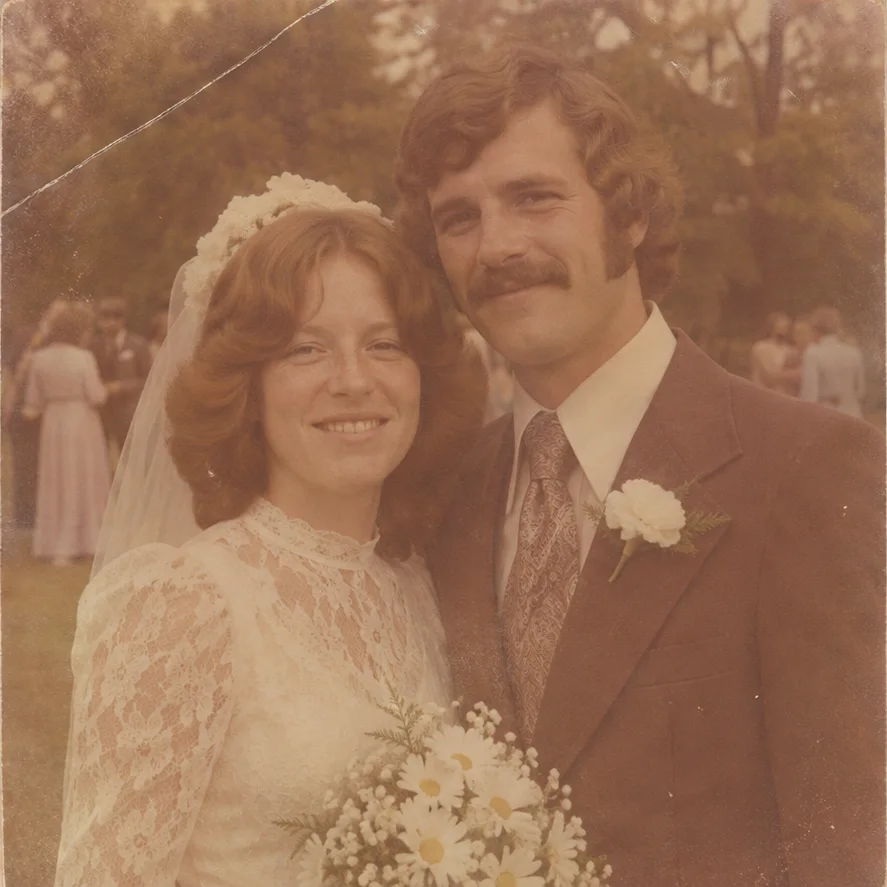
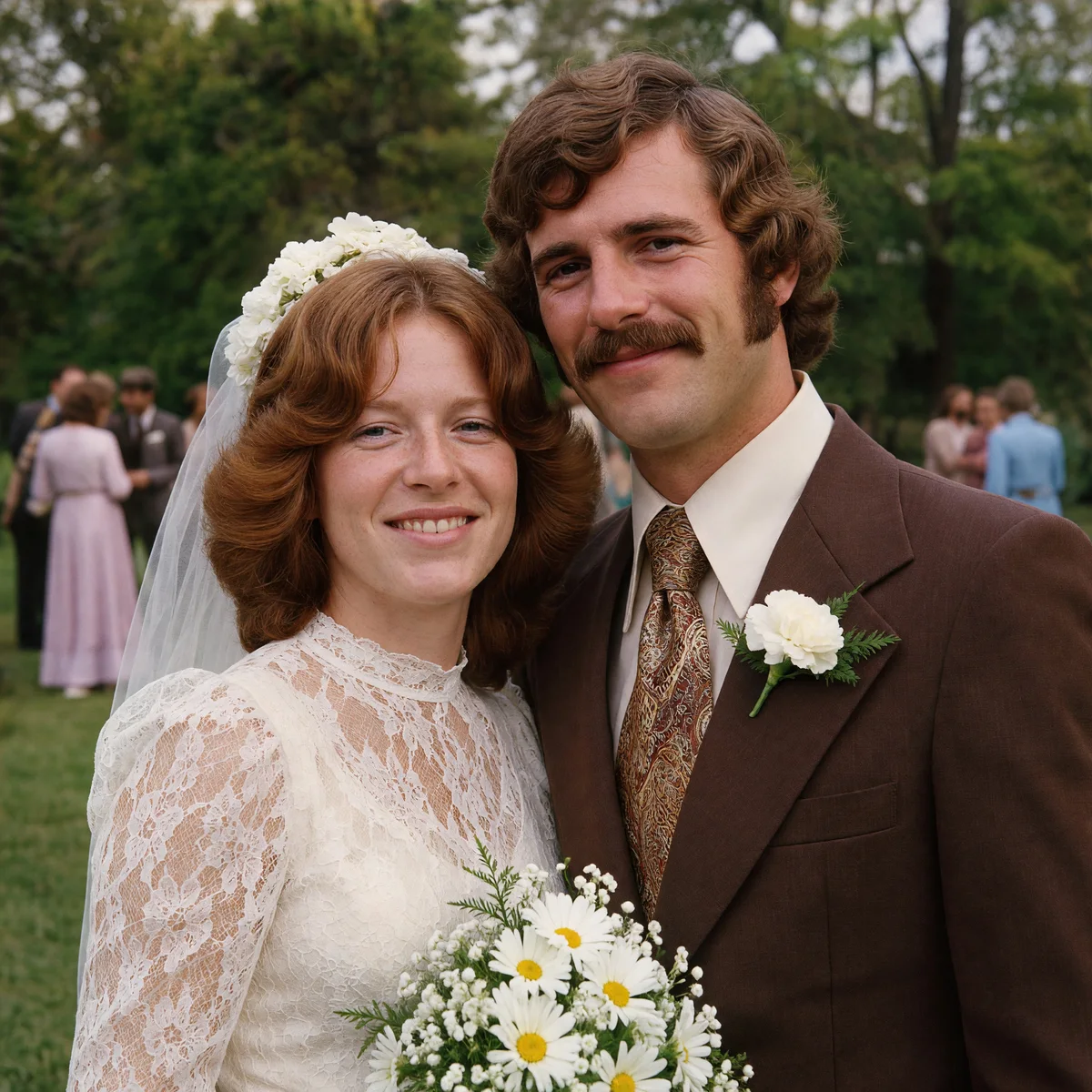
Una fotografía de boda o grupo puede verse dramáticamente más clara en tamaño miniatura mientras aún contiene inconsistencias locales. Compara la forma de ojos, joyas, cuellos y dedos. Estos son puntos de control útiles porque pequeños cambios pueden ser fáciles de pasar por alto cuando toda la imagen parece más pulida.
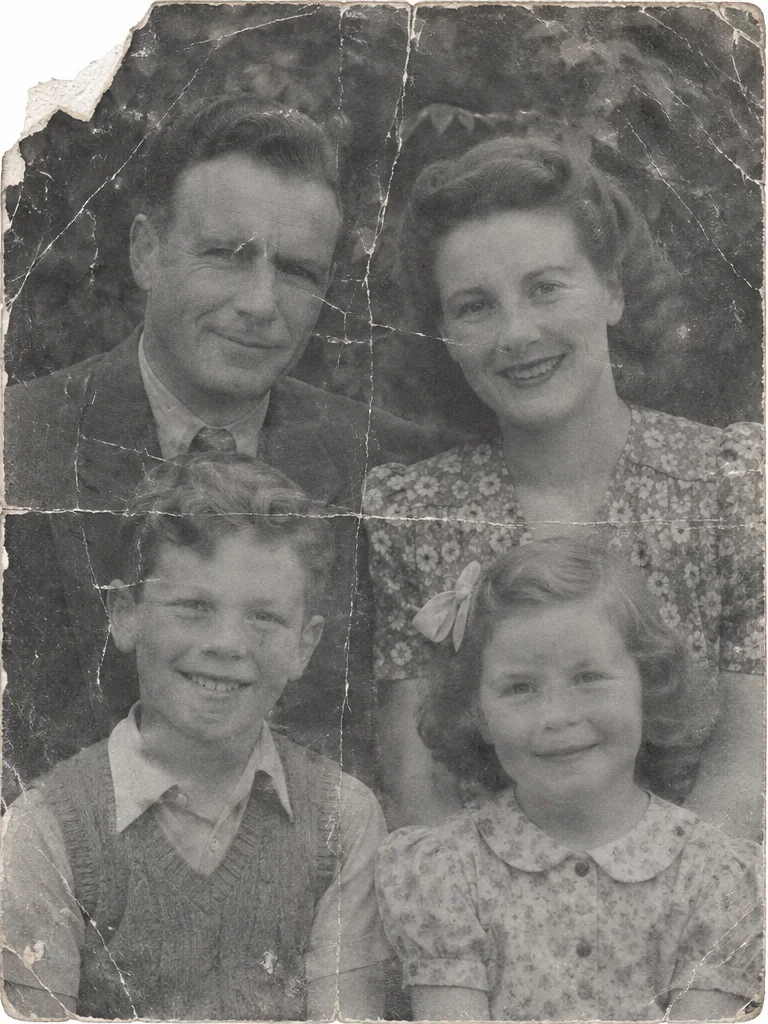
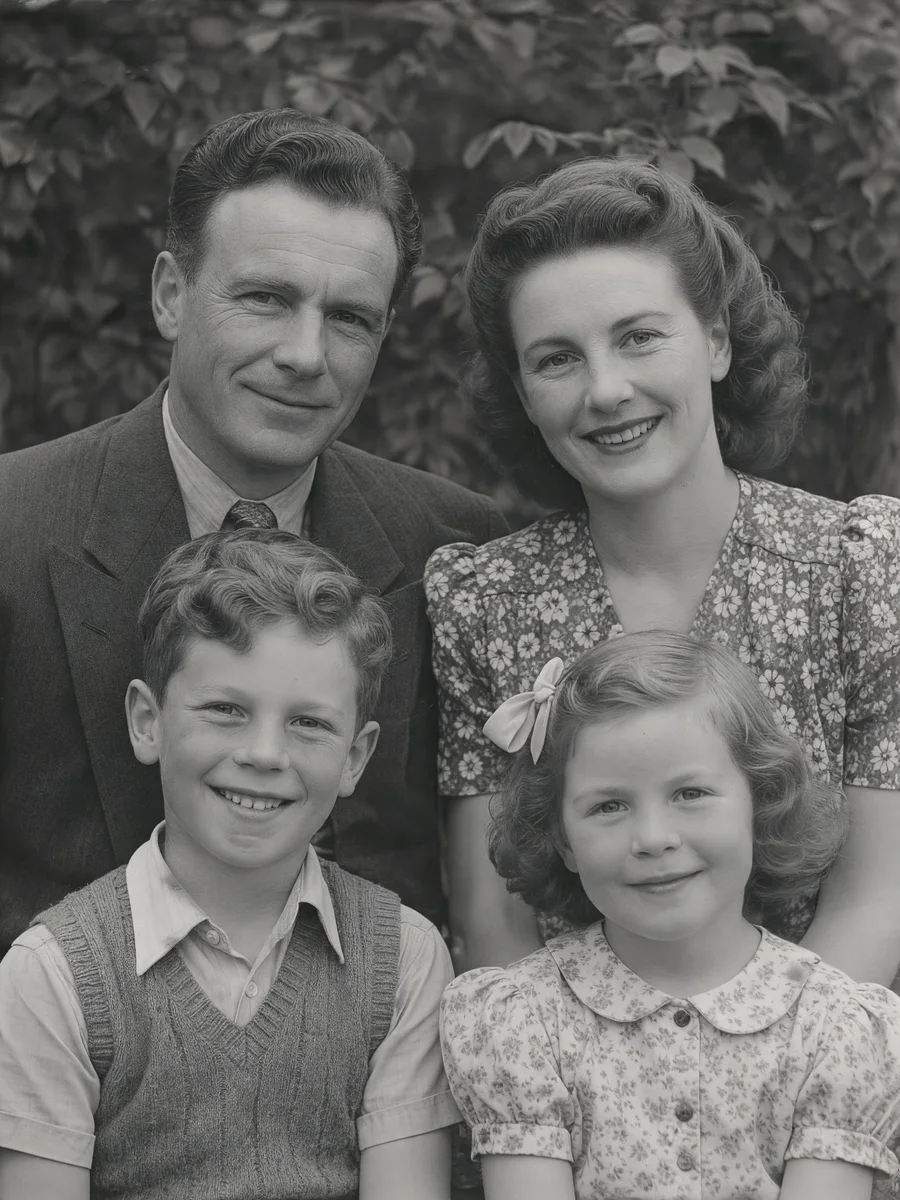
Para una imagen con varias personas, examina cada rostro en lugar de solo la persona más prominente. Revisa los límites donde el daño cruzó la ropa o la piel. Conservar algo de grano fotográfico auténtico puede ser preferible a un acabado muy liso que haga que una imagen antigua parezca recién fabricada.
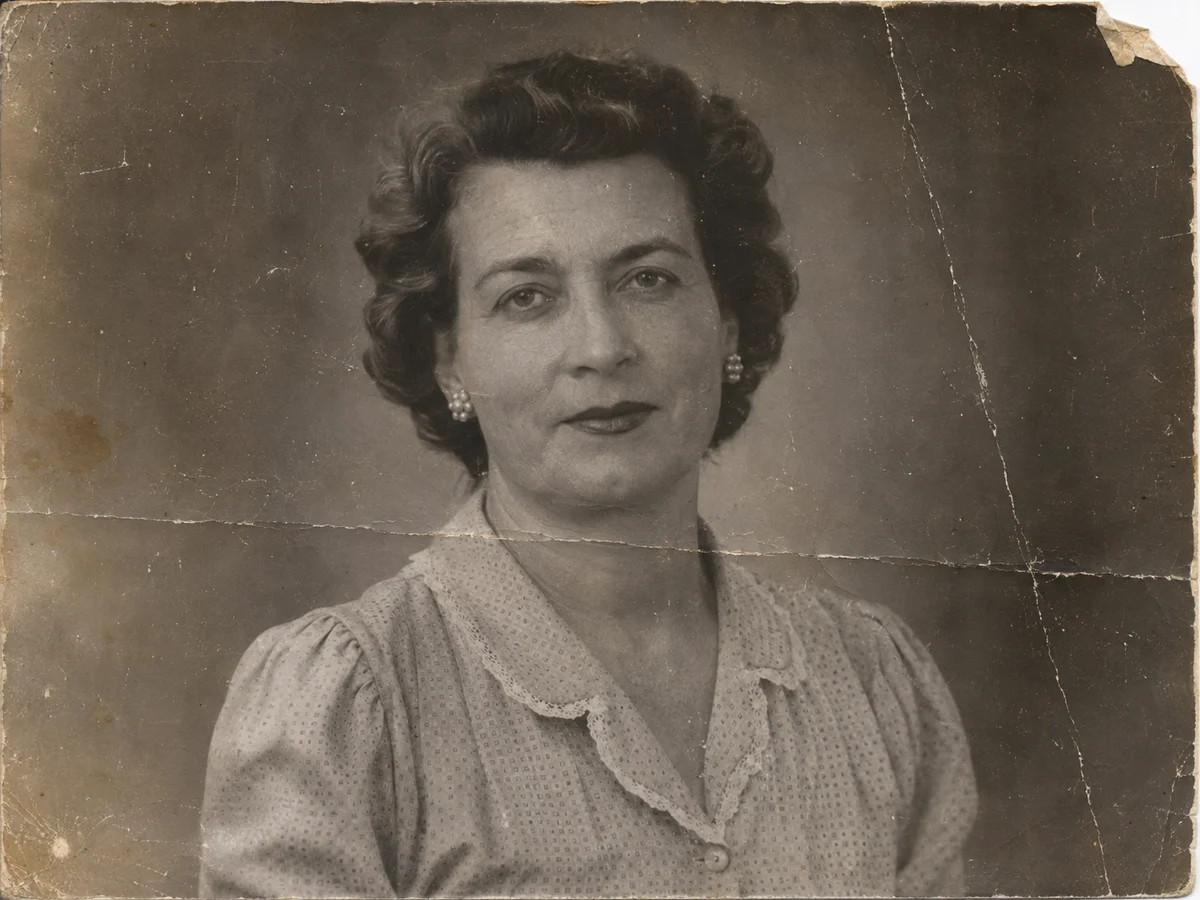
Un flujo de trabajo repetible para un archivo grande
- Define la entrega. Decide si el cliente necesita copias para visualización, preparación para impresión, imágenes monocromas restauradas o interpretaciones colorizadas.
- Prueba archivos representativos. Incluye un escaneo limpio, una impresión desvanecida, un retrato rayado y la imagen más difícil. No apruebes un trabajo grande solo basándote en su fotografía más fácil.
- Sube un lote nombrado. Usa archivos individuales o un ZIP y revisa los nombres de archivo y vistas previas antes del análisis.
- Revisa las recomendaciones. Confirma cada modo y la elección de colorización. Elimina archivos que no pertenezcan al trabajo.
- Revisa el total. La interfaz muestra el crédito requerido antes del procesamiento. Analiza primero, luego inicia sesión cuando estés listo para comenzar.
- Procesa e inspecciona. Revisa el estado de cada imagen e inspecciona resultados importantes a tamaño completo.
- Entrega resultados organizados. Descarga archivos individuales o el ZIP completo. Exporta el informe de trabajo compatible con Excel para tus propios registros de producción.
Para clientes recurrentes, anota el tratamiento aprobado en una nota de trabajo fuera de la herramienta también. Una instrucción como “mantener monocromo, limpieza moderada, preservar grano visible” es más útil que “mejorar todo”. Instrucciones consistentes ayudan a quien revise la salida a juzgar si un resultado cumple con el encargo.
Qué revisar antes de aprobar fotos restauradas
Inspecciona el resultado tanto a tamaño normal como en vista cercana. A tamaño normal, revisa la composición, el contraste general y si la fotografía aún se siente natural. En vista cercana, revisa rostros, líneas del cabello, dedos, texturas repetidas, letras y bordes donde se repararon rayones o desgarros.
Separa “más atractivo” de “más preciso”. Ojos más intensos, piel más limpia o una textura rediseñada pueden hacer un resultado más impactante sin hacerlo un registro fiel. Esto importa para parecidos familiares así como para fotografías históricas. Si un detalle es importante y la fuente es ambigua, conserva la fuente disponible y pide revisión humana en lugar de asumir que la versión más limpia es correcta.
Para trabajo de impresión, revisa las dimensiones reales en píxeles y el tamaño de impresión previsto. Una etiqueta como 4K u 8K no es, por sí sola, prueba de idoneidad para impresión. Revisa la imagen exportada, el material en que imprimirás y el nivel de detalle visible a la distancia de visualización prevista.
Errores comunes a evitar
- Aplicar el modo más fuerte a cada imagen sin una revisión previa de muestra.
- Colorizar una colección histórica sin registrar que se introdujo color.
- Usar una vista previa comprimida y pequeña cuando hay un escaneo original mejor disponible.
- Asumir que el soporte para un formato de entrada garantiza metadatos o profundidad de bits idénticos en la salida.
- Renombrar resultados tan completamente que ya no puedan relacionarse con los archivos fuente.
- Tratar un archivo en línea como la única copia de seguridad de las fotografías originales de un cliente.
Las subidas temporales a Logowski se eliminan después de dos horas. Conserva tus originales y descarga tus resultados aprobados como parte del trabajo. Mi Archivo te ayuda a navegar lotes guardados, pero tu proceso profesional de respaldo debe permanecer bajo tu control.
Preguntas frecuentes
¿Puedo restaurar cientos de fotos a la vez?
Sí. Logowski acepta hasta 500 fotos en un lote, sujeto al límite de subida de 250 MB y al límite de 25 MB por imagen. Una colección grande puede dividirse en trabajos más pequeños con nombres claros.
¿El procesamiento por lotes aplica la misma restauración a cada imagen?
No. El analizador proporciona una recomendación por archivo y puedes cambiar modos individuales antes del procesamiento. Esto es útil para colecciones mixtas que contienen escaneos limpios, impresiones desvanecidas y fotografías muy dañadas.
¿Puedo restaurar fotos sin colorizarlas?
Sí. Mantén Restaurar colores apagado si quieres salida monocroma. Revisa la imagen resultante antes de la entrega, especialmente cuando importa una apariencia históricamente fiel.
¿Puede la IA recuperar exactamente el rostro original?
Puede mejorar detalles faciales visibles, pero la información faltante puede ser reconstruida. No asumas que un detalle nuevo es históricamente exacto. Compara parecidos cuidadosamente y conserva el escaneo original como referencia.
¿El análisis es gratuito y cuándo necesito una cuenta?
El análisis de fotos es gratuito. Inicia sesión antes de comenzar el procesamiento. Las cuentas nuevas elegibles reciben 10 créditos de prueba; procesar más allá del saldo disponible requiere créditos adicionales. Revisa la interfaz para el total exacto del trabajo.
¿Puedo descargar archivos individuales y un ZIP?
Sí. Las imágenes completadas pueden descargarse individualmente o como un ZIP organizado. Un informe de trabajo separado compatible con Excel te ayuda a rastrear los modos elegidos y estados de procesamiento.
¿Qué debo hacer si un resultado no es exitoso?
Revisa si hay una fuente mejor disponible y si el tratamiento seleccionado se ajusta al defecto. Descarga los archivos exitosos, luego coloca los archivos que quieres reintentar en un nuevo lote. Daños severos pueden necesitar retoque manual fuera de un flujo automático.
¿Cuándo debo usar mejora en lugar de restauración?
Usa mejora cuando el problema principal sea baja resolución, ruido, compresión o desenfoque leve en lugar de daño físico en un escaneo. Lee la guía de mejora por lotes para ejemplos y una lista de control de calidad.
Para archivos digitales con problemas de calidad en lugar de desgarros o rayones, continúa con nuestra guía práctica de mejora de fotos por lotes. El mejor flujo de trabajo es el que coincide con el problema, preserva la fuente y facilita revisar el resultado final.
Comienza con un lote pequeño y representativo
Analiza tus archivos, revisa los modos sugeridos y verifica el total de créditos antes de procesar.
Restaurar fotos Ver créditos y planes