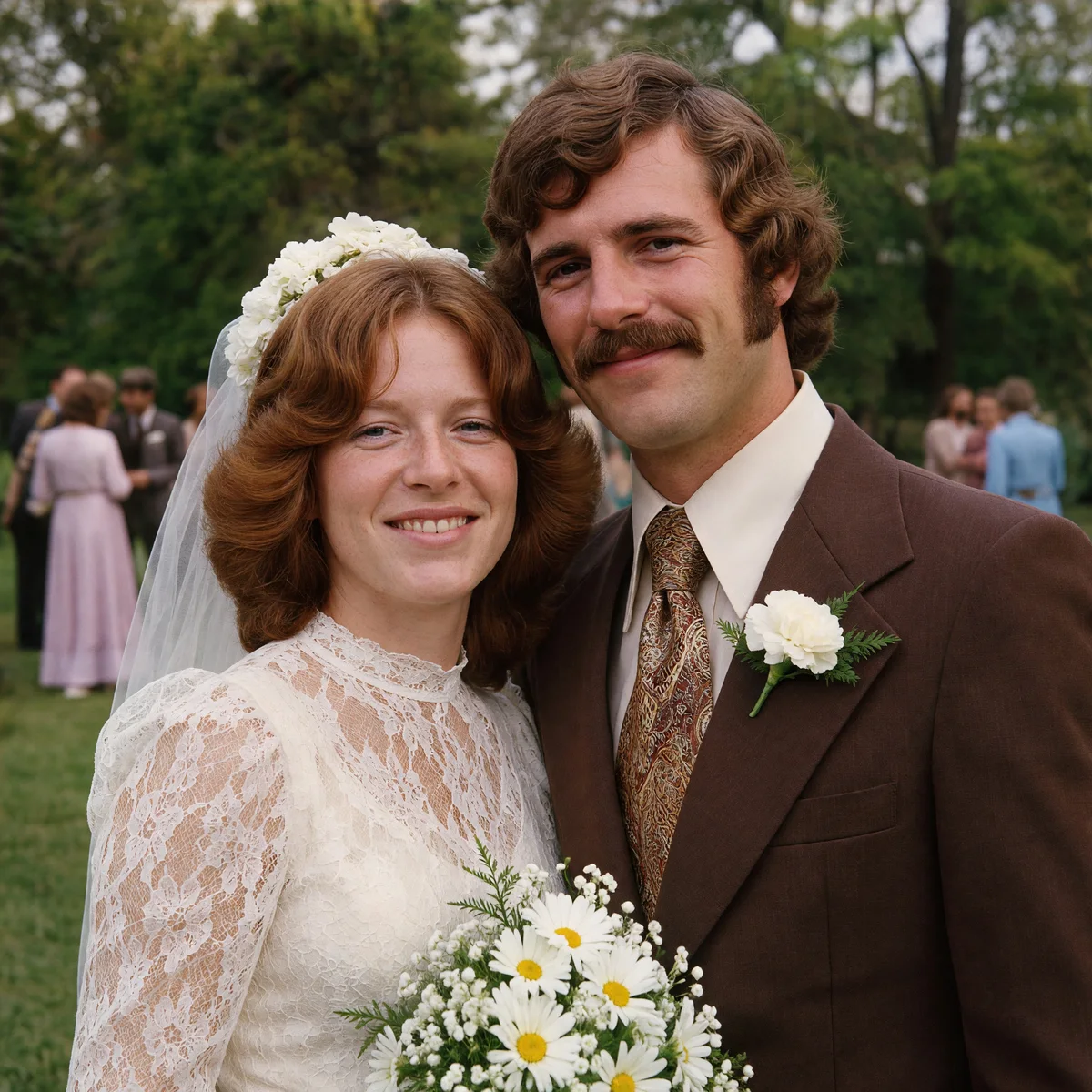
Пакетная реставрация фотографий — это рабочий процесс восстановления коллекции фотографий одновременно с сохранением контроля над отдельными изображениями. Вместо того чтобы открывать каждый скан в отдельном редакторе, вы загружаете группу файлов, просматриваете рекомендованное восстановление для каждой фотографии, обрабатываете выборку и скачиваете организованный набор результатов.
Это особенно полезно для фотолабораторий, сервисов сканирования, ретушёров и людей, оцифровывающих семейные альбомы. Важное отличие — не просто возможность загрузить много файлов. Полезный профессиональный рабочий процесс также сохраняет понятные имена файлов, позволяет использовать разные режимы в рамках одной задачи и облегчает выявление неудачных результатов.
Кому полезна профессиональная пакетная реставрация фотографий?
Для сервиса сканирования реставрация — это этап после оцифровки, а не замена качественного скана. Клиент может принести несколько альбомов с чистыми портретами, сильно поцарапанными отпечатками, выцветшими цветными фотографиями и газетными репродукциями. Обработка каждого изображения самым сильным режимом была бы удобной, но не обязательно даст наиболее достоверную коллекцию.
Фотолаборатории могут использовать пакетную обработку для рутинной подготовки перед проверкой сложных изображений человеком. Независимые ретушёры могут отделять работу, которая выигрывает от автоматической очистки, от работы, требующей детальной ручной реконструкции. Семейные историки могут готовить читаемые копии для родственников, сохраняя оригинальные сканы как эталонные файлы.
Исторические организации нуждаются в особенно чётком разделении между документальным оригиналом и интерпретированной реставрацией. Более чистое лицо или правдоподобная деталь формы не доказывают, что вновь созданная деталь существовала на оригинальной фотографии. Сохраняйте это различие видимым в собственном каталоге и процессе передачи.
Подготовьте исходные файлы перед загрузкой
Начинайте с лучшего доступного источника
Если у вас есть доступ к физическому отпечатку, аккуратное сканирование обычно лучше, чем маленькое изображение, скопированное из мессенджера. Проверьте стекло сканера, держите фотографию ровно, если это безопасно, и осмотрите скан на наличие бликов, обрезанных краёв и нежелательного поворота. Избегайте многократного сохранения одного JPEG с низким качеством до реставрации.
Не перезаписывайте исходник. Храните отдельную мастер-копию и работайте с дубликатами. Для профессиональной передачи сохраняйте любой архивный мастер-формат, который вы уже используете; поддержка TIFF не гарантирует сохранение всех слоёв, глубины цвета или цветового профиля при онлайн-обработке.
Используйте имена файлов, которые сохраняют смысл после экспорта
Имена, такие как family-album-01-page-003.jpg или client-042-portrait-017.tif легче отслеживать, чем несвязанные имена файлов камеры. Не обязательно переименовывать каждый файл, но избегайте нескольких разных оригиналов с одинаковым именем в одной папке. Используйте простую схему именования самой партии, например, ссылку клиента и дату.
ZIP-архив полезен, если нужно сохранить связанные папки вместе. Включайте изображения, необходимые для этой задачи, а не весь рабочий диск с документами, миниатюрами и предыдущими экспортами. Скрытые системные файлы не являются фотографиями и не должны входить в ваш список передачи.
До 500 фотографий, до 250 МБ на пакет и до 25 МБ на исходное изображение. Поддерживаются форматы JPEG, PNG, WebP, BMP, TIFF, AVIF, GIF и HEIC/HEIF. Разделяйте коллекцию на несколько чётко названных задач, если она превышает лимит.
Реставрация, колоризация и улучшение решают разные задачи
Реставрация сосредоточена на видимых повреждениях и деградации: царапинах, разрывах, пятнах, выцветании и слабых деталях. Улучшение направлено на качество уже цифрового изображения, например, низкое разрешение или сжатие. Колоризация добавляет цвет в монохромное изображение. Эти задачи могут пересекаться, но они не взаимозаменяемы.
В инструменте реставрации Logowski сначала проанализируйте файлы, затем проверьте предложенный режим для каждой фотографии. Стандартная реставрация — разумная отправная точка для обычного повреждённого скана. Для более требовательной реставрации или больших нужд доступны PRO-опции вывода. Выбирайте более высокое разрешение, если это необходимо для изображения и доставки, а не просто потому, что это максимальное число.
Управление «Восстановить цвета» позволяет решить, вводить ли цвет. Оставляйте выключенным, если нужен чёрно-белый результат. Для исторических работ сгенерированный цвет следует рассматривать как правдоподобную интерпретацию, если одежда, материалы и другие цвета не подтверждены независимо. Реставрация может облегчить просмотр изображения без изменения его монохромного характера.
Примеры до и после реставрации
Следующие примеры — демонстрации, а не кейсы клиентов или аутентичные исторические записи. Исходные изображения иллюстрируют конкретные дефекты, а результаты обработаны через Logowski. Они показывают тип изменений для проверки; это не гарантия, что каждая повреждённая фотография даст такой же результат. Откройте результат для просмотра в большем размере.
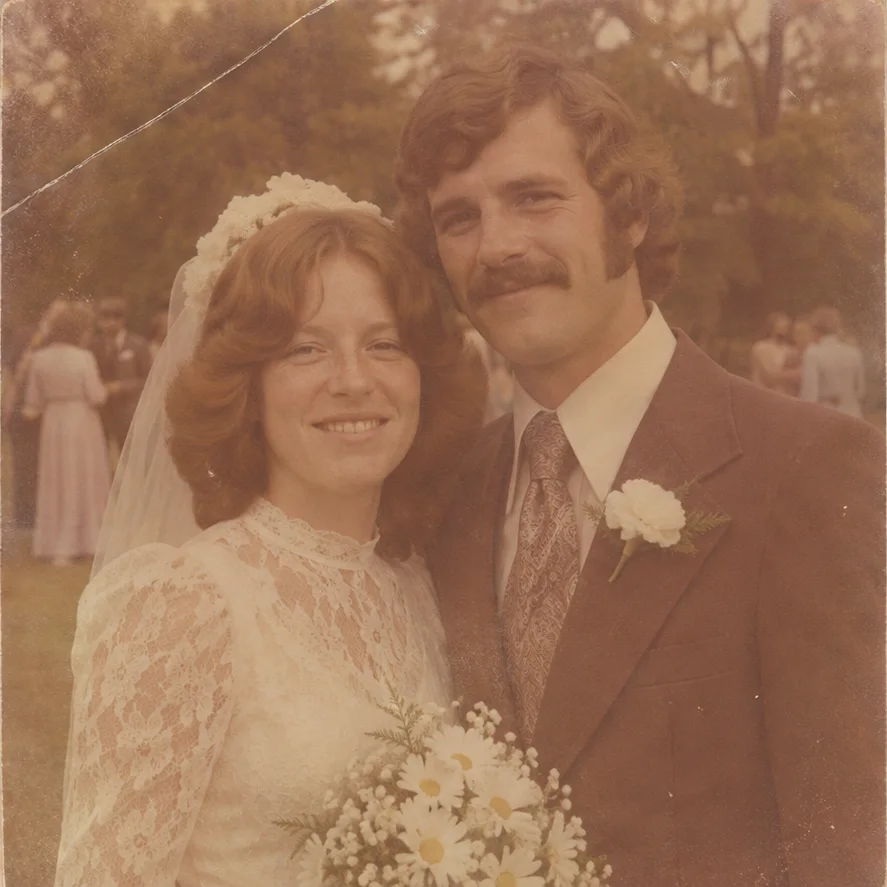
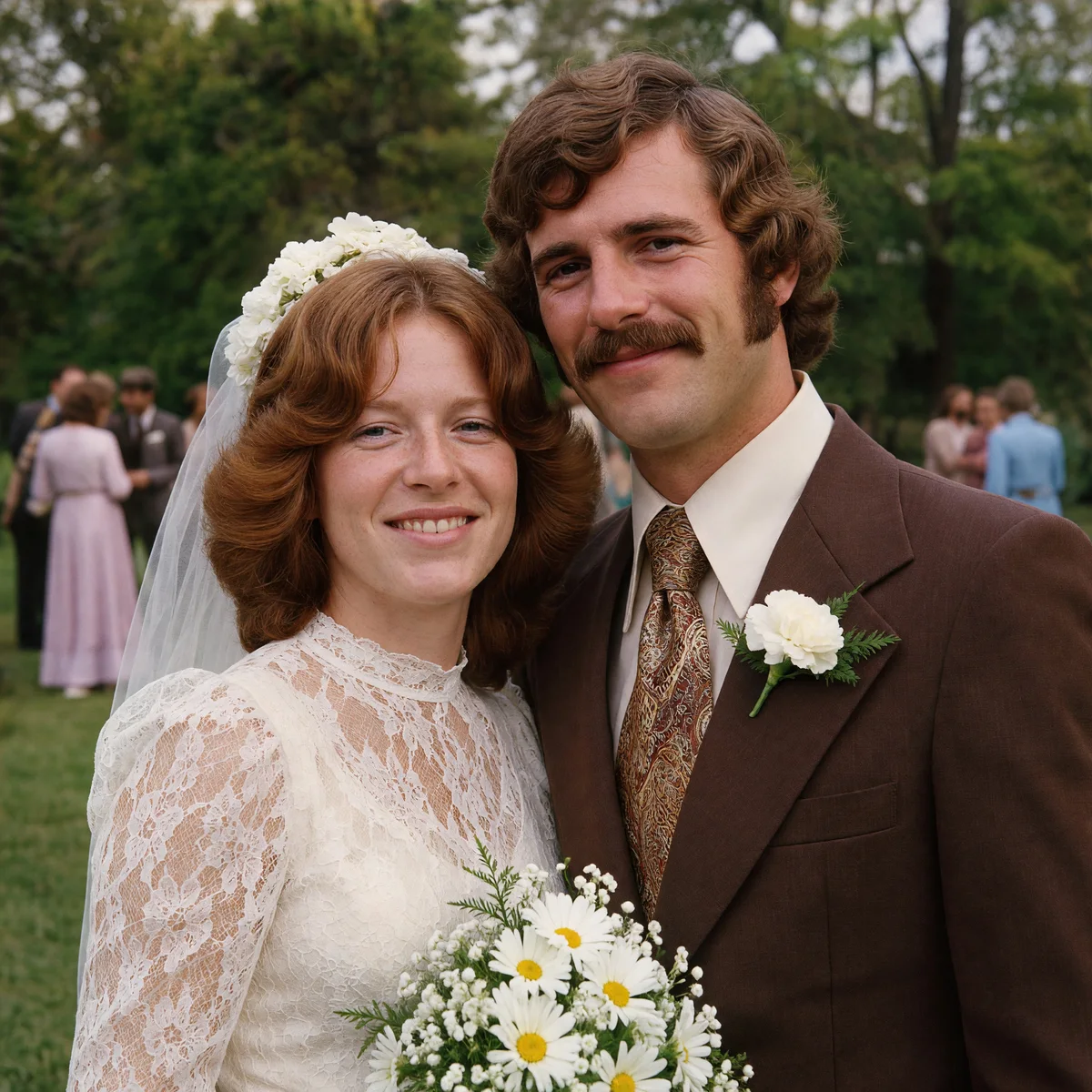
Свадебная или групповая фотография может выглядеть значительно чище в миниатюре, сохраняя локальные несоответствия. Сравните форму глаз, украшения, воротники и пальцы. Это полезные контрольные точки, так как мелкие изменения легко пропустить, когда всё изображение кажется более отретушированным.
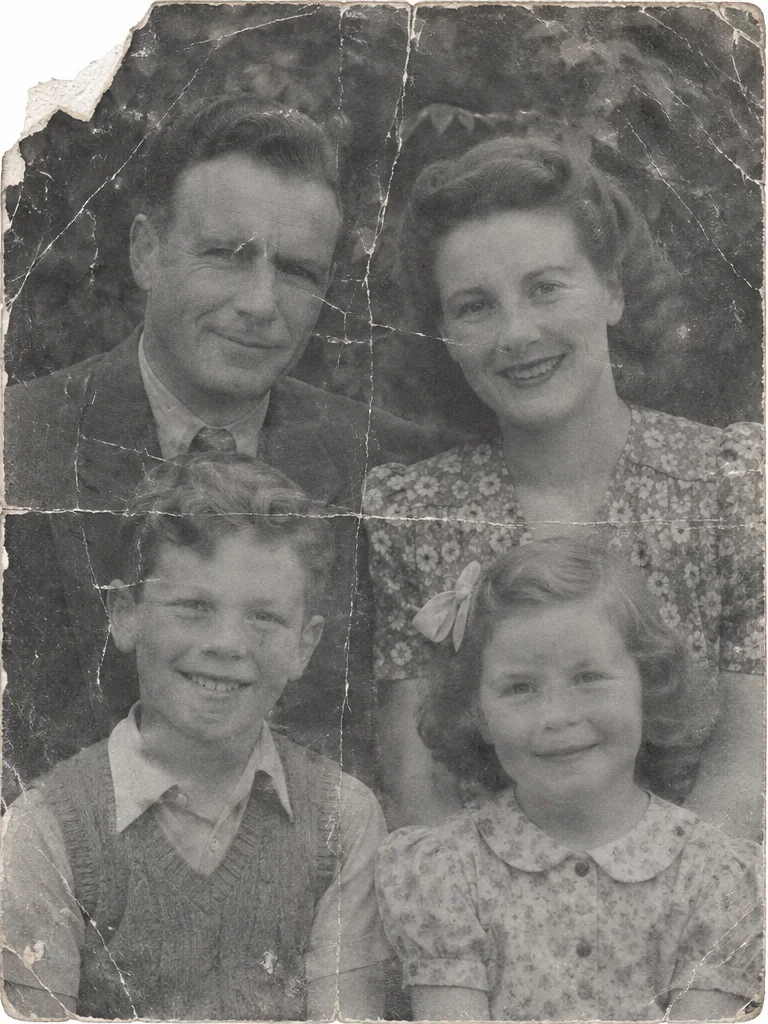
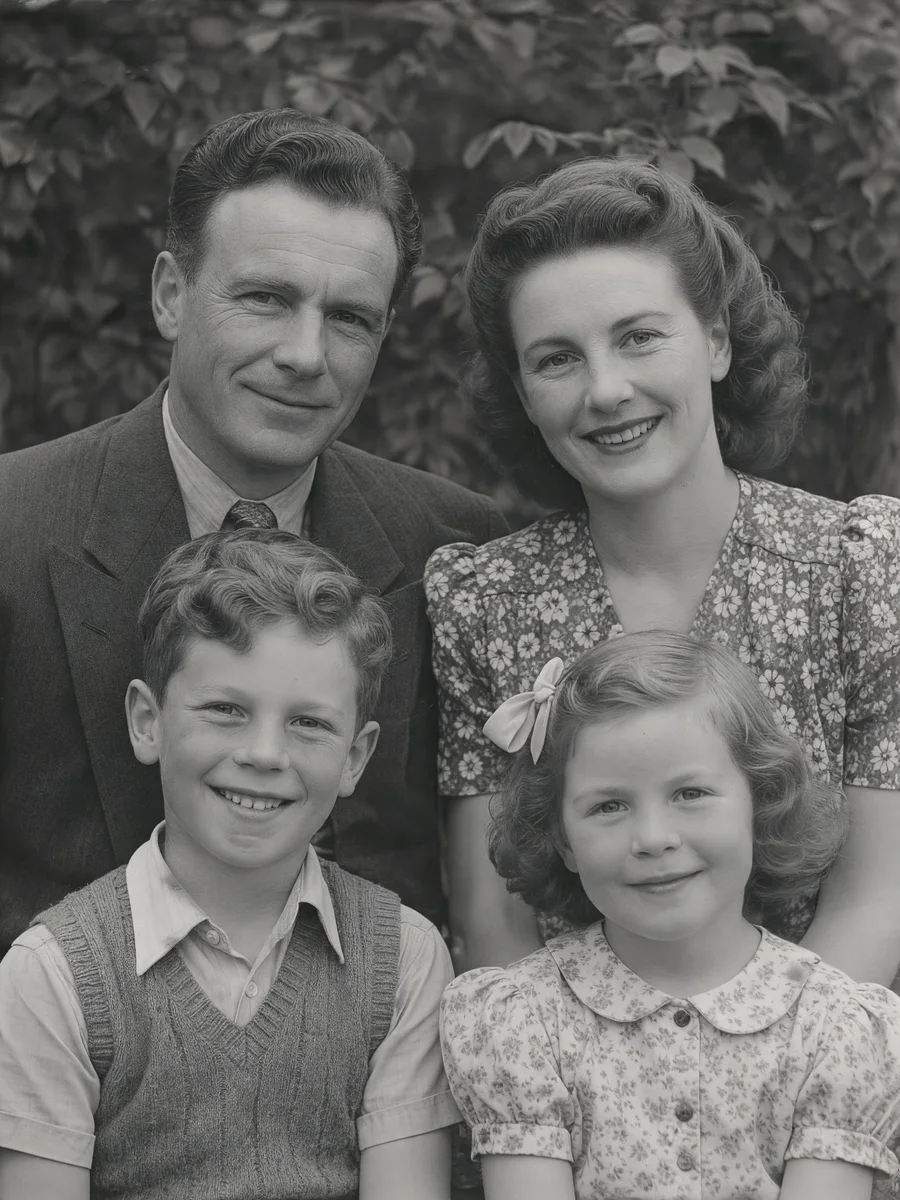
Для изображения с несколькими людьми осмотрите каждое лицо, а не только самое заметное. Проверьте границы, где повреждения переходили на одежду или кожу. Сохранение некоторой аутентичной зернистости фотографии может быть предпочтительнее очень гладкой отделки, делающей старое изображение похожим на новое.
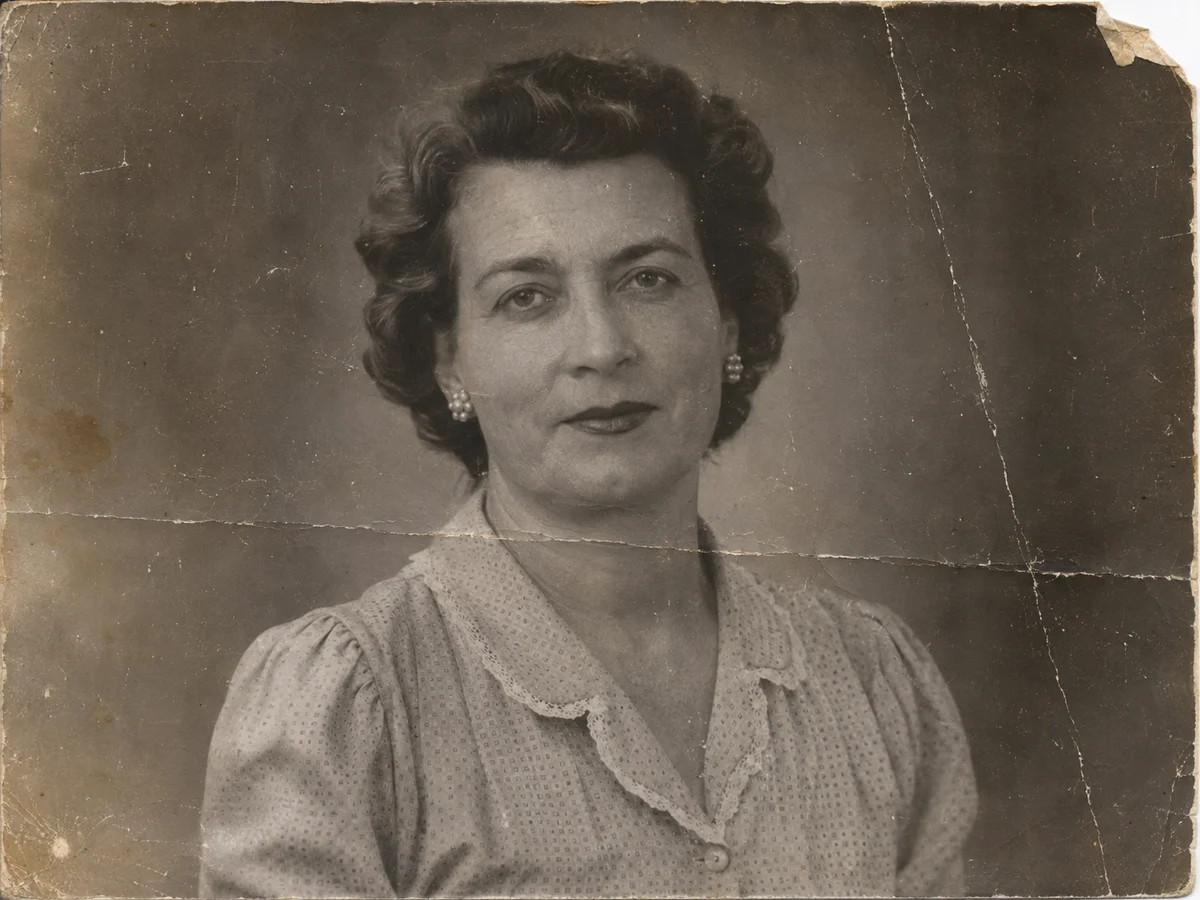
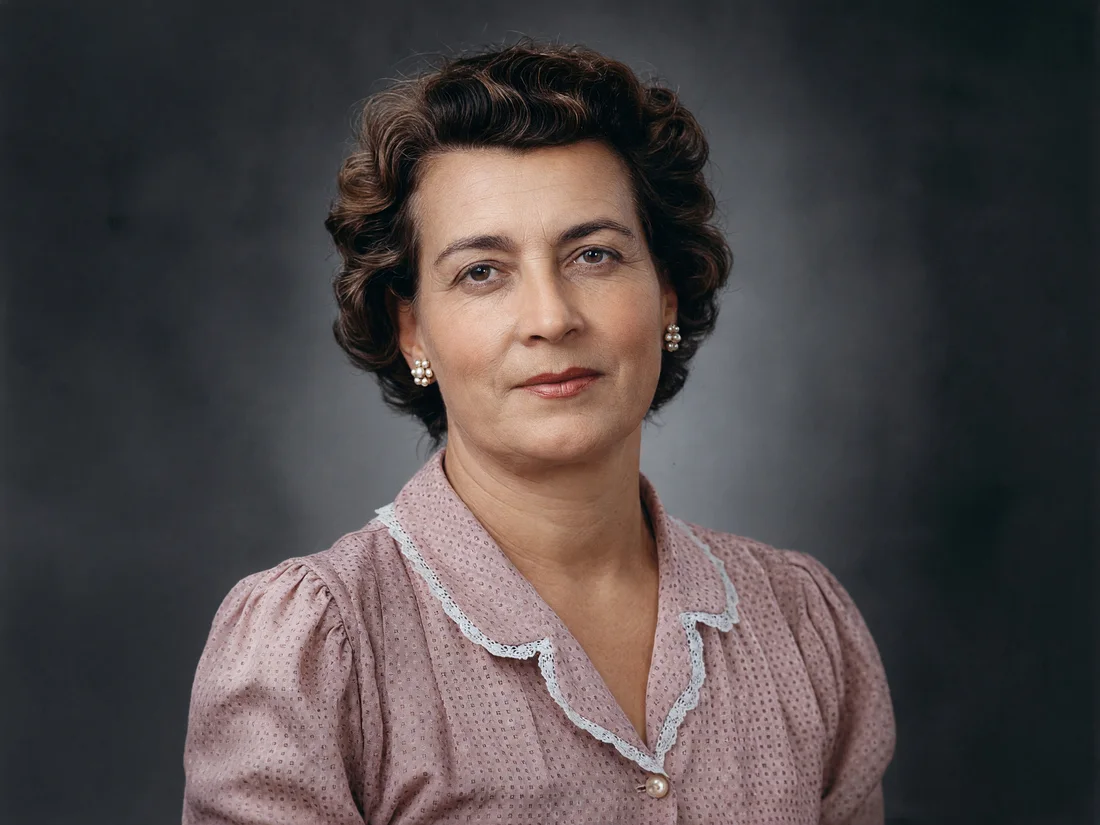
Повторяемый рабочий процесс для большого архива
- Определите результат. Решите, нужны ли заказчику копии для просмотра, подготовка к печати, восстановленные монохромные изображения или колоризованные интерпретации.
- Протестируйте репрезентативные файлы. Включите чистый скан, выцветший отпечаток, поцарапанный портрет и самое сложное изображение. Не утверждайте большой заказ, основываясь только на самом лёгком изображении.
- Загрузите именованный пакет. Используйте отдельные файлы или ZIP и проверьте имена файлов и превью перед анализом.
- Просмотрите рекомендации. Подтвердите каждый режим и выбор колоризации. Удалите файлы, не относящиеся к задаче.
- Проверьте итог. Интерфейс показывает требуемое количество кредитов перед обработкой. Сначала проанализируйте, затем войдите в систему, когда будете готовы начать.
- Обработайте и проверьте. Отслеживайте статус каждого изображения и внимательно осмотрите важные результаты в полном размере.
- Передайте организованные результаты. Скачайте отдельные файлы или готовый ZIP. Экспортируйте отдельный отчёт в формате Excel для собственных производственных записей.
Для постоянных клиентов также записывайте утверждённое восстановление в заметке вне инструмента. Инструкция вроде «сохранить монохром, умеренная очистка, сохранить видимую зернистость» полезнее, чем «сделать всё лучше». Последовательные инструкции помогают проверяющему оценить, соответствует ли результат заданию.
Что проверить перед утверждением восстановленных фото
Осмотрите результат как в обычном размере просмотра, так и в увеличении. В обычном размере проверьте композицию, общий контраст и естественность фотографии. В увеличении проверьте лица, линии волос, пальцы, повторяющиеся текстуры, надписи и края, где были исправлены царапины или разрывы.
Разделяйте «более привлекательное» и «более точное». Более выразительные глаза, чистая кожа или изменённая текстура могут сделать результат эффектнее, но не достовернее. Это важно как для семейных сходств, так и для исторических фотографий. Если деталь важна и исходник неоднозначен, сохраняйте исходник и запрашивайте проверку человеком, а не предполагая, что самая чистая версия верна.
Для печати проверьте фактические размеры в пикселях и предполагаемый размер печати. Маркировка вроде 4K или 8K сама по себе не гарантирует пригодность для печати. Проверьте экспортированное изображение, материал для печати и уровень детализации на предполагаемом расстоянии просмотра.
Распространённые ошибки, которых следует избегать
- Применение самого сильного режима ко всем изображениям без предварительного просмотра образца.
- Колоризация исторической коллекции без фиксации факта добавления цвета.
- Использование маленького сжатого превью, когда доступен лучший оригинальный скан.
- Предположение, что поддержка формата ввода гарантирует идентичные метаданные или глубину цвета на выходе.
- Полное переименование результатов так, что их невозможно сопоставить с исходными файлами.
- Рассмотрение онлайн-архива как единственной резервной копии оригинальных фотографий клиента.
Временные загрузки Logowski удаляются через два часа. Храните собственные оригиналы и скачивайте утверждённые результаты как часть задачи. My Archive помогает ориентироваться в сохранённых пакетах, но профессиональный процесс резервного копирования должен оставаться под вашим контролем.
Часто задаваемые вопросы
Могу ли я восстановить сотни фотографий одновременно?
Да. Logowski принимает до 500 фотографий в пакете при условии ограничения загрузки в 250 МБ и лимита 25 МБ на изображение. Большую коллекцию можно разделить на несколько меньших задач с понятными именами.
Применяется ли одинаковая реставрация ко всем изображениям в пакетной обработке?
Нет. Анализатор даёт рекомендацию для каждого файла, и вы можете изменить отдельные режимы перед обработкой. Это полезно для смешанных коллекций с чистыми сканами, выцветшими отпечатками и сильно повреждёнными фотографиями.
Могу ли я восстановить фотографии без колоризации?
Да. Оставляйте «Восстановить цвета» выключенным, если нужен монохромный результат. Проверьте итоговое изображение перед передачей, особенно если важна историческая достоверность.
Может ли ИИ точно восстановить оригинальное лицо?
Это может улучшить видимые детали лица, но отсутствующая информация может быть восстановлена. Не принимайте новые детали за исторически точные. Тщательно сравнивайте сходства и сохраняйте оригинальный скан как эталон.
Анализ бесплатный, и когда нужен аккаунт?
Анализ фотографий бесплатен. Войдите в систему перед началом обработки. Новые подходящие аккаунты получают 10 пробных кредитов; обработка сверх доступного баланса требует дополнительных кредитов. Проверьте интерфейс для точного итога задания.
Могу ли я скачать отдельные файлы и ZIP?
Да. Готовые изображения можно скачать по отдельности или в организованном ZIP-архиве. Отдельный отчет в формате Excel поможет отслеживать выбранные режимы и статусы обработки.
Что делать, если результат неудовлетворительный?
Проверьте, доступен ли лучший исходник и подходит ли выбранный режим для дефекта. Скачайте успешные файлы, затем поместите файлы для повторной обработки в новую партию. Серьезные повреждения могут потребовать ручной ретуши вне автоматического процесса.
Когда использовать улучшение вместо реставрации?
Используйте улучшение, если основная проблема — низкое разрешение, шум, сжатие или легкая размытость, а не физические повреждения скана. Ознакомьтесь с руководством по пакетному улучшению для примеров и контрольного списка качества.
Для цифровых файлов с проблемами качества, а не с разрывами или царапинами, продолжайте с нашим практическим руководством по пакетному улучшению фотографий. Лучший рабочий процесс — тот, что соответствует проблеме, сохраняет исходник и облегчает проверку результата.
Начните с небольшой, репрезентативной партии
Проанализируйте файлы, просмотрите предложенные режимы и проверьте итог кредитов перед обработкой.
Восстановить фотографии Просмотреть кредиты и планы