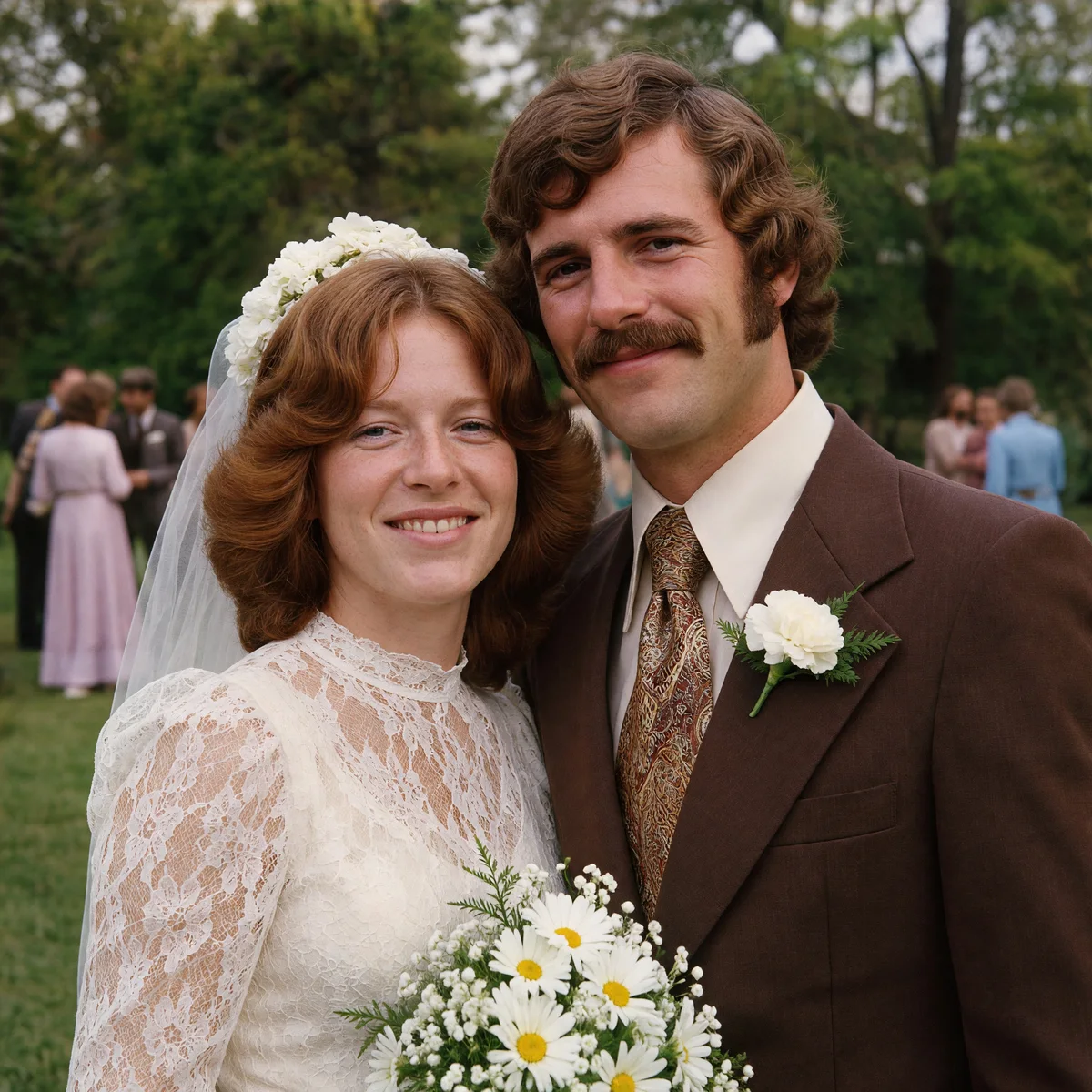
A restauração de fotos em lote é um fluxo de trabalho para reparar uma coleção de fotografias juntas, mantendo o controle sobre imagens individuais. Em vez de abrir cada digitalização em um editor separado, você envia um grupo de arquivos, revisa o tratamento recomendado para cada fotografia, processa a seleção e baixa um conjunto organizado de resultados.
É particularmente útil para laboratórios fotográficos, serviços de digitalização, retocadores e pessoas que digitalizam álbuns de família. A distinção importante não é apenas que muitos arquivos podem ser enviados. Um fluxo de trabalho profissional útil também mantém os nomes dos arquivos compreensíveis, permite modos diferentes dentro de um trabalho e facilita a identificação de resultados malsucedidos.
Quem se beneficia da restauração profissional de fotos em lote?
Para um serviço de digitalização, a restauração é uma etapa após a digitalização, não um substituto para uma boa digitalização. Um cliente pode trazer vários álbuns contendo retratos limpos, impressões muito riscadas, fotografias desbotadas e reproduções de jornais. Aplicar o tratamento mais forte a todas as imagens seria conveniente, mas não necessariamente produziria a coleção mais fiel.
Laboratórios fotográficos podem usar o processamento em lote para lidar com a preparação rotineira antes que um humano verifique as imagens difíceis. Retocadores independentes podem separar trabalhos que se beneficiam da limpeza automática daqueles que requerem reconstrução manual detalhada. Historiadores familiares podem preparar cópias legíveis para parentes enquanto mantêm as digitalizações originais como arquivos de referência.
Organizações históricas precisam de uma separação particularmente clara entre um mestre documental e uma restauração interpretativa. Um rosto mais limpo ou um detalhe plausível do uniforme não são prova de que o detalhe gerado existia na fotografia original. Mantenha essa distinção visível em seu próprio catálogo e processo de entrega.
Prepare os arquivos fonte antes de enviar
Comece com a melhor fonte disponível
Se você tem acesso à impressão física, uma digitalização cuidadosa geralmente é um ponto de partida melhor do que uma imagem pequena copiada de uma conversa por mensageiro. Verifique o vidro do scanner, mantenha a fotografia plana onde for seguro e inspecione a digitalização para reflexos, bordas cortadas e rotação indesejada. Evite salvar repetidamente o mesmo JPEG em baixa qualidade antes da restauração.
Não sobrescreva a fonte. Armazene uma cópia mestre separada e trabalhe em uma coleção duplicada. Para entregas profissionais, mantenha qualquer formato mestre de arquivo que você já use; aceitar uma entrada TIFF não significa que um serviço de processamento online preserve todas as camadas, configurações de profundidade de bits ou perfis de cor desse arquivo.
Use nomes de arquivos que ainda façam sentido após a exportação
Nomes como family-album-01-page-003.jpg ou client-042-portrait-017.tif são mais fáceis de rastrear do que nomes de arquivos de câmeras não relacionados. Você não precisa renomear todos os arquivos, mas evite vários originais diferentes com exatamente o mesmo nome na mesma pasta. Mantenha uma convenção simples de nomenclatura para o próprio lote, como uma referência do cliente e data.
Um ZIP é útil quando você quer manter pastas relacionadas juntas. Inclua as imagens necessárias para este trabalho em vez de um disco inteiro com documentos, miniaturas e exportações anteriores. Arquivos ocultos do sistema operacional não são fotografias e não devem fazer parte da sua lista de entrega.
Até 500 fotos, até 250 MB por lote e até 25 MB por imagem fonte. São suportados JPEG, PNG, WebP, BMP, TIFF, AVIF, GIF e HEIC/HEIF. Divida uma coleção em vários trabalhos claramente nomeados se ultrapassar um limite.
Restauração, colorização e aprimoramento resolvem problemas diferentes
Restauração foca em danos visíveis e degradação: riscos, rasgos, manchas, desbotamento e detalhes fracos. Aprimoramento foca na qualidade de uma imagem já digital, como baixa resolução ou compressão. Colorização introduz cor em uma imagem monocromática. Essas tarefas podem se sobrepor, mas não são intercambiáveis.
Na ferramenta de restauração Logowski, analise os arquivos primeiro, depois inspecione o modo sugerido para cada fotografia. A restauração padrão é um ponto de partida sensato para uma digitalização comum danificada. Opções PRO estão disponíveis para restauração mais exigente ou necessidades maiores de saída. Uma opção de resolução mais alta deve ser escolhida porque a imagem e a entrega exigem, não apenas por ser o maior número.
O controle Restaurar cores permite decidir se deve introduzir cor. Mantenha desligado se quiser um resultado em preto e branco. Para trabalhos históricos, a cor gerada deve ser tratada como uma interpretação plausível, a menos que roupas, materiais e outras cores sejam documentados independentemente. A restauração pode tornar uma imagem mais fácil de visualizar sem precisar mudar seu caráter monocromático.
Exemplos de restauração antes e depois
Os exemplos a seguir são demonstrações, não estudos de caso de clientes ou registros históricos autenticados. As imagens fonte ilustram defeitos particulares, e os resultados foram processados pelo Logowski. Eles mostram o tipo de mudanças a inspecionar; não garantem que toda fotografia danificada produzirá o mesmo resultado. Abra um resultado para inspecioná-lo em tamanho maior.
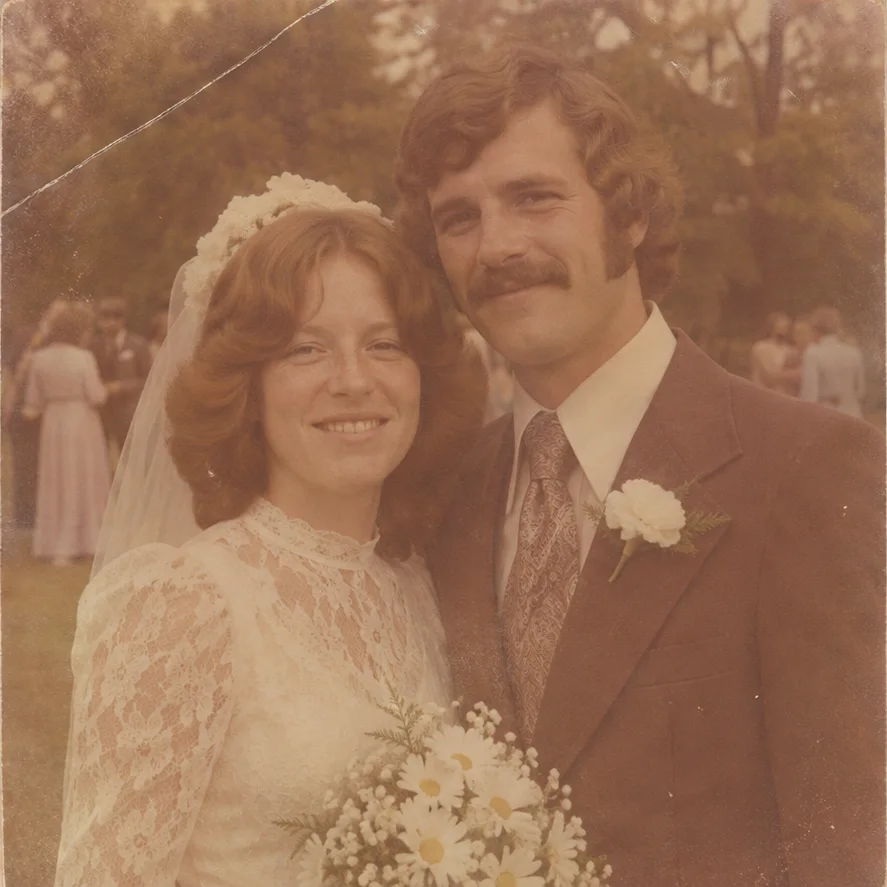
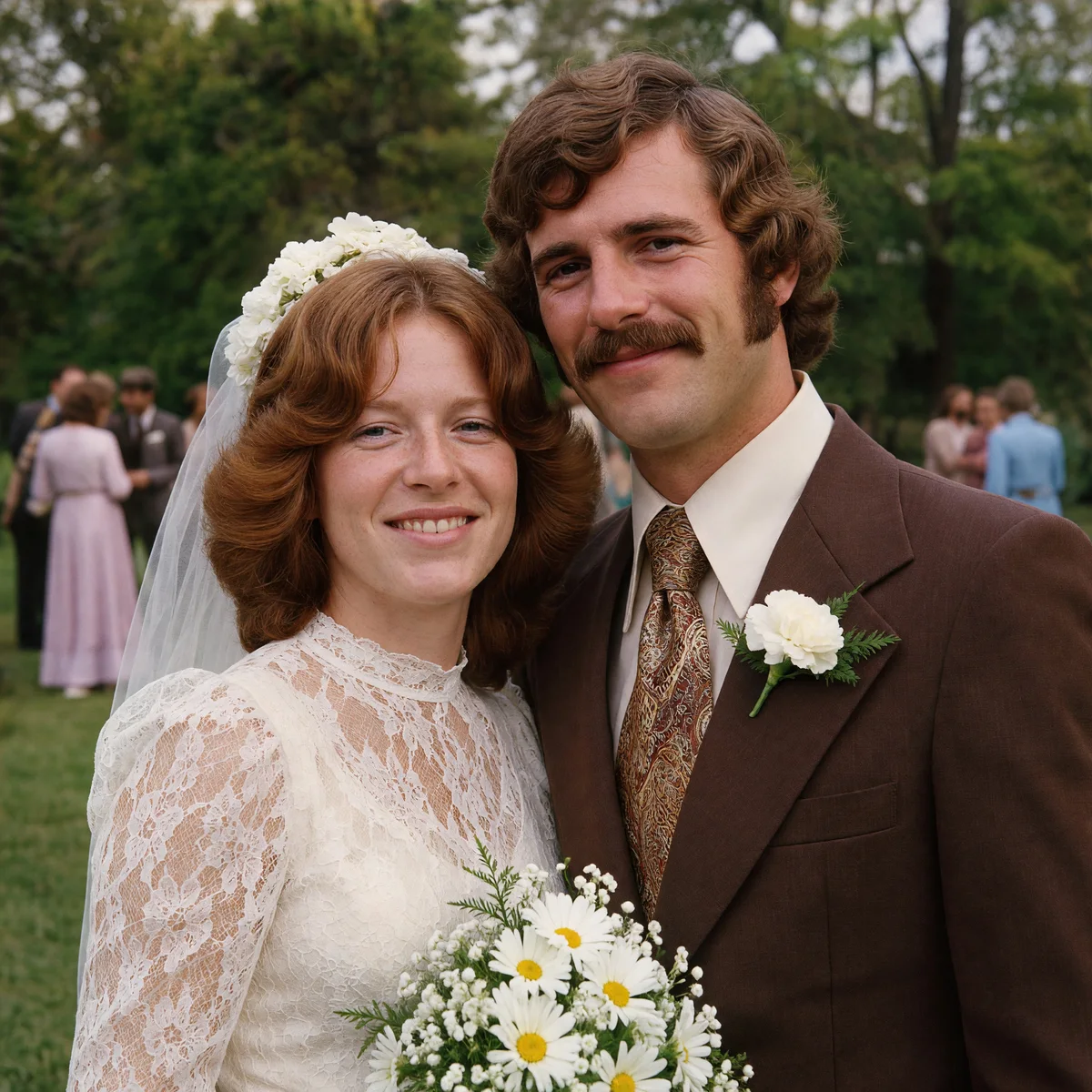
Uma fotografia de casamento ou grupo pode parecer dramaticamente mais clara em tamanho de miniatura, ainda contendo inconsistências locais. Compare a forma dos olhos, joias, golas e dedos. Esses são pontos de verificação úteis porque pequenas mudanças podem ser fáceis de perder quando a imagem inteira parece mais polida.
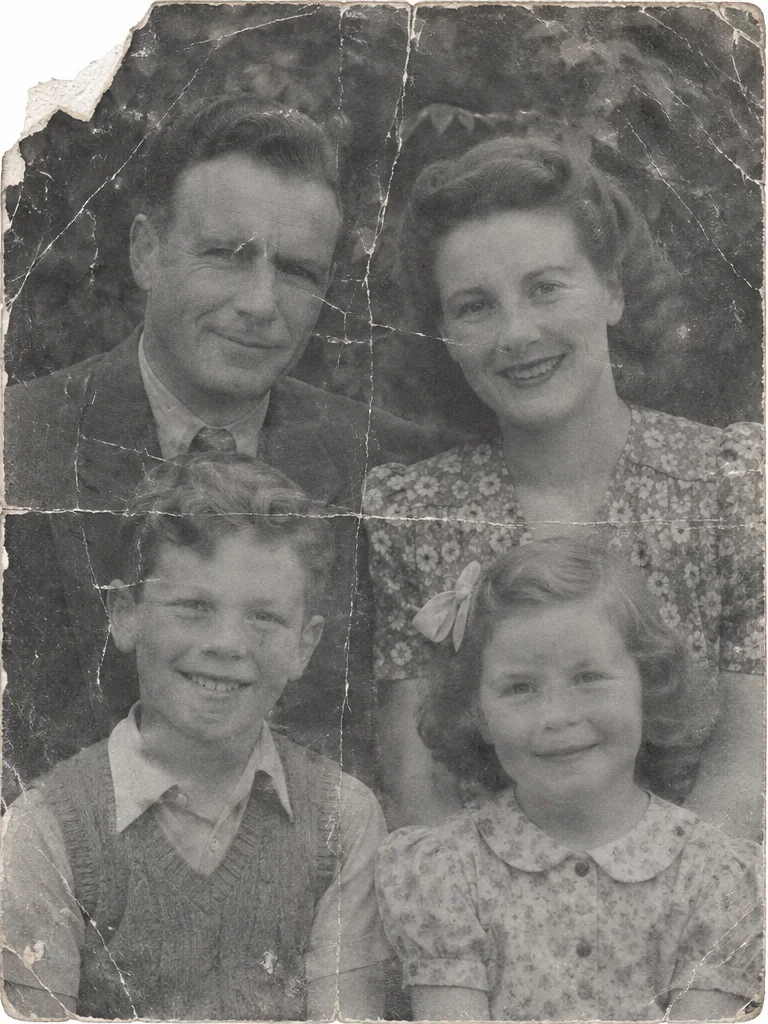
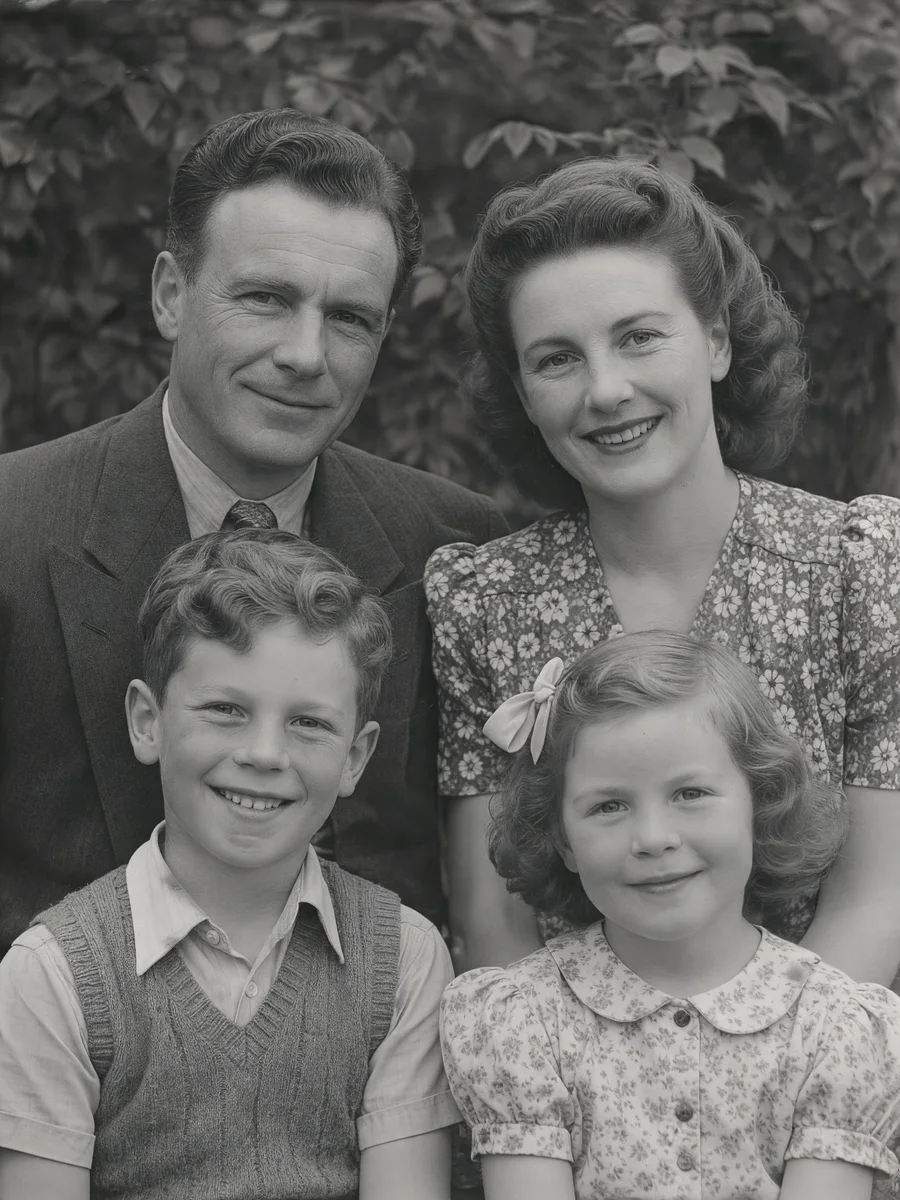
Para uma imagem com várias pessoas, examine cada rosto em vez de apenas a pessoa mais proeminente. Verifique os limites onde o dano cruzou roupas ou pele. Manter algum grão fotográfico autêntico pode ser preferível a um acabamento muito suave que faz uma imagem antiga parecer recém-fabricada.
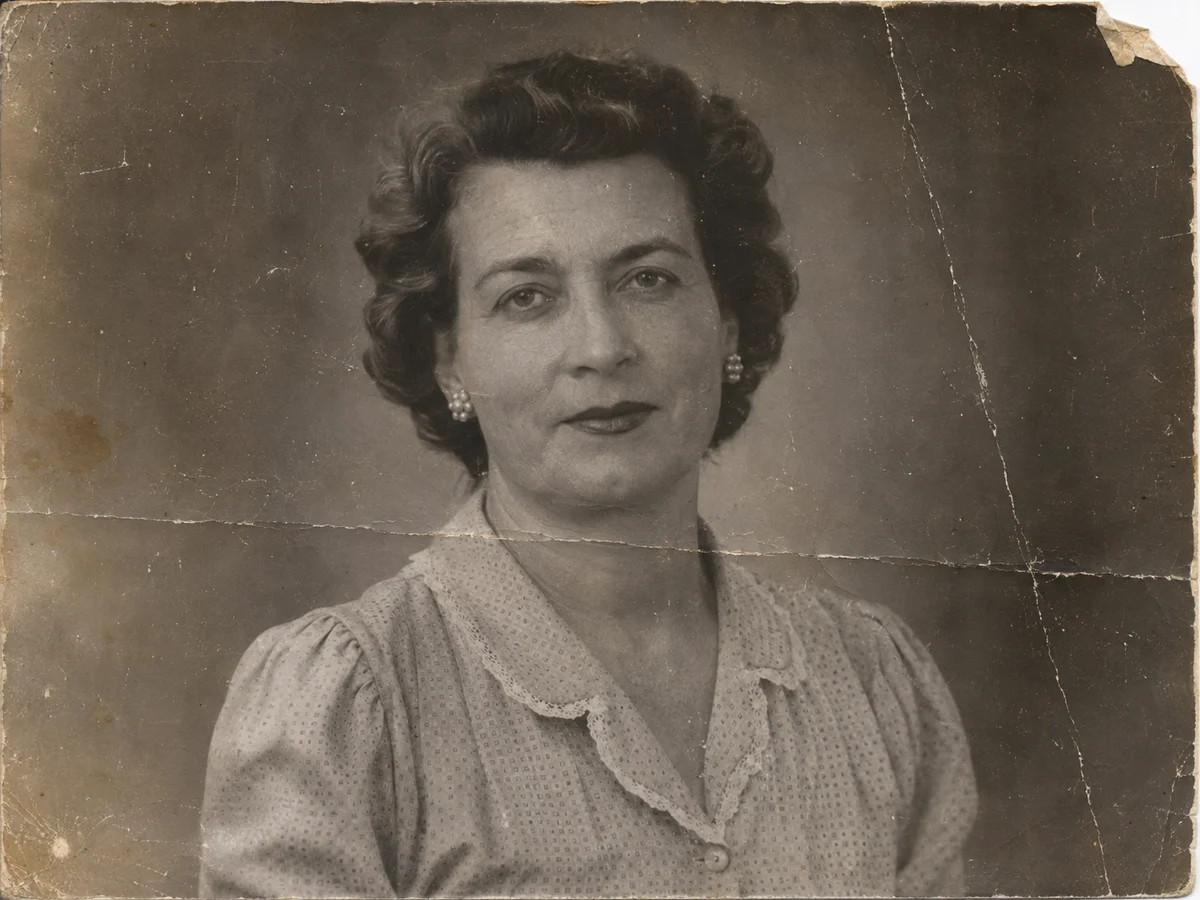
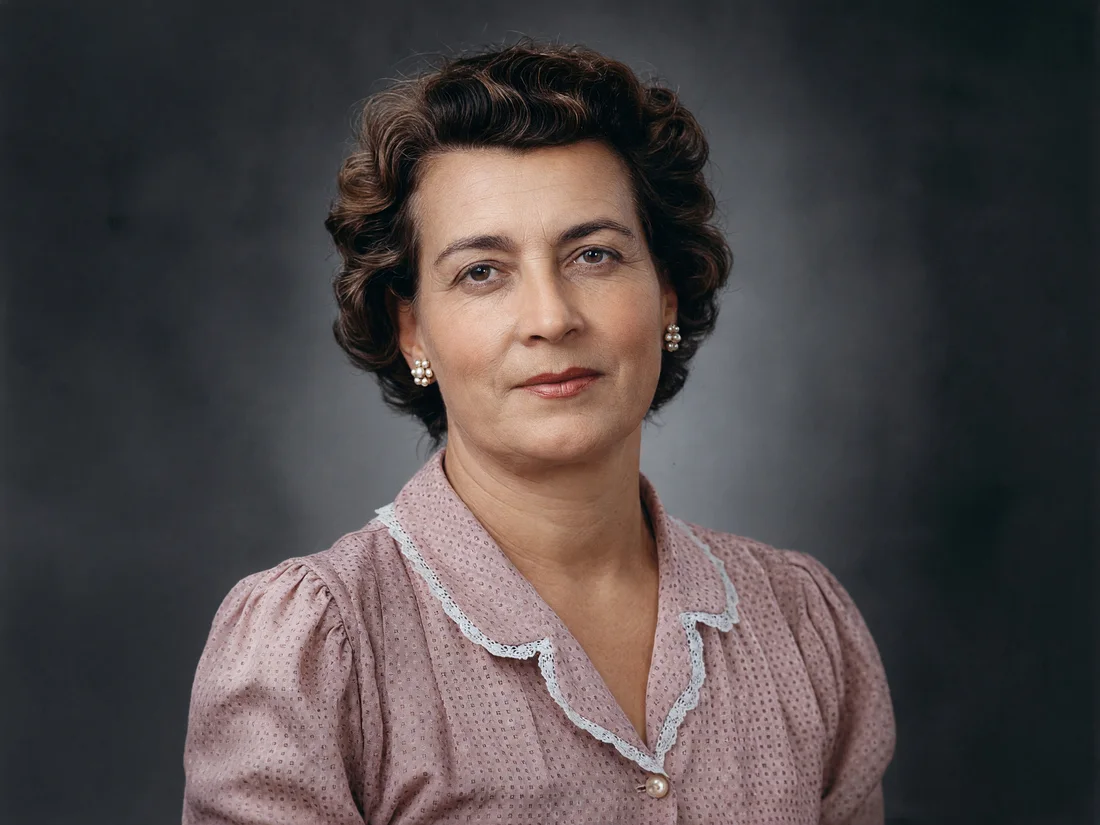
Um fluxo de trabalho repetível para um grande arquivo
- Defina a entrega. Decida se o cliente precisa de cópias para visualização, preparação para impressão, imagens monocromáticas restauradas ou interpretações colorizadas.
- Teste arquivos representativos. Inclua uma digitalização limpa, uma impressão desbotada, um retrato riscado e a imagem mais difícil. Não aprove um trabalho grande baseado apenas na fotografia mais fácil.
- Envie um lote nomeado. Use arquivos individuais ou um ZIP e verifique os nomes dos arquivos e pré-visualizações antes da análise.
- Revise as recomendações. Confirme cada modo e a escolha de colorização. Remova arquivos que não pertencem ao trabalho.
- Revise o total. A interface mostra o requisito de créditos antes do processamento. Analise primeiro, depois faça login quando estiver pronto para começar.
- Processe e inspecione. Revise o status de cada imagem e inspecione resultados importantes em tamanho real.
- Entregue resultados organizados. Baixe arquivos individuais ou o ZIP completo. Exporte o relatório de trabalho separado compatível com Excel para seus próprios registros de produção.
Para clientes recorrentes, anote o tratamento aprovado em uma nota de trabalho fora da ferramenta também. Uma instrução como “manter monocromático, limpeza moderada, preservar grão visível” é mais útil do que “melhorar tudo”. Instruções consistentes ajudam quem verifica a saída a julgar se o resultado atende ao briefing.
O que verificar antes de aprovar fotos restauradas
Inspecione o resultado tanto no tamanho normal de visualização quanto em uma visão aproximada. No tamanho normal, verifique a composição, o contraste geral e se a fotografia ainda parece natural. Em uma visão aproximada, verifique rostos, linhas do cabelo, dedos, texturas repetidas, letras e bordas onde riscos ou rasgos foram reparados.
Separe “mais atraente” de “mais preciso”. Olhos mais fortes, pele mais limpa ou textura redesenhada podem tornar um resultado mais marcante sem torná-lo um registro fiel. Isso importa para semelhanças familiares e para fotografias históricas. Se um detalhe for importante e a fonte for ambígua, mantenha a fonte disponível e peça revisão humana em vez de assumir que a versão mais limpa está correta.
Para trabalhos de impressão, verifique as dimensões reais em pixels e o tamanho de impressão pretendido. Um rótulo como 4K ou 8K não é, por si só, prova de adequação para impressão. Revise a imagem exportada, o material em que será impressa e o nível de detalhe visível na distância de visualização pretendida.
Erros comuns a evitar
- Aplicar o modo mais forte a todas as imagens sem revisão de amostra.
- Colorir uma coleção histórica sem registrar que a cor foi introduzida.
- Usar uma pré-visualização pequena e comprimida quando uma digitalização original melhor está disponível.
- Assumir que o suporte para um formato de entrada garante metadados ou profundidade de bits idênticos na saída.
- Renomear resultados tão completamente que não possam mais ser associados aos arquivos fonte.
- Tratar um arquivo online como o único backup das fotografias originais de um cliente.
Uploads temporários do Logowski são excluídos após duas horas. Mantenha seus próprios originais e baixe seus resultados aprovados como parte do trabalho. Meu Arquivo ajuda a navegar por lotes salvos, mas seu processo profissional de backup deve permanecer sob seu controle.
Perguntas frequentes
Posso restaurar centenas de fotos de uma vez?
Sim. O Logowski aceita até 500 fotos em um lote, sujeito ao limite de upload de 250 MB e ao limite de 25 MB por imagem. Uma grande coleção pode ser dividida em trabalhos menores com nomes claros.
O processamento em lote aplica a mesma restauração a todas as imagens?
Não. O analisador fornece uma recomendação por arquivo, e você pode alterar modos individuais antes do processamento. Isso é útil para coleções mistas contendo digitalizações limpas, impressões desbotadas e fotografias muito danificadas.
Posso restaurar fotos sem colorizá-las?
Sim. Mantenha Restaurar cores desligado se quiser saída monocromática. Verifique a imagem resultante antes da entrega, especialmente quando a aparência historicamente fiel for importante.
A IA pode recuperar exatamente o rosto original?
Ela pode melhorar detalhes faciais visíveis, mas informações faltantes podem ser reconstruídas. Não assuma que um novo detalhe é historicamente preciso. Compare semelhanças cuidadosamente e preserve a digitalização original como referência.
A análise é gratuita e quando preciso de uma conta?
A análise de fotos é gratuita. Faça login antes de iniciar o processamento. Contas novas elegíveis recebem 10 créditos de teste; o processamento além do saldo disponível requer créditos adicionais. Verifique a interface para o total exato do trabalho.
Posso baixar arquivos individuais e um ZIP?
Sim. Imagens concluídas podem ser baixadas individualmente ou como um ZIP organizado. Um relatório de trabalho separado compatível com Excel ajuda a acompanhar os modos escolhidos e os status do processamento.
O que devo fazer se um resultado for malsucedido?
Verifique se uma fonte melhor está disponível e se o tratamento selecionado é adequado para o defeito. Baixe os arquivos bem-sucedidos, depois coloque os arquivos que deseja tentar novamente em um novo lote. Danos severos podem precisar de retoque manual fora de um fluxo automático.
Quando devo usar aprimoramento em vez de restauração?
Use aprimoramento quando o problema principal for baixa resolução, ruído, compressão ou leve desfoque, em vez de danos físicos a uma digitalização. Leia o guia de aprimoramento em lote para exemplos e uma lista de verificação de controle de qualidade.
Para arquivos digitais com problemas de qualidade em vez de rasgos ou riscos, continue com nosso guia prático de aprimoramento de fotos em lote. O melhor fluxo de trabalho é aquele que corresponde ao problema, preserva a fonte e facilita a verificação do resultado final.
Comece com um lote pequeno e representativo
Analise seus arquivos, revise os modos sugeridos e verifique o total de créditos antes do processamento.
Restaurar fotos Ver créditos e planos