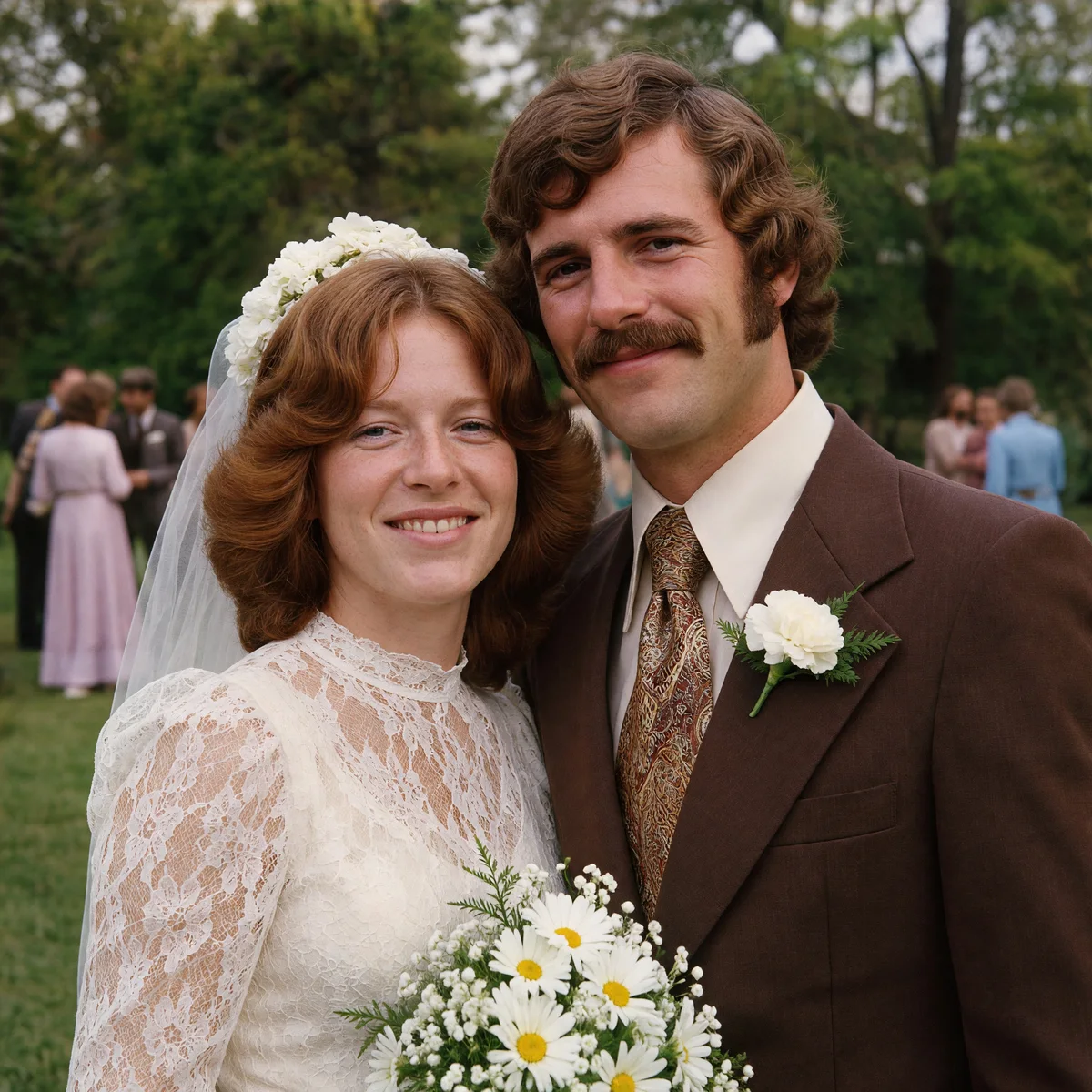
La restauration de photos par lot est un flux de travail pour réparer une collection de photographies ensemble tout en gardant le contrôle sur chaque image individuelle. Au lieu d’ouvrir chaque scan dans un éditeur séparé, vous téléchargez un groupe de fichiers, examinez le traitement recommandé pour chaque photo, traitez la sélection et téléchargez un ensemble organisé de résultats.
C’est particulièrement utile pour les laboratoires photo, les services de numérisation, les retoucheurs et les personnes numérisant des albums familiaux. La distinction importante n’est pas simplement que plusieurs fichiers peuvent être téléchargés. Un flux de travail professionnel utile conserve des noms de fichiers compréhensibles, permet différents modes dans un même travail et facilite l’identification des résultats non satisfaisants.
Qui bénéficie de la restauration professionnelle de photos par lot ?
Pour un service de numérisation, la restauration est une étape après la numérisation, pas un remplacement d’un bon scan. Un client peut apporter plusieurs albums contenant des portraits propres, des tirages fortement rayés, des photos couleur qui se décolorent et des reproductions de journaux. Appliquer le traitement le plus fort à chaque image serait pratique, mais ne produirait pas nécessairement la collection la plus fidèle.
Les laboratoires photo peuvent utiliser le traitement par lot pour gérer la préparation de routine avant qu’un humain ne vérifie les images difficiles. Les retoucheurs indépendants peuvent séparer le travail qui bénéficie d’un nettoyage automatique du travail nécessitant une reconstruction manuelle détaillée. Les historiens familiaux peuvent préparer des copies lisibles pour les proches tout en conservant les scans originaux comme fichiers de référence.
Les organisations historiques ont besoin d’une séparation particulièrement claire entre un master documentaire et une restauration interprétée. Un visage plus net ou un détail d’uniforme plausible ne prouve pas que le détail nouvellement généré existait dans la photo originale. Gardez cette distinction visible dans votre propre catalogue et processus de livraison.
Préparez les fichiers source avant le téléchargement
Commencez avec la meilleure source disponible
Si vous avez accès au tirage physique, un scan soigneux est généralement un meilleur point de départ qu’une petite image copiée d’une conversation de messagerie. Vérifiez la vitre du scanner, gardez la photo à plat lorsque c’est sûr et inspectez le scan pour détecter les reflets, les bords coupés et les rotations indésirables. Évitez de sauvegarder plusieurs fois le même JPEG en basse qualité avant la restauration.
Ne remplacez pas la source. Conservez une copie maître séparée et travaillez sur une collection dupliquée. Pour les livraisons professionnelles, conservez tout format maître d’archive que vous utilisez déjà ; accepter un fichier TIFF en entrée ne signifie pas qu’un service de traitement en ligne préserve chaque calque, réglage de profondeur de bits ou profil colorimétrique de ce fichier.
Utilisez des noms de fichiers qui restent compréhensibles après export
Des noms tels que family-album-01-page-003.jpg ou client-042-portrait-017.tif sont plus faciles à suivre que des noms de fichiers d'appareils photo sans rapport. Vous n'avez pas à renommer chaque fichier, mais évitez plusieurs originaux différents portant exactement le même nom dans le même dossier. Gardez une convention de nommage simple pour le lot lui-même, comme une référence client et une date.
Un ZIP est utile lorsque vous souhaitez garder des dossiers liés ensemble. Incluez les images nécessaires pour ce travail plutôt qu’un disque de travail entier avec documents, vignettes et exports précédents. Les fichiers cachés du système d’exploitation ne sont pas des photographies et ne doivent pas faire partie de votre liste de livraison.
Jusqu’à 500 photos, jusqu’à 250 Mo par lot et jusqu’à 25 Mo par image source. Les formats JPEG, PNG, WebP, BMP, TIFF, AVIF, GIF et HEIC/HEIF sont pris en charge. Divisez une collection en plusieurs travaux clairement nommés si elle dépasse une limite.
La restauration, la colorisation et l’amélioration répondent à des problèmes différents
La restauration se concentre sur les dommages visibles et la dégradation : rayures, déchirures, taches, décoloration et détails faibles. L’amélioration se concentre sur la qualité d’une image déjà numérique, comme une faible résolution ou une compression. La colorisation introduit de la couleur dans une image monochrome. Ces tâches peuvent se chevaucher, mais ne sont pas interchangeables.
Dans l’outil de restauration Logowski, analysez d’abord les fichiers, puis inspectez le mode suggéré pour chaque photo. La restauration standard est un point de départ raisonnable pour un scan endommagé ordinaire. Des options de sortie PRO sont disponibles pour une restauration plus exigeante ou des besoins de sortie plus importants. Une option de résolution plus élevée doit être choisie parce que l’image et la livraison l’exigent, pas simplement parce que c’est le plus grand nombre.
Le contrôle Restaurer les couleurs vous permet de décider si vous souhaitez introduire de la couleur. Gardez-le désactivé si vous voulez un résultat en noir et blanc. Pour un travail historique, la couleur générée doit être traitée comme une interprétation plausible à moins que les vêtements, matériaux et autres couleurs ne soient documentés indépendamment. La restauration peut rendre une image plus facile à voir sans changer son caractère monochrome.
Exemples avant-après restauration
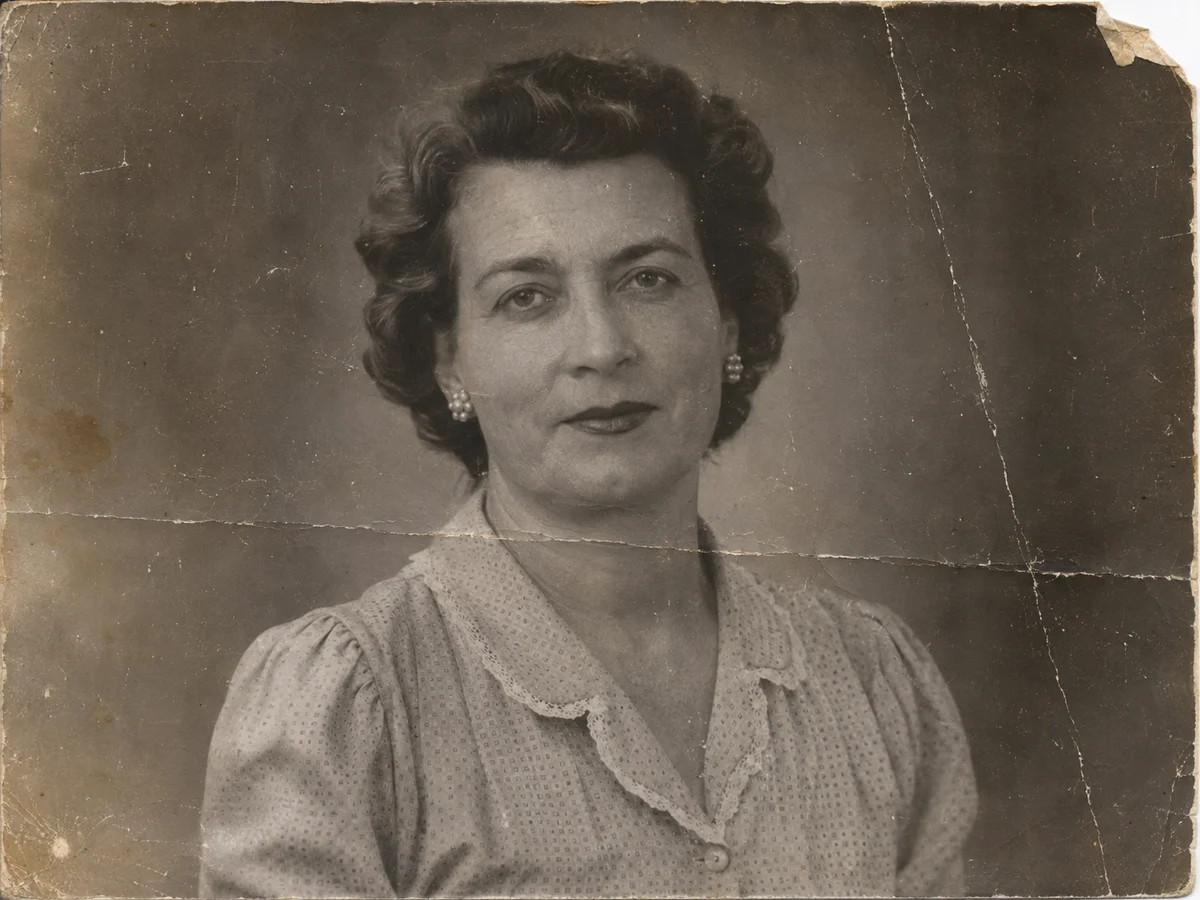
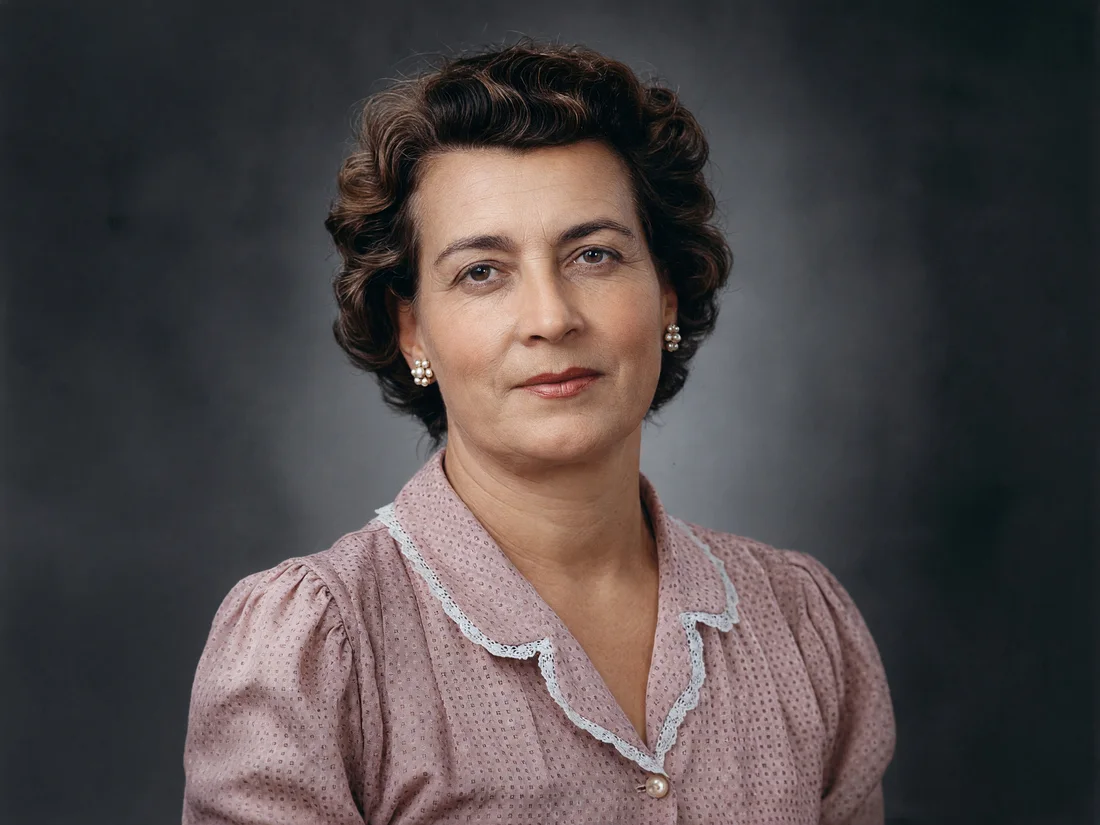
Les exemples suivants sont des démonstrations, pas des études de cas clients ni des archives historiques authentifiées. Les images sources illustrent des défauts particuliers, et les résultats ont été traités via Logowski. Ils montrent le type de changements à inspecter ; ils ne garantissent pas que chaque photo endommagée produira le même résultat. Ouvrez un résultat pour l’inspecter en taille plus grande.
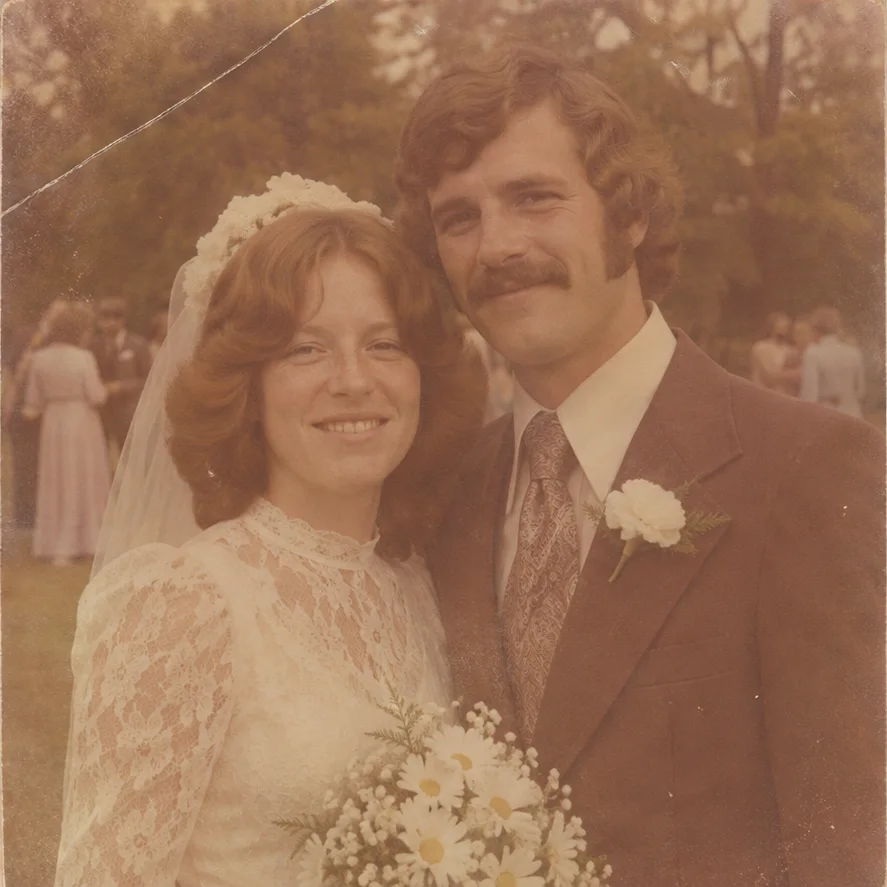
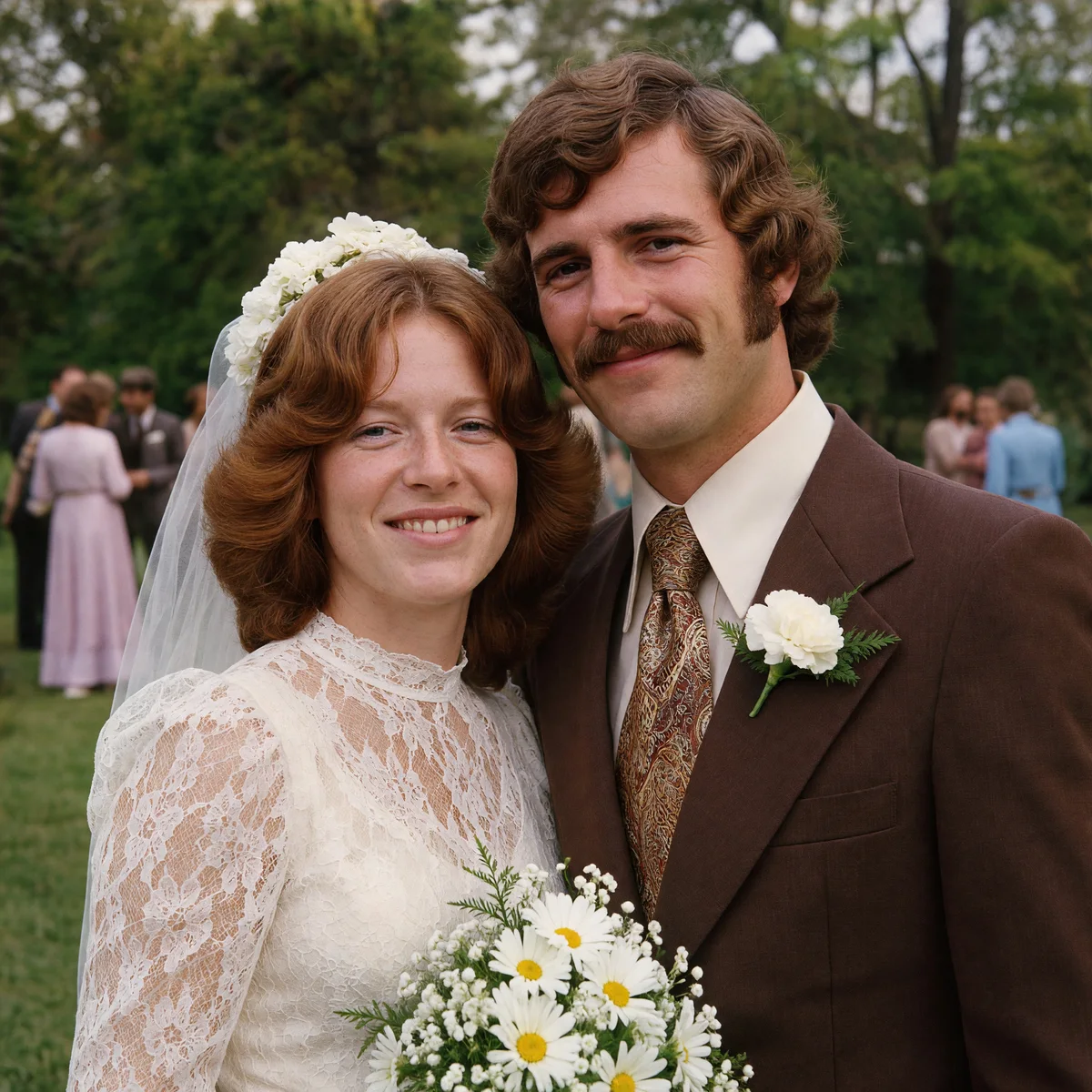
Une photo de mariage ou de groupe peut sembler nettement plus claire en vignette tout en contenant des incohérences locales. Comparez la forme des yeux, bijoux, cols et doigts. Ce sont des points de contrôle utiles car de petits changements peuvent être faciles à manquer lorsque l’image entière semble plus soignée.
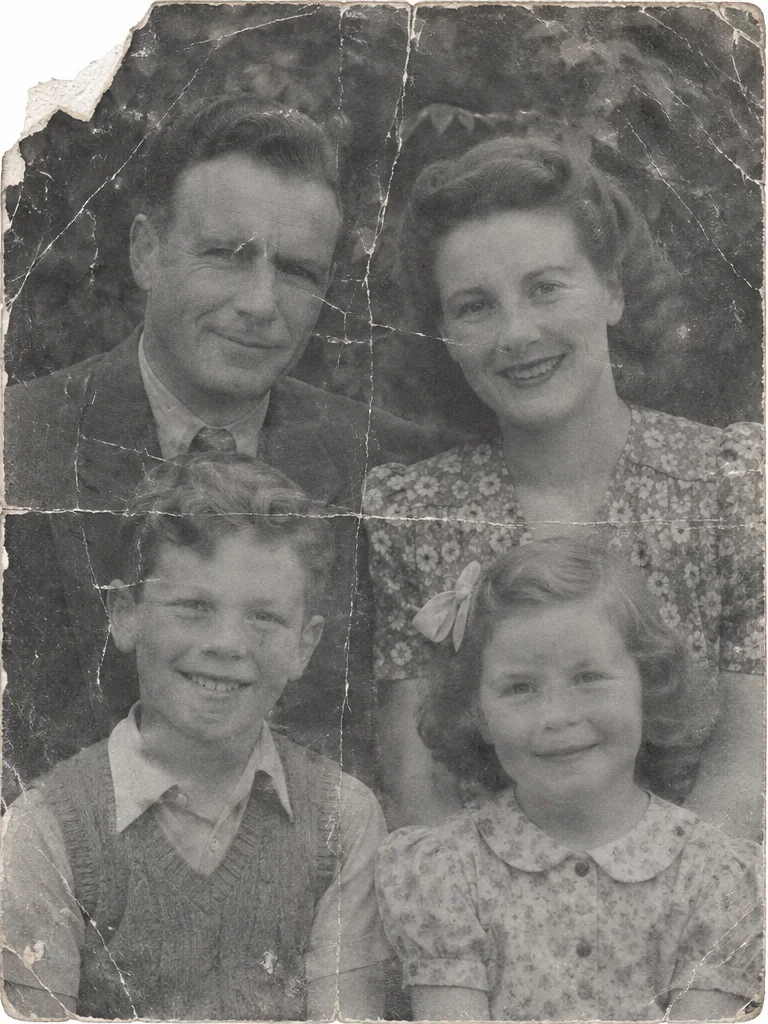
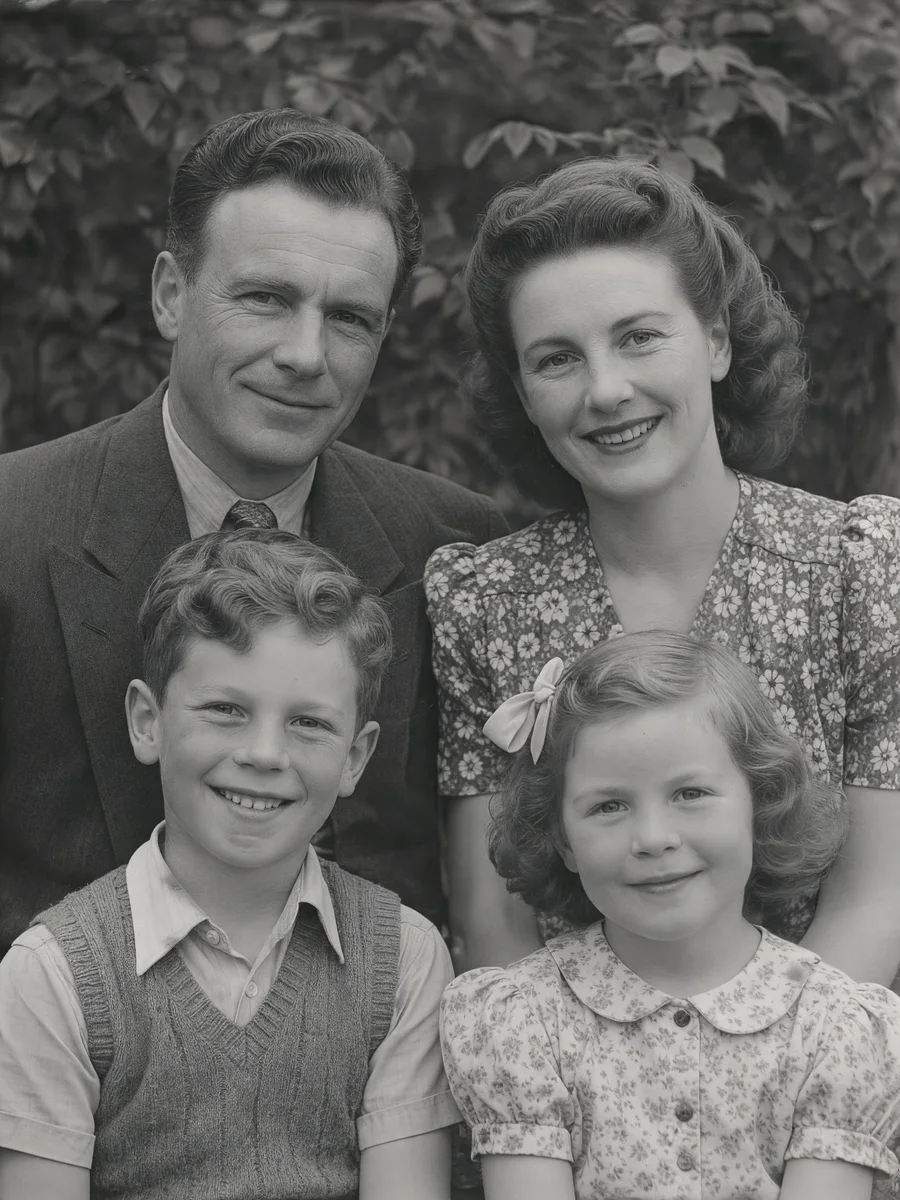
Pour une image avec plusieurs personnes, examinez chaque visage plutôt que seulement la personne la plus en avant. Vérifiez les limites où les dommages ont traversé les vêtements ou la peau. Conserver un grain photographique authentique peut être préférable à une finition très lisse qui donne à une vieille image un aspect fabriqué récemment.
Un flux de travail reproductible pour une grande archive
- Définissez la livraison. Décidez si le client a besoin de copies pour visualisation, préparation à l’impression, images monochromes restaurées ou interprétations colorisées.
- Testez des fichiers représentatifs. Incluez un scan propre, un tirage décoloré, un portrait rayé et l’image la plus difficile. N’approuvez pas un gros travail basé uniquement sur sa photo la plus facile.
- Téléchargez un lot nommé. Utilisez des fichiers individuels ou un ZIP et vérifiez les noms de fichiers et aperçus avant l’analyse.
- Examinez les recommandations. Confirmez chaque mode et le choix de colorisation. Retirez les fichiers qui ne font pas partie du travail.
- Vérifiez le total. L’interface affiche le crédit requis avant le traitement. Analysez d’abord, puis connectez-vous lorsque vous êtes prêt à commencer.
- Traitez et inspectez. Vérifiez le statut de chaque image et inspectez les résultats importants en taille réelle.
- Livrez des résultats organisés. Téléchargez les fichiers individuels ou le ZIP complet. Exportez le rapport de travail compatible Excel pour vos propres archives de production.
Pour les clients réguliers, notez également le traitement approuvé dans une note de travail en dehors de l’outil. Une instruction telle que « conserver le monochrome, nettoyage modéré, préserver le grain visible » est plus utile que « améliorer tout ». Des instructions cohérentes aident la personne qui vérifie la sortie à juger si un résultat correspond au cahier des charges.
Que vérifier avant d’approuver les photos restaurées
Inspectez le résultat à la fois à taille normale et en vue rapprochée. À taille normale, vérifiez la composition, le contraste global et si la photo semble toujours naturelle. En vue rapprochée, vérifiez les visages, les lignes de cheveux, les doigts, les textures répétées, les lettrages et les bords où les rayures ou déchirures ont été réparées.
Séparez « plus attrayant » de « plus fidèle ». Des yeux plus marqués, une peau plus nette ou une texture retravaillée peuvent rendre un résultat plus frappant sans en faire un enregistrement fidèle. Cela compte pour les ressemblances familiales ainsi que pour les photos historiques. Si un détail est important et que la source est ambiguë, conservez la source disponible et demandez une révision humaine plutôt que de supposer que la version la plus propre est correcte.
Pour le travail d’impression, vérifiez les dimensions en pixels réelles et la taille d’impression prévue. Une étiquette comme 4K ou 8K n’est pas, en soi, une preuve d’adéquation à l’impression. Examinez l’image exportée, le matériau sur lequel vous imprimerez et le niveau de détail visible à la distance de visualisation prévue.
Erreurs courantes à éviter
- Appliquer le mode le plus fort à chaque image sans examen préalable.
- Coloriser une collection historique sans indiquer que la couleur a été ajoutée.
- Utiliser un aperçu compressé minuscule alors qu’un meilleur scan original est disponible.
- Supposer que la prise en charge d’un format d’entrée garantit des métadonnées ou une profondeur de bits identiques en sortie.
- Renommer les résultats de façon si complète qu’ils ne peuvent plus être associés aux fichiers sources.
- Considérer une archive en ligne comme la seule sauvegarde des photographies originales d’un client.
Les téléchargements temporaires Logowski sont supprimés après deux heures. Conservez vos originaux et téléchargez vos résultats approuvés dans le cadre du travail. Mon Archive vous aide à naviguer dans les lots sauvegardés, mais votre processus de sauvegarde professionnel doit rester sous votre contrôle.
Questions fréquemment posées
Puis-je restaurer des centaines de photos en une seule fois ?
Oui. Logowski accepte jusqu’à 500 photos par lot, sous réserve de la limite de téléchargement de 250 Mo et de 25 Mo par image. Une grande collection peut être divisée en travaux plus petits avec des noms clairs.
Le traitement par lot applique-t-il la même restauration à chaque image ?
Non. L’analyseur fournit une recommandation par fichier, et vous pouvez modifier les modes individuellement avant le traitement. Cela est utile pour les collections mixtes contenant des scans propres, des tirages décolorés et des photos fortement endommagées.
Puis-je restaurer des photos sans les coloriser ?
Oui. Gardez Restaurer les couleurs désactivé si vous souhaitez un résultat monochrome. Vérifiez l’image résultante avant la livraison, surtout lorsque l’apparence historiquement fidèle est importante.
L’IA peut-elle retrouver exactement le visage original ?
Cela peut améliorer les détails visibles du visage, mais les informations manquantes peuvent être reconstituées. Ne supposez pas qu'un nouveau détail est historiquement exact. Comparez attentivement les ressemblances et conservez le scan original comme référence.
L'analyse est-elle gratuite, et quand ai-je besoin d'un compte ?
L'analyse photo est gratuite. Connectez-vous avant de commencer le traitement. Les nouveaux comptes éligibles reçoivent 10 crédits d'essai ; le traitement au-delà du solde disponible nécessite des crédits supplémentaires. Vérifiez l'interface pour le total exact du travail.
Puis-je télécharger des fichiers individuels et un ZIP ?
Oui. Les images terminées peuvent être téléchargées individuellement ou sous forme d'un ZIP organisé. Un rapport de travail séparé compatible Excel vous aide à suivre les modes choisis et les statuts de traitement.
Que faire si un résultat est infructueux ?
Vérifiez si une meilleure source est disponible et si le traitement sélectionné convient au défaut. Téléchargez les fichiers réussis, puis placez les fichiers que vous souhaitez retenter dans un nouveau lot. Les dommages sévères peuvent nécessiter une retouche manuelle en dehors d'un flux de travail automatique.
Quand devrais-je utiliser l'amélioration plutôt que la restauration ?
Utilisez l'amélioration lorsque le problème principal est une faible résolution, du bruit, de la compression ou un flou léger plutôt qu'un dommage physique à un scan. Lisez le guide d'amélioration par lot pour des exemples et une liste de contrôle de contrôle qualité.
Pour les fichiers numériques présentant des problèmes de qualité plutôt que des déchirures ou des rayures, poursuivez avec notre guide pratique d'amélioration photo par lot. Le meilleur flux de travail est celui qui correspond au problème, préserve la source et facilite la vérification du résultat final.
Commencez par un petit lot représentatif
Analysez vos fichiers, examinez les modes suggérés et vérifiez le total des crédits avant le traitement.
Restaurer des photos Voir crédits et forfaits